UltraNav是联想ThinkPad系列的指点系统,由触控板和键盘中央的指点杆(小红点)两部分组成。它不是单一驱动,而是至少涉及两个安装包,另外还依赖一个热键工具——三者缺一,就可能出现识别异常、部分功能失效等情况。今天就給大家分享联想UltraNav鼠标驱动程序 的下载与安装教程。

UltraNav驱动怎么下载?这两种方式比较方便
第一种:用驱动人生检测,不用自己找型号
如果不清楚ThinkPad具体使用哪款触控板,或者担心下载错误的驱动版本,可以使用驱动人生检测。它可以识别电脑硬件及当前驱动状态,帮助用户查找适配的驱动程序。
具体操作如下:
① 在电脑上安装“驱动人生”,启动软件后,点击【立即诊断】。
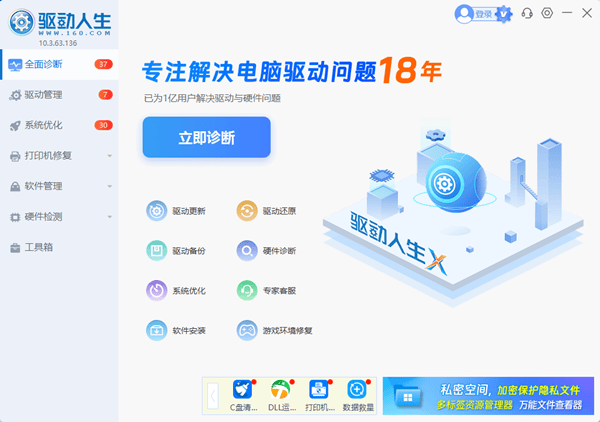
② 等待扫描完成,查看检测结果中是否有鼠标、触控板或其他相关设备的驱动异常。
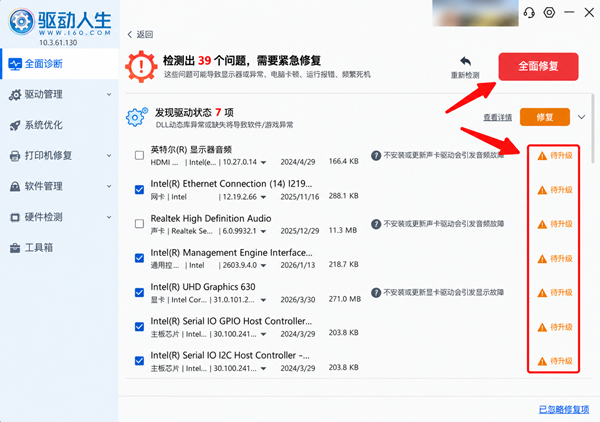
③ 如果软件检测到了兼容的UltraNav或触控板驱动,可以点击对应的安装或升级选项。
④ 驱动安装完成后,重新启动电脑,检查触控板、小红点和双指滚动是否恢复。
第二种:通过联想官网手动下载安装
如果知道自己的ThinkPad型号,也可以直接下载官方驱动。
① 打开联想网站,在搜索框输入电脑型号,例如ThinkPad T480、X270、L14等,找到对应的产品支持页面。

② 然后选择当前使用的Windows系统,在驱动下载分类中查找触控板、鼠标或UltraNav相关项目。
③ 下载之前,重点确认三个信息:
电脑型号: 同样是ThinkPad,不同系列使用的触控板可能不同。
操作系统: Win10和Win11对应的驱动支持情况可能不一样。
驱动适用范围: 查看驱动详情中列出的支持机型,避免安装不兼容的版本。
④ 确认没有问题后,下载对应安装程序,双击运行,根据提示完成安装,最后重启电脑即可。
驱动装好了,触控板还是没反应?
有时候驱动已经安装成功,但触控板仍然无法使用。这种情况先不要反复卸载驱动,可以从下面几个地方排查。
情况一:触控板被系统关闭了
打开【设置】→【蓝牙和其他设备】→【触摸板】,检查开关是否处于开启状态。
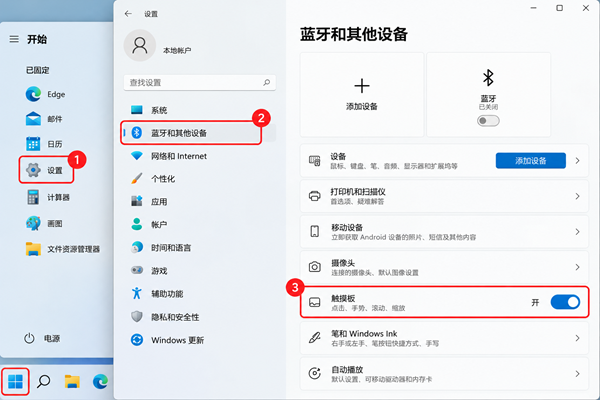
有些ThinkPad还可以在BIOS中管理TrackPoint和TrackPad。如果系统中找不到相关设置,可以查看BIOS中的指针设备配置。
情况二:驱动版本不兼容
如果触控板是在更新驱动后才出现问题,可以打开设备管理器,找到对应设备,右键选择【属性】→【驱动程序】,查看【回退驱动程序】能否使用。
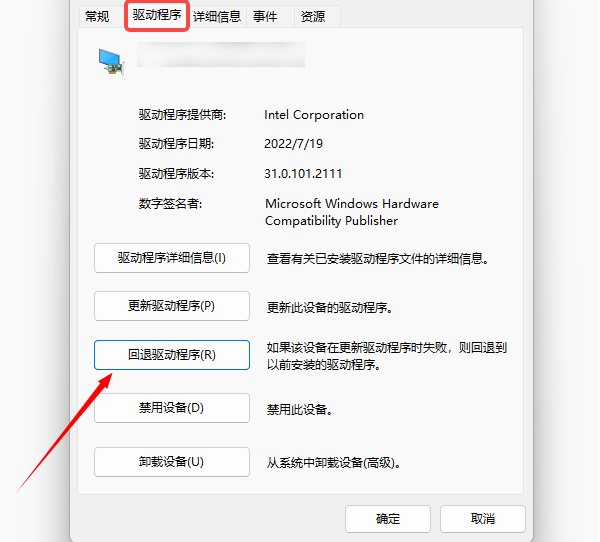
如果可以,尝试恢复之前正常工作的版本。如果无法回退,可以卸载驱动后,打开驱动人生重新安装。
情况三:只有双指滚动不能用
如果单指移动和点击正常,只是双指滚动失效,可以先进入电脑的触摸板设置,检查滚动手势是否开启。
部分老款ThinkPad还需要在专用触控板设置界面中调整滚动功能。如果对应选项完全消失,可能需要重新安装机型适配的驱动及控制组件。
常见问题解答
1、UltraNav驱动可以通用安装吗?
不建议。不同ThinkPad机型使用的触控板硬件可能不同,即使驱动名称相似,也不代表可以通用安装。
2、安装UltraNav驱动会影响USB鼠标吗?
一般不会。UltraNav主要针对ThinkPad内置指针设备,普通USB鼠标通常由Windows通用HID驱动支持。不过,驱动安装或更新过程中,仍可能暂时影响指针设备的工作状态。
3、旧版UltraNav驱动还能继续使用吗?
如果旧版驱动与当前系统兼容,并且设备运行正常,可以继续使用。没有必要为了追求最新版本而频繁升级。
最新资讯
 联想UltraNav驱动安装教程,ThinkPad触控板失灵这样解决
联想UltraNav鼠标驱动程序怎么下载?本文介绍ThinkPad UltraNav驱动下载安装方法,以及触控板失灵、小红点无法使用、双指滚动异常的解决办法。
2026-10-16 11:47:27lucky10856 惠普P1007打印机驱动怎么装?打印机驱动安装方法分享
惠普P1007打印机驱动怎么下载?本文详细介绍HP LaserJet P1007驱动下载安装方法,并分享驱动人生自动检测安装教程,帮助解决打印机无法识别、驱动安装失败、打印机脱机及无法打印等常见问题。
2026-10-16 11:10:33lucky25747 NVM Express控制器驱动下载,解决设备黄色感叹号
NVM Express控制器出现黄色感叹号怎么办?本文介绍NVM Express控制器的作用,以及Windows 10/11系统下常见的驱动下载与修复方法,包括驱动人生自动检测、设备管理器更新、电脑品牌官网下载、Windows Update和Intel RST驱动安装,帮助排查NVMe控制器驱动异常及设备识别问题。
2026-10-16 10:18:44Portia17352