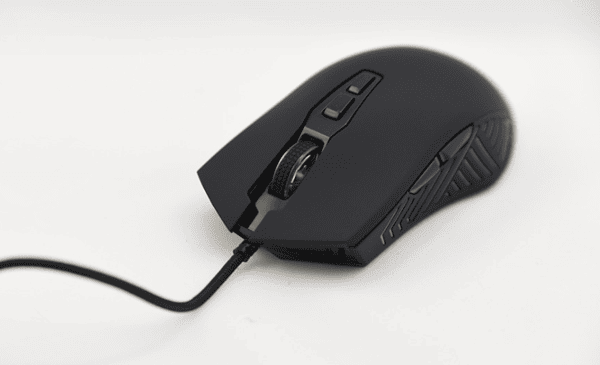
新买的联想鼠标插上电脑后毫无反应?或者是鼠标移动缓慢、按键失灵,让人抓狂不已?这很可能只是缺少了合适的驱动程序。今天,就带你解决联想鼠标驱动的下载和安装难题。

一、为什么要安装联想鼠标驱动?
很多朋友认为鼠标即插即用,不需要安装任何驱动。确实,基本的光电功能是可以通过系统自带驱动实现的,但如果你想解锁鼠标的全部潜能,官方驱动必不可少。
安装联想鼠标驱动后,你可以:
自定义按键功能:让侧键变成你常用的快捷操作;
调整DPI灵敏度:适应不同游戏或工作场景的需求;
设置指点杆敏感度:对于ThinkPad用户,这是必备功能;
修复触控板失效问题:解决从睡眠恢复后触摸板无响应的情况。
方法一:使用驱动人生自动安装(省心推荐)
对于不太熟悉电脑操作的朋友,或者觉得手动查找驱动太麻烦的用户,推荐使用驱动人生这款软件。它能自动识别你的联想鼠标型号,并下载安装匹配的驱动程序。
为什么推荐驱动人生?
智能识别:自动检测你的联想鼠标型号,无需手动查找;
一键安装:点击几下鼠标就能完成驱动的下载和安装;
实时更新:当联想发布新版驱动时,驱动生活会及时提醒你更新,让鼠标始终保持最佳状态;
修复功能:如果驱动安装失败,驱动人生可以检测具体问题并一键修复;
备份还原:更新驱动前可以备份当前版本,万一出现问题可以轻松还原。
使用步骤:
1、点击下方按钮,下载“驱动人生”安装包;

 好评率97%
  下载次数:5662978
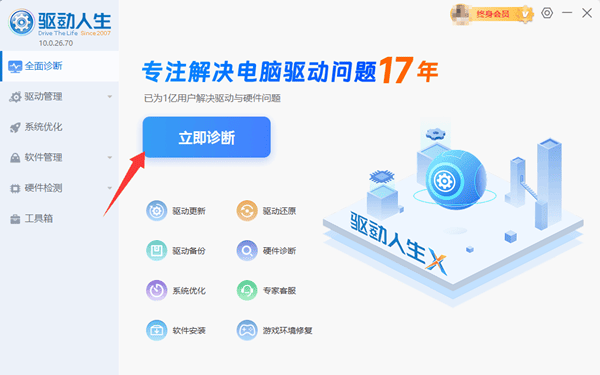
 2、安装完成后打开软件,点击“立即诊断”按钮;
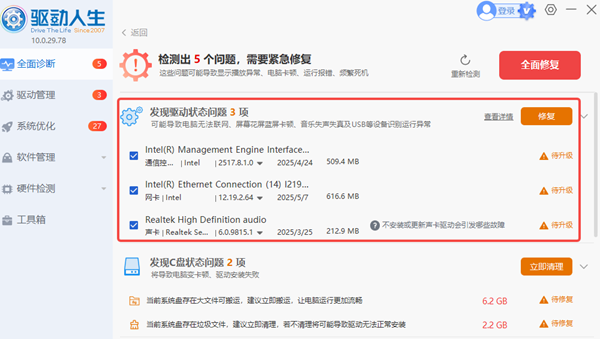
3、软件会自动扫描你的电脑,识别出联想鼠标型号;
4、找到鼠标驱动项,点击“待升级/待安装”即可;
5、安装完成后重启电脑,鼠标就能完美运行了。
驱动人生的优势在于,它不仅解决了联想鼠标驱动的问题,还能管理电脑上所有硬件的驱动程序,让你的电脑始终保持最佳状态。
方法二:通过联想网站下载
1、打开联想网站,点击顶端导航条中的“服务”进入联想服务页面后,在搜索框中输入电脑的主机编号或电脑型号;
2、在搜索结果页,点击机型下方的“驱动下载”;

3、先选择正确的操作系统类型,然后通过左侧设备列表选择“鼠标”设备;
4、点击右侧的“下载”按钮即可获得正式版驱动。
以上就是联想鼠标驱动下载安装教程啦。如果你不想费时费力手动查找,或者担心下载到不匹配的驱动,驱动人生是比较省心的选择。它不仅能帮你搞定联想鼠标驱动,还能管理电脑上所有硬件的驱动程序,让你的电脑始终保持最佳状态。别忘了点赞收藏,以备不时之需哦!
最新资讯
 Wacom CTL671驱动下载路径一次讲清,别再下错版本了
Wacom CTL671驱动怎么下载?本文介绍Wacom CTL671数位板驱动手动下载、驱动人生检测安装,同时讲解数位板压感设置、屏幕映射、驱动无法识别设备、手写笔没有压感等常见问题的解决办法。
2026-10-27 13:38:06lucky20248 USB转串口驱动安装失败?识别成未知设备的修复方法
USB转串口驱动安装失败、设备管理器显示未知设备或USB2.0-Serial黄色感叹号?本文介绍使用驱动人生安装兼容USB驱动、按硬件ID匹配串口驱动及重新识别设备的方法,解决Win10/Win11无法识别USB转串口、COM端口不显示等问题。
2026-10-27 11:52:54kevin26992 RNDIS驱动怎么安装?USB网络共享驱动安装教程
RNDIS驱动怎么安装?下面就分享RNDIS驱动下载安装方法,包括使用驱动人生检测驱动、设备管理器手动安装,以及RNDIS设备黄色感叹号、USB网络共享失败、电脑无法识别USB网络设备等问题的解决方法。
2026-10-27 11:00:22lucky16768