Wacom CTL671这块手绘板,便宜、皮实、入门够用,很多人第一块板子就是它。但近期有些朋友发现数位板虽然能够连接电脑,但压感没有反应,或者提示“未检测到数位板设备”。遇到这种问题,通常是数位板驱动异常导致的。
那么,Wacom CTL671驱动怎么下载?下面介绍具体的下载安装方法,以及安装后的常见问题处理。

一、Wacom CTL671驱动下载安装方法
方法一:使用驱动人生检测安装
数位板驱动怎么安装?可以先用快速驱动人生检测修复。
第1步:在电脑上安装并打开“驱动人生”。

 好评率97%
  下载次数:5662803
 第2步:使用USB数据线将Wacom CTL671连接到电脑。建议直接连接电脑USB接口,暂时不要使用USB扩展坞。
第3步:打开驱动人生,点击“立即诊断”,查看设备是否正常识别,有没有异常驱动提示。

第4步:如果检测结果中提供了适用于该设备的驱动,可以按照提示下载安装。
第5步:驱动安装完成后重启电脑,检查手写笔能否正常使用。
方法二:通过Wacom网站下载
第1步:打开Wacom驱动下载页面,在产品搜索框中输入“CTL-671”,找到对应设备,查看支持的历史驱动。
第2步:根据电脑系统选择兼容版本,优先确认6.4系列驱动。下载Windows驱动安装包,双击运行。
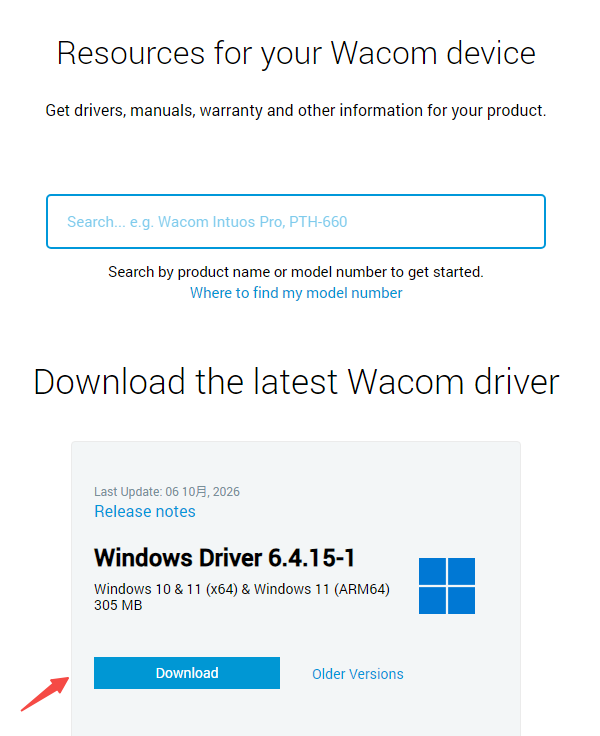
第3步:按照提示完成安装,然后重新启动电脑。
二、数位板驱动安装后怎么设置?
安装驱动后,建议打开Wacom数位板属性或对应驱动设置界面,检查设备是否正常识别。
1、调整手写笔压力
进入手写笔设置页面,可以根据个人使用习惯调整笔尖压力灵敏度。
如果平时画线比较轻,可以适当调高灵敏度;如果习惯用力书写,可以根据实际手感调整压力曲线。
设置完成后,建议在支持压感的绘画软件中测试线条粗细变化。
2、调整数位板映射区域
在映射设置中,可以选择数位板对应的屏幕范围。
如果使用双显示器,可以根据需要指定其中一块屏幕,避免手写笔移动范围与实际绘画区域不一致。
3、设置手写笔按键
CTL671手写笔的侧键可以根据驱动功能设置为鼠标右键或其他可用操作。
对于经常使用Photoshop、SAI等绘画软件的用户,可以根据软件快捷操作习惯进行调整。
三、Wacom CTL671数位板常见问题
1、CTL671连接电脑没反应怎么办?
先更换USB接口和数据线,确认设备是否被Windows识别。再打开“设备管理器”,检查“人体学输入设备”或相关USB设备是否出现异常。如果连接正常但驱动程序无法识别数位板,可以使用驱动人生重新安装对应驱动。
2、CTL671有光标但没有压感怎么办?
这种情况通常说明基础输入功能可以使用,但压感驱动、软件设置或输入接口可能存在问题。建议先确认已经安装兼容的Wacom驱动,再检查绘画软件是否启用了压感功能及合适的Windows Ink设置。
3、安装驱动后显示未找到Wacom设备怎么办?
可以尝试退出Wacom设置程序,重新插拔数位板。如果依然无法识别,进入Windows服务管理器,重启相关Wacom服务,再检查驱动是否安装完整。
对于Wacom CTL671这种老款数位板,驱动安装的关键是选对型号和兼容版本。建议优先使用驱动人生安装兼容的驱动。
最新资讯
 Wacom CTL671驱动下载路径一次讲清,别再下错版本了
Wacom CTL671驱动怎么下载?本文介绍Wacom CTL671数位板驱动手动下载、驱动人生检测安装,同时讲解数位板压感设置、屏幕映射、驱动无法识别设备、手写笔没有压感等常见问题的解决办法。
2026-10-27 13:38:06lucky20246 USB转串口驱动安装失败?识别成未知设备的修复方法
USB转串口驱动安装失败、设备管理器显示未知设备或USB2.0-Serial黄色感叹号?本文介绍使用驱动人生安装兼容USB驱动、按硬件ID匹配串口驱动及重新识别设备的方法,解决Win10/Win11无法识别USB转串口、COM端口不显示等问题。
2026-10-27 11:52:54kevin26990 RNDIS驱动怎么安装?USB网络共享驱动安装教程
RNDIS驱动怎么安装?下面就分享RNDIS驱动下载安装方法,包括使用驱动人生检测驱动、设备管理器手动安装,以及RNDIS设备黄色感叹号、USB网络共享失败、电脑无法识别USB网络设备等问题的解决方法。
2026-10-27 11:00:22lucky16766