Wacom数位屏可以帮助用户进行绘画、设计和办公操作,但部分用户在连接设备后会遇到“未检测到Wacom设备”“无法连接到数位屏”等问题。这类情况通常与驱动异常、USB连接故障、系统服务未启动等因素有关。下面介绍几种常见解决方法。

一、检查USB连接和设备供电情况
Wacom数位屏需要通过USB、HDMI或Type-C等接口与电脑通信,如果接口松动、连接方式错误或使用扩展设备,可能导致电脑无法识别数位屏,需要优先检查硬件连接。
1. 关闭Wacom数位屏电源,并拔掉连接线。
2. 检查USB数据线、HDMI线或Type-C线是否存在损坏。
3. 将数位屏直接连接电脑主机USB接口,避免使用USB扩展坞、显示器USB接口或转接设备。
4. 更换电脑其他USB接口重新连接。

5. 打开Wacom数位屏电源,等待Windows完成设备识别。
6. 按下“Win+X”键,选择“设备管理器”。
7. 查看“人体学输入设备”“通用串行总线控制器”中是否出现Wacom相关设备。
二、重新安装Wacom驱动解决识别异常
Wacom驱动负责电脑与数位屏之间的数据通信,如果驱动版本错误、文件损坏或更新失败,就可能出现设备连接正常但软件无法识别的问题。重新安装正确驱动可以修复多数兼容问题。
1. 断开Wacom数位屏与电脑的连接。
2. 按“Win+R”打开运行窗口,输入“appwiz.cpl”,点击确定。
3. 在程序列表中找到Wacom相关驱动程序。
4. 右键选择“卸载”,按照提示完成卸载。
5. 重启电脑。
6. 下载对应型号的Wacom驱动并安装。
7. 安装完成后再次重启电脑。
8. 重新连接Wacom数位屏,打开Wacom Center检查设备状态。
如果不确定电脑中的驱动版本是否正确,也可以使用驱动人生检测硬件驱动,通过扫描电脑设备状态,找到缺失或异常的驱动,并进行更新安装,避免手动查找型号导致安装错误。

 好评率97%
  下载次数:5679319
 驱动人生使用步骤:
1. 打开驱动人生,点击“立即诊断”,等待软件检测电脑硬件。

2. 在检测结果中查看是否存在USB、芯片组或输入设备相关驱动异常,点击对应驱动后的“升级”按钮。
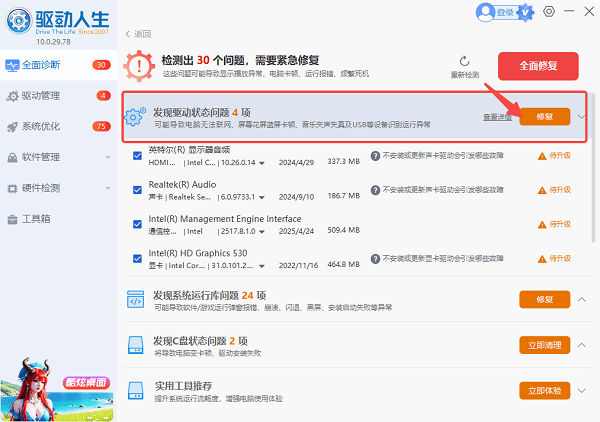
3. 完成安装后重启电脑,再连接Wacom数位屏测试。
三、启动Wacom相关服务
Windows系统中的Wacom服务负责管理数位屏输入、压感和快捷键功能,如果服务停止运行,即使驱动已经安装,也可能导致设备无法被识别。
1. 按“Win+R”打开运行窗口。
2. 输入“services.msc”,点击“确定”。
3. 在服务列表中找到与Wacom相关的服务,例如“Wacom Professional Service”。
4. 右键点击该服务,选择“重新启动”。
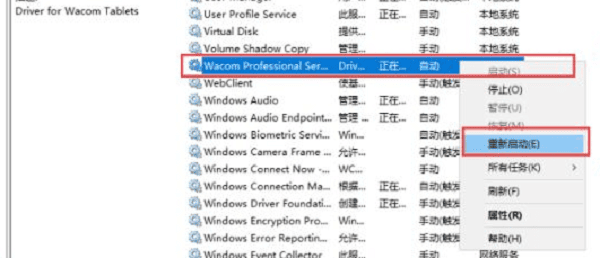
5. 如果服务没有运行,选择“启动”。
6. 右键打开“属性”,将“启动类型”设置为“自动”。
7. 点击“应用”并关闭窗口。
8. 重启电脑后重新连接数位屏。
四、关闭系统省电导致的USB断连
部分电脑为了节省电量,会自动关闭USB设备供电,导致Wacom数位屏连接后无法保持稳定通信。关闭USB节能设置可以减少设备突然消失的问题。
1. 打开“设备管理器”。
2. 展开“通用串行总线控制器”。
3. 找到“USB Root Hub”。
4. 右键点击后选择“属性”。
5. 打开“电源管理”选项卡。
6. 取消勾选“允许计算机关闭此设备以节约电源”。
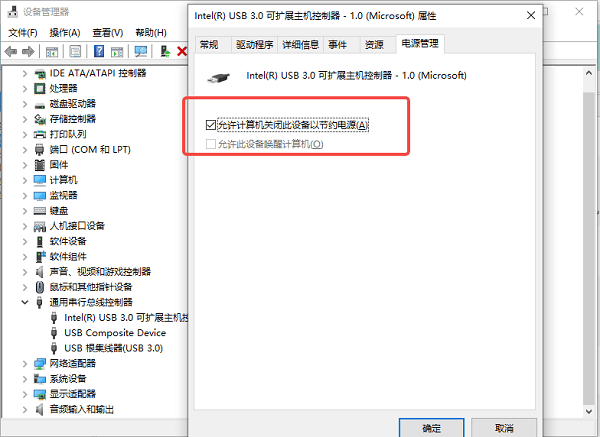
7. 点击“确定”保存设置。
8. 重启电脑并重新连接数位屏。
常见问题解答
Q:Wacom数位屏亮屏但是电脑检测不到怎么办?
A:如果显示画面正常但笔无法使用,通常是USB数据连接或驱动问题。建议重新插拔USB接口,并重新安装对应型号驱动。
Q:安装驱动后还是提示没有Wacom设备怎么办?
A:建议确认设备型号是否匹配,并尝试更换USB接口重新连接。如果仍无法解决,可以使用驱动人生扫描电脑硬件,检查USB控制器、芯片组以及相关设备驱动是否存在异常。
最新资讯
 Win10电脑桌面图标消失壁纸变黑怎么办 5种方法快速恢复
Win10电脑桌面图标消失、壁纸变黑怎么办?本文介绍检查桌面图标设置、重新设置壁纸、重启资源管理器、使用驱动人生更新显卡驱动及修复系统文件等方法,帮助快速恢复桌面正常显示。
2026-10-30 19:03:23qwsa17497 RTX 4060开机黑屏风扇不转怎么办 5种解决方法
RTX 4060开机黑屏、风扇不转是什么原因?可能与显卡供电、接口接触不良、显示器连接或驱动异常有关。本文介绍5种排查和解决方法,帮助恢复显卡正常运行。
2026-10-30 18:08:42qwsa27743 AI大模型API调用失败怎么办?常见报错原因及解决方法
AI大模型API调用失败怎么办?本文介绍API Key无效、接口地址错误、模型不存在、429请求限制及连接超时等常见问题,并提供对应解决方法。同时介绍160 AI Router统一管理API接口,以及OpenClaw部署助手配置模型的操作步骤,帮助用户解决大模型接口调用异常。
2026-10-30 17:36:03lucky20490