Wacom数位板或数位屏连接电脑后,如果打开Wacom Center发现提示“未连接任何设备”,或者数位笔无法正常使用,通常与USB连接异常、驱动安装不正确、驱动服务未运行以及设备兼容性等因素有关。遇到这种情况,可以先检查连接线和USB接口,再排查驱动程序与系统设置,一般不需要立即更换硬件。

一、Wacom未连接任何设备的原因分析
1. USB接口或数据线连接异常
如果数位板没有正确连接电脑,或者使用的USB线只能供电、无法传输数据,Wacom驱动就可能无法识别设备。另外,通过USB扩展坞、显示器接口或部分转接设备连接,也可能出现识别不稳定的情况。
2. Wacom驱动缺失、损坏或版本不兼容
Wacom设备需要匹配的驱动程序才能正常工作。如果驱动没有安装完成、文件损坏,或者安装的版本不支持当前数位板型号,就可能出现设备无法识别、压感失效等问题。
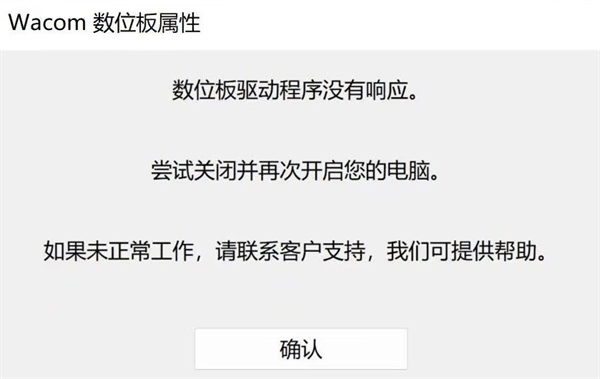
3. Wacom相关服务没有正常运行
驱动安装完成并不意味着服务一定正常启动。如果Wacom Professional Service等相关服务发生异常或意外停止,电脑就可能无法通过驱动正常识别数位板。
4. 系统更新或安全软件造成干扰
Windows更新后,设备驱动可能出现兼容性问题;部分安全软件也可能阻止驱动相关进程启动。在Mac电脑上,如果没有授予必要的后台运行或辅助功能权限,也可能影响Wacom驱动的正常工作。
5. 数位板本身或硬件连接出现故障
如果更换USB接口和数据线后仍无法识别,且设备指示灯也没有正常亮起,就需要进一步检查供电、连接端口及数位板自身是否存在硬件问题。
二、Wacom未连接任何设备的解决方案
方法一:重新连接设备,更换USB接口
这是最简单的排查方法,建议优先尝试。操作步骤:
1. 退出Wacom Center,并断开数位板与电脑的连接。
2. 检查USB数据线是否松动、破损,确认数位板正常供电。
3. 将设备直接连接到电脑上的其他USB接口,尽量避免使用扩展坞或显示器上的USB接口。
4. 如果条件允许,更换一根确认支持数据传输的USB线。
5. 重新打开Wacom Center,查看设备是否恢复识别。

方法二:卸载并重新安装Wacom驱动
如果连接没有问题,但系统始终无法识别数位板,可能是驱动安装异常或版本不匹配。操作步骤:
1. 记下数位板的具体型号,并打开[Wacom官方驱动下载页面]。
2. 根据设备型号和当前操作系统,下载对应的驱动程序。
3. 在Windows设置中打开“应用”,找到已安装的Wacom驱动并卸载。
4. 重新启动电脑。
5. 按照官方安装说明重新安装驱动,安装完成后再次重启。
6. 将数位板直接连接到电脑,打开Wacom Center检查设备状态。
方法三:检查驱动及USB控制器是否异常
如果重新安装Wacom驱动后问题仍然存在,可以进一步检查电脑的设备驱动是否正常。操作步骤:
1. 右键点击Windows开始菜单,打开“设备管理器”。
2. 展开“通用串行总线控制器”,检查是否存在黄色感叹号或异常设备。
3. 查看相关USB设备是否能够正常工作,必要时重新连接数位板并观察设备列表是否发生变化。
4. 如果电脑还存在其他驱动异常,可以使用驱动人生检测硬件驱动状态,辅助排查USB控制器、主板芯片组等相关驱动问题。
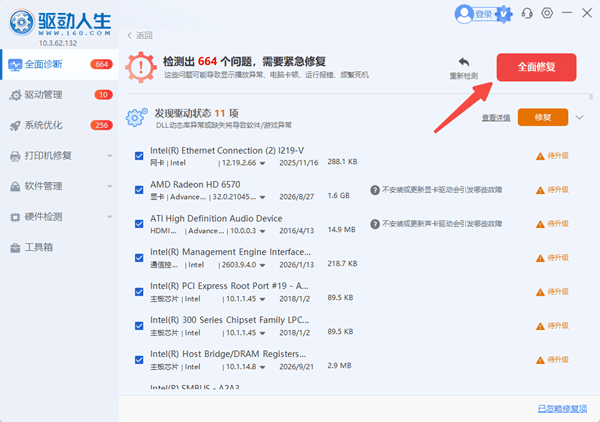
5. 对检测出的异常项目,先核对硬件型号和驱动来源,再进行相应修复或更新。
方法四:检查Wacom驱动服务是否运行
如果设备能够连接电脑,但Wacom Center仍显示未连接,可以检查相关服务是否启动。
操作步骤:
1. 按下 Win + R,输入 services.msc,按回车。
2. 在服务列表中查找“Wacom Professional Service”或设备对应的Wacom服务项。
3. 查看服务状态。如果服务已停止,可尝试右键选择“启动”或“重新启动”。
4. 如果服务无法启动,建议重启电脑,并检查Wacom驱动是否安装完整。
5. 再次打开Wacom Center,确认设备是否已经被识别。

方法五:检查Mac系统权限或联系官方支持
如果使用的是Mac电脑,除了检查连接和驱动,还应关注系统安全与隐私设置。
1. 进入“系统设置”,查看“通用”中的“登录项与扩展”等相关选项,确认Wacom应用是否获得必要的后台运行权限。
2. 同时根据Wacom官方安装指南检查所需的辅助功能等权限是否已经启用。完成设置后重启电脑,再测试设备。
3. 如果以上方法均无效,建议更换电脑或数据线进行交叉测试。如果数位板始终无法识别,或者连接后完全没有供电指示,应联系Wacom官方售后,进一步判断是否为硬件故障。
三、常见问题解答
1. Wacom显示未连接任何设备,是不是数位板坏了?
不一定。USB接口、数据线、驱动程序以及相关服务异常,都可能造成设备无法识别。建议先更换接口和数据线,再检查驱动;只有排除软件和连接问题后,才需要重点考虑硬件故障。
2. Wacom驱动安装成功,为什么还是检测不到设备?
驱动安装成功只说明安装程序已完成,并不代表设备一定被正常识别。可以检查驱动是否匹配数位板型号、相关服务是否运行,以及USB连接是否正常。如果是Windows电脑,还可以通过驱动人生检查USB控制器和芯片组驱动是否存在异常。

 好评率97%
  下载次数:5648125
 3. Wacom数位板突然无法识别,重启后又恢复了,怎么办?
这种情况可能与驱动服务启动异常、USB连接不稳定或系统运行状态有关。如果反复发生,建议重新安装匹配的Wacom驱动,并检查数据线与接口。如果问题持续出现,可以联系Wacom官方支持进一步排查。
最新资讯
 OneDrive文件占满C盘?释放空间不删云端文件
OneDrive同步文件占用C盘几十GB,怎样清理又不删除云端资料?本文介绍OneDrive文件按需、释放本地空间、清理缓存及将同步文件夹迁移到D盘的方法,并通过百贝C盘清理大师清理可安全移除的临时文件,帮助恢复C盘可用容量。
2026-10-22 11:46:19kevin28362 api-ms-win-core-fibers-l1-1-1.dll丢失怎么办?下载与修复方法
电脑运行游戏或软件时提示缺少 api-ms-win-core-fibers-l1-1-1.dll,导致程序无法启动怎么办?本文整理了该DLL报错的常见原因,并介绍使用DISM和SFC修复系统文件、借助星空运行库修复大师排查运行库、更新Windows系统及重新安装软件等解决方法,帮助用户逐步定位问题,避免盲目下载DLL文件造成新的故障。
2026-10-22 11:46:15Portia22326 Wacom未连接任何设备是怎么回事?5种方法教你快速解决
Wacom数位板或数位屏连接电脑后,Wacom Center提示“未连接任何设备”怎么办?本文从USB接口、数据线、驱动程序、系统服务及Mac权限等方面分析常见原因,并提供5种实用解决方法,帮助Windows 10、Windows 11及Mac用户排查设备无法识别、数位笔失灵等问题。
2026-10-22 11:10:11Portia9577