电脑C盘空间越来越少,检查后发现OneDrive文件夹竟然占用了几十GB。有些用户明明只是想把照片、文档备份到云端,结果这些文件仍然保存在本地,甚至打开过一次的云端文件也会重新下载到C盘。

OneDrive文件占用C盘空间,最有效的方法是通过“释放空间”功能,将已经同步到云端的文件改为仅联机状态,这样既能保留云端文件,又能移除不再需要的本地副本。 如果还有同步缓存、系统临时文件等占用,可以使用“百贝C盘清理大师”扫描并清理确认安全的缓存文件。如果希望长期把文件保存在其他分区,还可以将OneDrive同步文件夹迁移到D盘。
一、先看OneDrive到底占用了C盘哪些空间
OneDrive采用云端同步机制,但并不意味着所有文件都只存在云端。在Windows文件资源管理器中,打开OneDrive文件夹,可以看到文件名称旁边有不同的状态图标。
| 文件状态 | 图标表现 | 是否占用本地空间 |
| 仅联机文件 | 蓝色云朵 | 几乎不占用文件内容的本地空间 |
| 本地可用文件 | 绿色对勾 | 已下载,占用C盘空间 |
| 始终保留在此设备上 | 实心绿色圆圈内白色对勾 | 长期保留本地副本,占用空间 |
判断OneDrive占用是否异常,关键不是看云端一共有多少文件,而是看有多少文件实际下载到了C盘。
可以右键点击OneDrive文件夹,选择“属性”,对比“大小”和“占用空间”。其中,“占用空间”更接近当前文件在磁盘上实际占用的容量。对于按需文件,两个数值可能存在明显差异。
二、OneDrive占用几十GB,怎样只清本地不删云端?
如果OneDrive同步了大量照片、文档和视频,且这些内容已经成功上传云端,建议首先使用自带的“释放空间”功能。
操作步骤:
1、 点击任务栏右下角的OneDrive云朵图标,确认文件同步已经完成,没有正在上传或同步失败的重要文件。
2、 按下Win+E打开文件资源管理器,在左侧找到OneDrive文件夹。
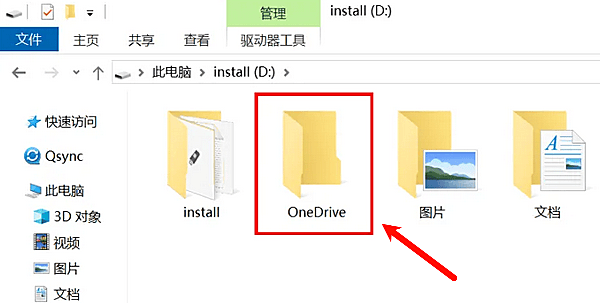
3、 进入占用空间较大的照片、视频或文档目录,选中不需要长期离线保存的文件。
4、 右键点击所选内容,选择“释放空间”。
5、 等待OneDrive处理完成,确认文件状态变成蓝色云朵图标。
6、 重新查看C盘可用空间,确认是否有所增加。
三、OneDrive释放空间后,C盘为什么还是满的?
有些用户已经将大量文件改为仅联机状态,但C盘空间依然不足。此时不一定是OneDrive功能失效,也可能是其他文件仍然占用存储空间。
可以重点检查以下两种情况。
情况1:文件重新下载到了本地
OneDrive开启文件按需后,如果用户重新打开某个仅联机文件,系统可能再次下载它。此外,如果文件夹被设置为“始终保留在此设备上”,也会要求OneDrive保存对应文件的本地副本。
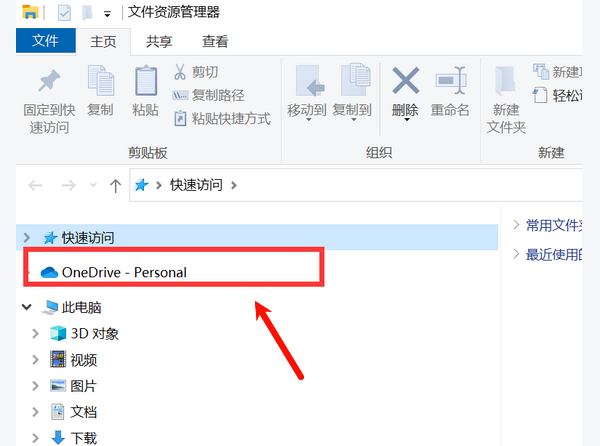
可以检查文件状态图标,并对不再需要离线使用的文件重新执行“释放空间”。如果不希望整个OneDrive文件夹长期占用C盘,还可以进入OneDrive设置,在“账户→选择文件夹”中取消不需要同步到这台电脑的文件夹。
这与“释放空间”不同:取消选择后,相应文件夹通常不再显示于本机OneDrive同步目录,但云端仍然保留。操作前同样应确认同步完成。
情况2:系统缓存和其他临时文件仍占空间
如果OneDrive文件已经变成蓝色云朵状态,但C盘可用空间并没有明显增加,就需要确认是不是其他缓存和临时文件占用了空间。
这时可以使用“百贝C盘清理大师”扫描C盘,识别可以安全清理的系统垃圾和软件缓存。操作步骤如下:

 好评率97%
  下载次数:3723075
 1、打开“百贝C盘清理大师”软件的【全面优化】界面,软件会自动扫描电脑磁盘中垃圾文件、临时文件、浏览器缓存等,并支持C盘清理、一键搬家、文件去重这些功能,点击“一键优化”便会把这些文件全部清除整理。

2、还可以选择进入【C盘清理】这个界面,查看自己C盘的垃圾文件占用内存有多少,然后点击“立即清理”,腾出更多的C盘空间。

这里需要区分:百贝C盘清理大师可以帮助清理扫描识别出的可清理文件,但不会将所有OneDrive目录都当作缓存删除,本质是智能化为识别不需要的文件进行清理。
四、不想OneDrive继续占C盘,可以把文件移到D盘吗?
如果C盘本身容量较小,而OneDrive需要同步大量工作资料,那么即使定期清理,也可能再次出现空间不足。
对于需要长期离线保存大量文件的用户,可以考虑将OneDrive同步文件夹迁移到D盘。
但不建议直接剪切正在同步的OneDrive文件夹,因为这可能导致同步路径异常或重复下载。
可以按照以下流程操作:
第一步:确认文件已经同步完成。
点击任务栏OneDrive图标,确认没有待上传的重要文件,并检查云端文件是否完整。
第二步:取消当前电脑的OneDrive链接。
进入OneDrive“设置→账户”,选择“取消链接此电脑”。
取消链接不会直接删除云端文件,但操作前应确认本地未同步文件已经得到妥善保存。
第三步:将原来的OneDrive文件夹移动到D盘。
可以在D盘准备新的同步目录,并按照微软提供的迁移流程处理原有文件。
第四步:重新登录OneDrive。
重新运行OneDrive并登录账户,在设置同步目录时点击“更改位置”,选择D盘中的目标目录。
第五步:确认同步状态。
等待OneDrive重新建立同步关系,检查文件数量、同步状态和存储位置是否正常。
这样以后需要保留在本地的OneDrive文件,就可以存储在D盘,减少C盘的长期容量压力。
不过,即使将同步目录迁移到D盘,OneDrive客户端仍然可能在C盘生成少量配置、日志及临时数据,不代表所有相关文件都会彻底离开C盘。
五、OneDrive清理时容易遇到的几个问题
1、 OneDrive文件删除后,云端也会删除吗?
如果是在正常同步的OneDrive文件夹中删除,删除操作通常会同步到云端。只清理本地副本应选择“释放空间”。
2、 点击释放空间后,文件还在文件夹里正常吗?
正常。文件仍然显示在资源管理器中,但内容主要保存在云端。
3、 OneDrive释放空间后还能离线打开文件吗?
仅联机文件需要联网下载后才能打开。重要离线文件应设置为“始终保留在此设备上”。
4、 可以直接删除OneDrive缓存文件夹吗?
不建议。部分目录包含同步配置或数据库,直接删除可能导致同步异常。
5、 卸载OneDrive就能释放所有C盘空间吗?
不一定。卸载客户端不等于自动删除已经下载的同步文件,应先确认云端备份,再决定如何处理本地数据。
OneDrive文件占用C盘空间,如果只是想腾出空间,优先使用“释放空间”,把已同步文件改为仅联机状态;如果C盘还有其他缓存和临时文件,可以通过“百贝C盘清理大师”扫描清理;如果需要长期同步大量文件,则可以考虑将OneDrive目录迁移到D盘。
整个过程中,最重要的是先确认文件已经同步到云端,避免直接删除同步文件导致云端资料一起丢失。
最新资讯
 OneDrive文件占满C盘?释放空间不删云端文件
OneDrive同步文件占用C盘几十GB,怎样清理又不删除云端资料?本文介绍OneDrive文件按需、释放本地空间、清理缓存及将同步文件夹迁移到D盘的方法,并通过百贝C盘清理大师清理可安全移除的临时文件,帮助恢复C盘可用容量。
2026-10-22 11:46:19kevin28363 api-ms-win-core-fibers-l1-1-1.dll丢失怎么办?下载与修复方法
电脑运行游戏或软件时提示缺少 api-ms-win-core-fibers-l1-1-1.dll,导致程序无法启动怎么办?本文整理了该DLL报错的常见原因,并介绍使用DISM和SFC修复系统文件、借助星空运行库修复大师排查运行库、更新Windows系统及重新安装软件等解决方法,帮助用户逐步定位问题,避免盲目下载DLL文件造成新的故障。
2026-10-22 11:46:15Portia22328 Wacom未连接任何设备是怎么回事?5种方法教你快速解决
Wacom数位板或数位屏连接电脑后,Wacom Center提示“未连接任何设备”怎么办?本文从USB接口、数据线、驱动程序、系统服务及Mac权限等方面分析常见原因,并提供5种实用解决方法,帮助Windows 10、Windows 11及Mac用户排查设备无法识别、数位笔失灵等问题。
2026-10-22 11:10:11Portia9578