电脑打开OneNote时,会直接弹出下面的提示:“很抱歉,出现问题。无法登录,请稍后再试。”
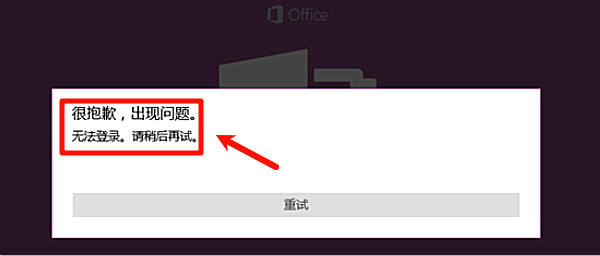
即使点击"重试",依然会回到同样的界面,始终无法进入笔记,也无法同步Microsoft账户。这种情况属于常见的是网络连接异常、系统时间错误、Microsoft账户缓存损坏、Office组件异常或系统环境问题导致。下面分享几种实际验证有效的方法,建议按照顺序排查。
方法一:检查网络能否正常访问Microsoft服务
OneNote登录需要连接微软服务器。如果电脑可以打开网页,但无法访问微软服务,同样会出现登录失败。
1、建议先测试:
能否正常打开Outlook网页版;
Microsoft Store是否能够正常打开;
Edge 是否能够登录Microsoft账户;
2、如果:
使用了VPN、代理软件;
修改过Hosts文件;
开启了网络加速器;
建议先全部关闭,再重新打开OneNote测试。
3、另外,可以尝试切换:
手机热点;
家庭宽带;
公司网络;
不同网络分别测试一次。
如果换网络即可恢复,基本就是网络环境导致。
方法二:检查系统网络驱动和运行环境
网卡驱动异常或系统组件存在问题,也会导致OneNote与微软服务器通信失败。建议先排查一下电脑网络设备相关组件,通过专业硬件工具“驱动人生”可以扫描电脑网卡硬件驱动情况以及系统环境,针对存在的问题进行修复。

 好评率97%
  下载次数:5603322
 1、打开“驱动人生”点击【全面诊断】选择下方的“立即诊断”选项;

2、软件会全盘扫描电脑存在的问题,用户可以选择网卡驱动进行更新,也可以选择“全面修复”一键修复电脑的所有问题。

驱动人生能够快速发现驱动兼容性问题,对于因网卡驱动异常导致的微软账号登录失败有一定帮助。
方法三:同步电脑日期和时间
很多人不会想到,系统时间错误也会导致微软账号验证失败。
检查步骤:
1、打开【设置】点击【时间和语言】进入【日期和时间】
2、开启:
自动设置时间
自动设置时区
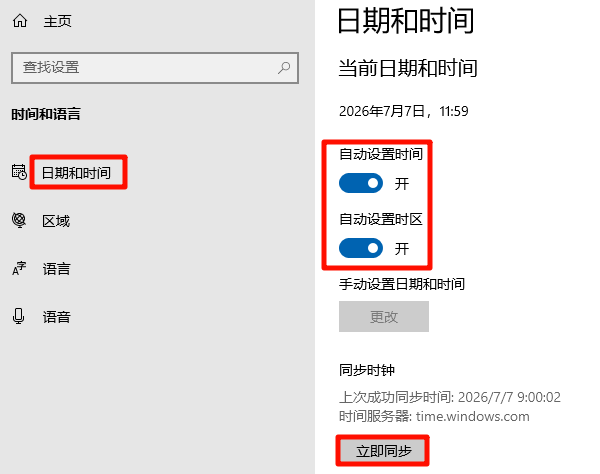
3、然后点击:立即同步
4、同步完成以后重新登录OneNote。
如果电脑CMOS电池没电,经常出现时间恢复到几年前,也建议及时更换主板纽扣电池。
方法四:清除Microsoft账户登录缓存
如果微软账号缓存损坏,即使密码正确,也可能一直提示无法登录。
操作步骤:
第一步:
1、打开:控制面板→用户账户→凭据管理器;
2、进入:Windows凭据;
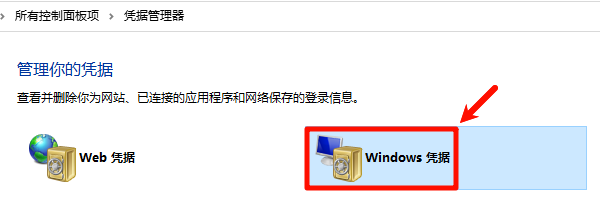
3、找到类似:
MicrosoftOffice
OneNote
OneAuth
ADAL
MicrosoftAccount
相关登录项,全部删除。
第二步:
1、按下:Win+R,输入:%localappdata%
2、找到:Microsoft
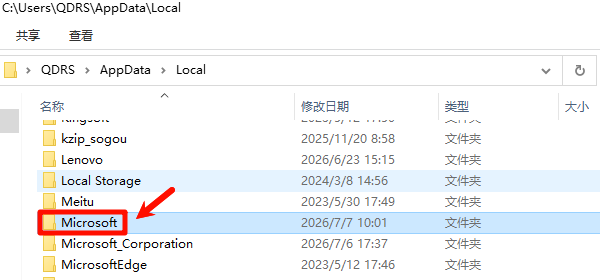
3、其中与OneNote、Office身份验证相关缓存可以删除(无需删除整个Microsoft文件夹)。
随后重启电脑,再次打开OneNote登录,很多用户都是通过清除账户缓存恢复正常。
方法五:修复Office程序
如果只有OneNote无法登录,而Word、Excel也偶尔出现:说明Office组件可能已经损坏。
操作步骤:
1、进入:设置 → 应用 → 已安装应用
2、找到:Microsoft 365(Office)
3、点击:修改
4、系统会出现两个修复方式:
快速修复:耗时几分钟。
5、如果无效,再选择:联机修复
联机修复会重新下载安装Office组件,能够解决大多数身份验证异常,修复完成后重新启动电脑。
方法六:重新登录Windows账户
如果电脑本身登录的是Microsoft账户,也可能是账户令牌已经失效。
1、可以尝试:进入:设置 → 账户 → 你的信息;
2、点击:改用本地账户登录,登录完成以后;
3、再重新:切换回Microsoft账户;
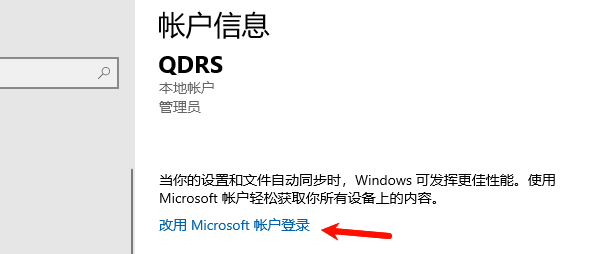
4、随后再次打开OneNote。
很多Microsoft应用都会重新获取身份验证信息。
OneNote登录失败相关问题FAQ
1、网页可以登录Microsoft账户,为什么OneNote不能登录?
网页登录正常说明账号没有问题,更可能是OneNote本地缓存、Office组件或身份验证信息异常。建议优先清除凭据管理器中的Microsoft账户缓存,再重新登录。
2、重装OneNote能解决吗?
如果只是应用文件损坏,可以解决;但如果问题来自Office组件、系统网络或账户缓存,单纯卸载重装OneNote通常效果有限,建议结合本文的方法一起排查。
3、为什么其他Office软件正常,只有OneNote登录失败?
OneNote依赖微软账户同步服务,如果同步缓存异常或身份验证令牌失效,可能只影响OneNote,而Word、Excel仍能正常使用。此时建议清除登录缓存并重新验证账户。
电脑打开OneNote提示“很抱歉,出现问题。无法登录,请稍后再试”,多数情况下并不是账号密码错误,而是网络环境、Microsoft账户缓存、Office组件或系统配置出现异常。建议可借助“驱动人生”检测并修复网卡驱动及相关运行环境,通常能够减少因驱动异常导致的登录失败问题,帮助OneNote恢复正常登录和同步。
最新资讯
 hp1008驱动程序下载,惠普P1008安装教程
HP1008驱动程序怎么下载?本文介绍HP LaserJet P1008打印机驱动下载及详细安装步骤,并讲解打印机无法识别、黄色感叹号、驱动安装后不能打印等问题的解决方法。
2026-09-28 11:45:16lucky24336 USB Video Device驱动下载安装 摄像头无法识别的5种解决方法
摄像头插上电脑后显示“USB Video Device”黄色感叹号、设备管理器里提示驱动异常?这篇文章为你整理了USB Video Device驱动下载的5种实用方法,包括官网手动下载、Windows自动更新,以及用驱动人生一键检测修复,并附详细安装步骤和常见问题排查,新手也能5分钟搞定摄像头驱动问题。
2026-09-27 10:19:19Portia24000 小米USB驱动下载,小米手机无法连接电脑解决方法
小米USB驱动怎么下载?本文介绍小米手机连接Windows电脑的USB驱动及MTP文件传输方法,并解决手机只有充电、电脑无法识别、设备管理器黄色感叹号以及ADB连接异常等问题,同时可使用驱动人生检测电脑驱动。
2026-09-24 19:13:47lucky22334