如果你的电脑在开机、进入桌面或使用AMD显卡相关功能时,频繁弹出“AMD PopUp Notification Service”提示窗口,通常和显卡驱动异常、AMD软件组件损坏、系统更新后兼容性变化或后台服务加载失败有关。大多数情况下,可以通过更新或重装AMD显卡驱动、修复AMD软件组件、关闭异常启动项等方式解决。

一、AMD PopUp Notification Service是什么意思?
AMD PopUp Notification Service是AMD显卡驱动套件中的一个通知服务,主要用于弹出驱动提示、版本消息或功能通知。正常情况下它不会频繁报错,如果反复弹窗,通常说明 AMD 驱动或相关组件运行不稳定。很多用户遇到这个问题时,表现都比较相似:
① 开机后立刻弹窗
② 点击“确定”后还会重复出现
③ AMD Adrenalin 软件打不开或打开异常
④ 显卡功能正常,但提示一直存在
⑤ 游戏能运行,但驱动通知服务报错

那么,这个问题到底该怎么解决?下面可以按顺序排查。
二、AMD PopUp Notification Service解决方法
方法一:先更新或修复AMD显卡驱动
这类弹窗最常见的原因就是显卡驱动版本异常,比如驱动安装不完整、升级残留、系统更新后兼容性变化,都会导致 AMD 的通知服务加载失败。
如果你不想手动查型号、找驱动版本,可以先用「驱动人生」做一次检测。它的好处是能快速识别当前 AMD 显卡驱动状态,看看是不是存在版本过旧、安装异常或者缺少配套组件的问题。检测完成后,可以优先尝试“升级”或“修复”当前 AMD 驱动。

 好评率97%
  下载次数:5603376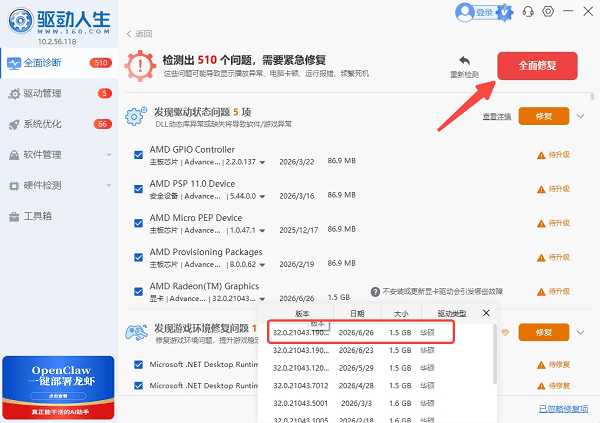
当然,如果你习惯手动操作,也可以直接到 AMD 官方下载对应型号的最新版驱动,再进行安装。
方法二:彻底卸载后重装AMD驱动
如果只是简单更新后仍然弹窗,说明问题可能不是“旧版本”,而是原有驱动残留或组件冲突。这时候更推荐使用“卸载后重装”的方式。操作思路:
1、打开“设备管理器”,找到“显示适配器”。
2、右键 AMD 显卡,选择卸载设备。
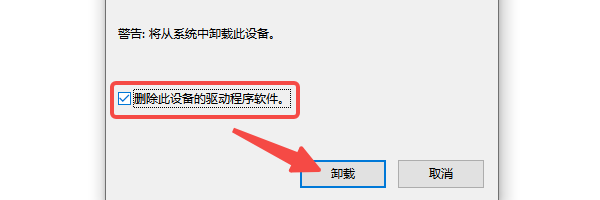
3、勾选“删除此设备的驱动程序软件”。
4、重启电脑,再重新安装 AMD 官方新版驱动。
方法三:检查AMD软件组件是否损坏
AMD PopUp Notification Service 不仅仅依赖显卡驱动本体,有时还会和 AMD Software: Adrenalin Edition 的附属组件一起运行。如果 AMD 软件本身安装损坏、文件缺失或注册信息异常,也会引发这个弹窗。你可以这样检查:
1、打开“设置”→“应用”→“已安装的应用”。
2、找到AMD Software。
3、选择“修改”或重新安装。
4、如果没有修复选项,建议直接卸载再安装最新版。
方法四:关闭相关启动项和通知服务测试
如果当前电脑使用上没有明显异常,只有通知窗口频繁弹出,那么也可能是启动项中的 AMD 通知模块单独出问题。可尝试以下操作:
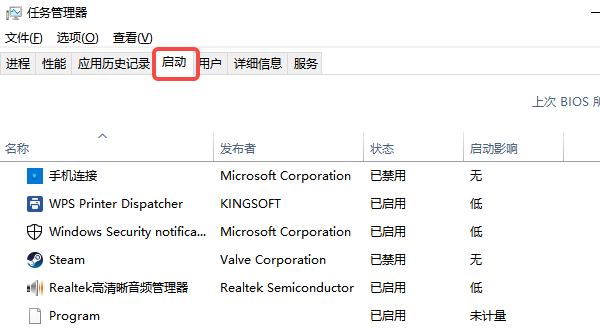
1、按下 Ctrl + Shift + Esc 打开任务管理器。
2、切换到“启动应用”。
3、查看是否有 AMD 相关启动项。
4、暂时禁用与通知服务相关的项目。
5、重启电脑观察是否还有弹窗。
方法五:检查系统更新和运行环境
有时候 AMD PopUp Notification Service 弹窗并不完全是显卡驱动自身的问题,而是因为 Windows 更新后兼容策略变化,或者系统中的运行组件异常,导致服务启动失败。这时可以做两件事:
1、安装系统更新
进入 Windows 更新,查看是否有待安装补丁。某些显卡服务在系统补丁补全后会恢复正常。

2、补齐常见运行组件
虽然 AMD 弹窗主要和驱动有关,但如果系统组件环境不完整,也可能影响 AMD 软件调用。因此可以顺手检查一下 VC++、.NET 等基础运行环境是否正常。
方法六:如果问题反复出现,建议直接清洁安装
如果你已经尝试过更新、修复、禁用启动项,但 AMD PopUp Notification Service 仍旧反复弹出,那么最有效的方法通常是:卸载 AMD 软件 + 清理旧驱动残留 + 安装最新版官方驱动。
这是解决顽固弹窗最稳妥的方式。尤其是曾经多次升级显卡驱动、装过测试版驱动、或者系统做过大版本更新的电脑,更容易出现服务组件冲突。
最新资讯
 RX 9070 XT 驱动崩溃怎么办 教你快速解决显卡异常
RX 9070 XT驱动崩溃导致游戏闪退、黑屏或驱动停止响应怎么办?本文整理更新驱动、清理旧驱动、重新安装驱动等方法,并介绍如何使用驱动人生检测和处理显卡驱动问题。
2026-09-29 13:54:24qwsa15480 6800H核显相当于什么显卡?Radeon 680M性能水平一文看懂
搭载锐龙7 6800H的轻薄本和迷你主机至今仍是性价比之选,不少人关心它的Radeon 680M核显到底相当于什么显卡。本文结合实测数据,对比GTX 1050 Ti、GTX 1650、MX550等显卡,告诉你它能玩什么游戏、受哪些因素影响,并解答相关的常见问题。
2026-09-28 10:30:55Portia18487 4060ti驱动版本推荐:哪个版本稳定?2026年这样选
RTX 4060 Ti驱动版本推荐指南。576.88被社区公认为目前最稳定的驱动版本,566.36为稳妥备选。附驱动安装与回滚方法,可借助驱动人生一键完成版本匹配与安装。
2026-09-28 09:46:35lucky9810