电脑更新AMD显卡驱动,有时候却出现了黑屏、显示器无信号、画面闪烁,甚至进入Windows后直接黑屏的情况。这个比较属于常见的问题,一般原因就是驱动超时以及升级后显示异常等。例如部分版本曾记录驱动升级后出现黑屏或特定显示器配置下的显示异常。

所以,如果你的电脑是在更新AMD显卡驱动之后才开始黑屏,建议优先从驱动兼容性和软件冲突方面排查,而不是直接重装系统。下面介绍5种比较实用的解决方法。
一、先判断是不是AMD驱动导致的黑屏
首先要确定问题到底是不是驱动造成的。如果出现下面这些情况,驱动问题的可能性比较高:
1、更新AMD显卡驱动后立即黑屏;
2、Windows开机Logo可以正常显示,进入桌面后黑屏;
3、重启电脑后偶尔可以正常进入系统;
4、安全模式下能够正常显示;
5、黑屏之前电脑一直使用正常;
6、卸载或回退显卡驱动后恢复正常。
尤其是更新驱动前正常、更新后马上黑屏,优先考虑驱动版本不兼容或者新旧驱动残留冲突。
方法一:重置显卡驱动
如果只是Windows进入桌面后突然黑屏,可以先尝试重置显卡驱动。
同时按下:Win+Ctrl+Shift+B
Windows会尝试重新初始化显示驱动。正常情况下,屏幕可能会短暂闪烁,并伴随提示音。
如果只是显卡驱动临时卡死,这个方法有机会直接恢复画面。如果没有任何反应,再继续下面的方法。
方法二:重新检测安装显卡驱动
如果自己不确定AMD显卡是什么型号,也不知道应该安装哪个版本的驱动,可以使用专业工具“驱动人生”扫描电脑硬件。查看当前AMD显卡型号以及驱动状态,再根据检测结果选择合适的驱动进行更新。

 好评率97%
  下载次数:5643238
 1、点击上方按钮下载安装,然后打开驱动人生,点击【全面诊断】的“立即诊断”选项;

2、软件会全盘扫描电脑存在的问题,在扫描的列表中找到显卡这一项目,在版本号点击“▼”便可以查看显卡驱动的版本型号,选择自己想要的版本进行更新即可。

驱动人生可以统一检测电脑硬件驱动状态,驱动库也比较完善,一些老型号硬件也能够匹配到对应驱动。把相关驱动更新到合适版本后,可以改善硬件兼容性和整体运行效果。
方法三:进入安全模式卸载或回退AMD驱动
如果正常模式一直黑屏,可以尝试进入Windows安全模式。安全模式只加载系统运行所需要的基本组件,如果进入安全模式后画面正常,那么驱动冲突的可能性就比较高。
操作步骤:
1、连续启动电脑几次,让Windows进入恢复环境;
2、选择“疑难解答”;
3、点击“高级选项”;
4、进入“启动设置”;
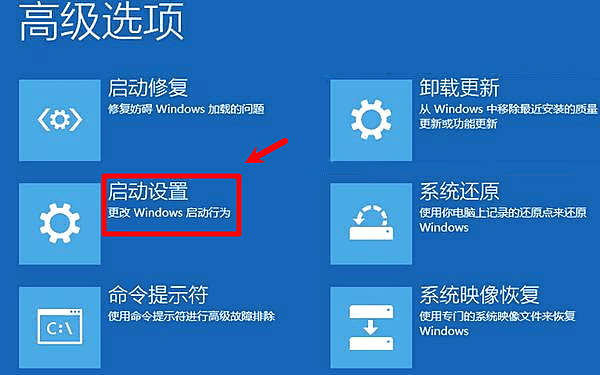
5、点击“重启”;
6、按数字键进入安全模式。
进入安全模式后,可以打开:设备管理器→显示适配器→AMD显卡→属性→驱动程序
根据实际情况选择回退驱动。如果“回退驱动程序”按钮可以使用,说明Windows还保留了之前的驱动版本,优先回退到更新前能够正常使用的版本。
方法四:彻底清理旧AMD驱动后重新安装
如果回退驱动无法解决,可能是新旧驱动文件发生冲突。这种情况下,可以使用AMD提供的AMD Cleanup Utility 清理原有AMD显卡驱动和相关软件,然后重新安装驱动。
基本流程:进入安全模式→运行AMD Cleanup Utility→清理旧驱动→重启电脑→重新安装合适版本的AMD驱动
需要注意的是,清理过程中屏幕可能会短暂闪烁甚至出现黑屏,这属于正常现象。
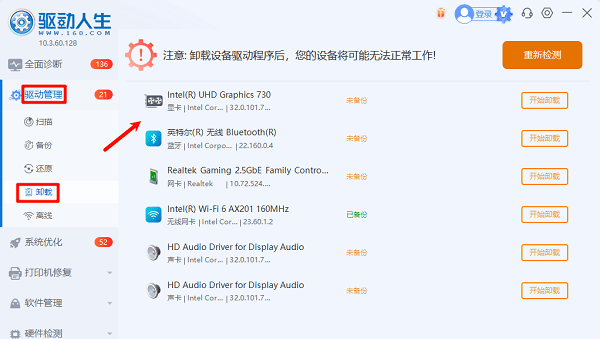
如果你只是普通用户,不熟悉驱动文件和版本选择,建议不要随意删除系统里的驱动文件,可以通过“驱动人生”驱动管理界面备份以及卸载驱动。
方法五:安装显卡稳定版本
显卡驱动版本越新,并不代表一定适合你的电脑。新版本可能针对新游戏、新显卡增加优化,但特定显卡、显示器或者游戏组合也可能出现新的兼容问题。
因此,如果电脑原本使用某个版本一直正常,更新之后突然黑屏,可以尝试:卸载当前版本→清理旧驱动→安装之前稳定的版本。
特别是老款AMD显卡,更建议根据具体型号选择对应驱动,不要直接安装针对新显卡推出的驱动版本。
AMD显卡驱动更新后黑屏常见问题FAQ
1、AMD驱动更新后黑屏,但重启后又好了,是什么原因?
可能是驱动初始化异常或者显示驱动临时崩溃。如果只是偶尔出现,可以先观察;如果频繁发生,建议回退驱动或者重新安装稳定版本。
2、AMD显卡驱动更新后电脑完全没画面怎么办?
先尝试Win+Ctrl+Shift+B重置显示驱动。如果没有效果,可以进入Windows恢复环境和安全模式,卸载或回退AMD驱动。
3、AMD驱动黑屏是不是显卡坏了?
不一定。如果更新驱动之前一直正常,更新后才出现黑屏,首先应该排查驱动兼容性和软件冲突。
4、AMD驱动更新后黑屏,能直接重装系统吗?
不建议直接重装。驱动问题通常可以通过回退驱动、进入安全模式、清理旧驱动等方式解决,重装系统应该放在最后考虑。
5、AMD驱动安装失败怎么办?
可以先检查Windows更新、驱动冲突以及系统文件问题。AMD也指出,Windows更新缺失、图形驱动冲突以及系统文件或注册表异常,都可能造成驱动安装问题。
AMD显卡驱动更新后黑屏,不一定是显卡硬件损坏,很多情况下与驱动版本不兼容、旧驱动残留或者显示配置异常有关。可以使用“驱动人生”进行硬件扫描和驱动检测,再根据实际情况更新显卡及其他硬件驱动,避免因为驱动版本不匹配影响电脑正常运行。
最新资讯
 Intel发布32.0.101.9150驱动:《生化危机:安魂曲》帧率最高提升31%
英特尔正式发布32.0.101.9150 WHQL显卡驱动,新增《使命召唤:现代战争4》《动物园之星2》支持,并优化多款游戏性能,部分Core Ultra Series 2核显运行《生化危机:安魂曲》时帧率最高提升31%。本文整理了新驱动的性能变化、修复内容、已知问题及下载安装方法,帮助Intel Arc显卡用户判断是否值得升级。
2026-10-20 16:43:06Portia13345 显卡PCIe x16变成x8?原因及恢复方法
显卡明明支持PCIe x16,GPU-Z却显示x8怎么办?本文介绍显卡PCIe通道跑不满的常见原因,包括M.2固态共享通道、主板插槽限制、BIOS设置和显卡接触不良,并通过驱动人生检查显卡驱动兼容性,帮助判断是否需要恢复x16。
2026-10-20 11:39:38kevin27957 显卡过热保护黑屏?先查温度、风扇和驱动
玩游戏一会儿就黑屏、显卡风扇狂转,是过热保护吗?本文教你通过驱动人生查看显卡温度、检测并修复显卡驱动,结合散热风扇、机箱风道和供电情况排查故障,解决显卡温度过高导致的黑屏问题。
2026-10-15 11:49:17kevin27764