在Windows电脑中,如果打开设备管理器发现显卡图标带有黄色感叹号,同时设备状态显示“Windows无法验证此设备所需的驱动程序的数字签名(代码52)”,通常说明显卡驱动没有通过Windows的数字签名验证,可能与驱动损坏、安装包不完整或驱动版本不匹配有关。微软建议优先获取经过数字签名的最新兼容驱动。下面介绍几种比较实用的解决方法。

一、确认显卡代码52的具体状态
先确认问题确实来自显卡驱动,而不是其他硬件设备。通过设备管理器查看错误代码,可以避免盲目修改系统设置,也方便后续针对性处理。
1. 按下“Win+X”,选择“设备管理器”。
2. 展开“显示适配器”,找到带黄色感叹号的显卡。
3. 双击显卡,进入“属性”。
4. 在“常规”选项卡中查看“设备状态”。
5. 如果提示“Windows无法验证此设备所需的驱动程序的数字签名(代码52)”,即可确定是驱动签名验证问题。
二、卸载显卡驱动后重新安装
如果当前显卡驱动文件已经损坏或安装不完整,直接覆盖安装有时无法解决问题。可以先卸载当前驱动,再重新安装兼容版本,让系统重新建立驱动环境。
1. 在“设备管理器”中右键显卡。
2. 选择“卸载设备”。
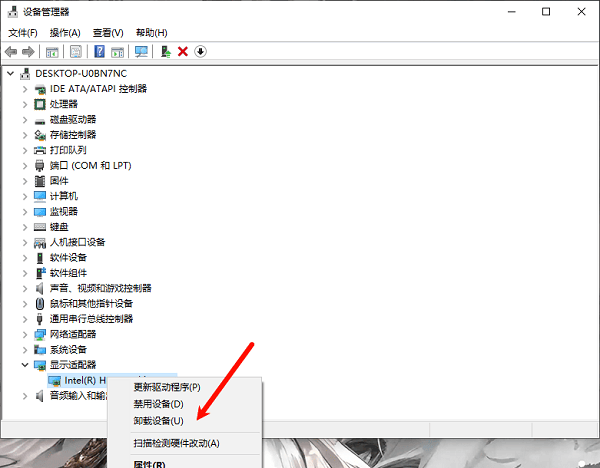
3. 如果出现“尝试删除此设备的驱动程序”选项,可根据实际情况勾选。
4. 点击“卸载”并重启电脑。
5. 重启后重新安装适合当前显卡和Windows版本的正式驱动。
6. 安装完成后,再次进入设备管理器检查黄色感叹号是否消失。
三、使用驱动人生重新匹配显卡驱动
如果不知道显卡型号,或者手动下载驱动时容易出现版本不匹配,可以使用驱动人生检测当前硬件,根据电脑配置重新匹配显卡驱动。对于代码52这类驱动异常,重新安装兼容版本也是常见处理思路。
1. 安装并打开驱动人生,进入软件主界面。

 好评率97%
  下载次数:5680970
 2. 点击“立即诊断”,等待软件扫描电脑当前硬件。
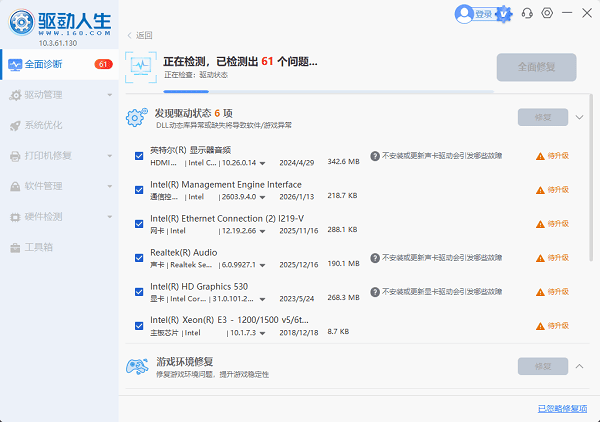
3. 找到显卡对应的驱动项目,根据检测结果点击“升级”或“修复”按钮,对显卡驱动进行安装或升级。
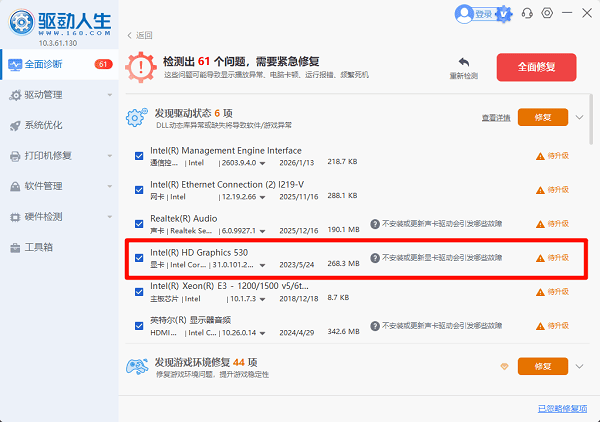
4. 安装完成后按照提示重启电脑。
5. 重启后打开“设备管理器”,检查显卡是否恢复正常。
四、检查Windows系统更新
部分驱动问题可能与当前Windows系统版本有关。如果近期刚更新系统、重新安装系统或更换硬件,可以先检查Windows Update,确保系统组件和相关驱动环境保持正常。
1. 按“Win+I”打开Windows设置。
2. Windows 11选择“Windows更新”,Windows 10进入“更新和安全”。
3. 点击“检查更新”。
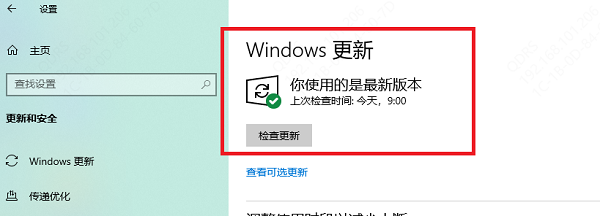
4. 如果存在可用更新,按照提示完成安装。
5. 重启电脑后,再次查看显卡设备状态。
五、不要长期关闭驱动签名强制
有些教程会建议通过高级启动选项或测试模式临时关闭驱动签名验证,这种方式可以用于排查签名策略是否导致驱动无法加载,但并不能修复驱动本身。微软给出的长期处理方向仍然是安装符合签名要求的驱动。
如果只是为了测试,可以进入Windows高级启动选项进行临时排查,但测试完成后建议恢复正常启动设置,并重新安装正规、兼容的显卡驱动。
常见问题解答
Q1:显卡驱动出现代码52是什么意思?
A:显卡驱动代码52表示Windows无法验证该设备驱动程序的数字签名。常见原因包括驱动文件损坏、驱动安装不完整、驱动版本不匹配,或者安装了未通过签名验证的驱动。
Q2:显卡黄色感叹号代码52是显卡坏了吗?
A:不一定。代码52主要与驱动程序的数字签名验证有关,并不能直接判断显卡硬件损坏。建议先重新安装正确且兼容的显卡驱动,再检查设备状态。
Q3:显卡代码52怎么快速解决?
A:可以先打开“设备管理器”,找到带黄色感叹号的显卡并卸载设备,然后重启电脑,再安装与显卡型号和Windows版本匹配的正式驱动。如果不清楚显卡型号,可以使用驱动人生进行硬件检测和驱动匹配。
最新资讯
 RTX 2080 Ti魔改22GB显存实测:4K游戏提升多少
RTX 2080 Ti魔改22GB显存实测表现如何?对比11GB原版在4K游戏、本地AI中的性能差异,分析帧率提升原因,并介绍使用驱动人生安装魔改显卡驱动的方法。
2026-11-02 17:21:01kevin18303 AMD发布26.10.2显卡驱动!修复多项游戏崩溃问题,RX 7000/9000用户建议关注
AMD正式发布Adrenalin Edition 26.10.2可选版显卡驱动,本次更新集中修复10项问题,涉及RX 7000、RX 9000系列游戏崩溃、驱动超时、FSR帧生成异常以及Steam启动闪退等情况。同时,AMD也公布了多个尚未解决的已知问题。本文整理26.10.2驱动更新内容、兼容范围、已知故障及下载安装建议,帮助AMD显卡用户判断是否值得升级。
2026-11-02 10:37:16Portia25469 AMD RX 570显卡驱动哪个版本好?安装方法详解
AMD RX 570显卡驱动怎么下载?本文介绍RX 570 4G、8G显卡驱动下载安装方法,以及驱动人生自动安装、AMD网站下载、代码43错误修复和驱动安装后设置方法,帮助解决老显卡驱动异常问题。
2026-10-30 19:03:37lucky25220