RTX 5070作为NVIDIA新一代显卡,驱动版本会影响游戏兼容性、运行稳定性以及部分图形功能的表现。不少用户在更新驱动后,可能遇到游戏闪退、帧率波动、画面卡顿甚至黑屏等问题,因此,选择合适的驱动版本非常重要。

那么,RTX 5070显卡驱动哪个版本最稳定?建议优先选择适配当前系统、经过WHQL认证且没有已知兼容性问题的正式版驱动。如果电脑目前运行稳定,也不必为了追求最新版本而频繁更新。
一、RTX 5070显卡驱动哪个版本最稳定?
截至2026年10月29日,NVIDIA已发布适用于GeForce RTX 5070的621.01版Game Ready驱动,该版本于2026年10月21日发布,并通过WHQL认证。
不过,驱动版本是否稳定,还需要结合实际使用情况判断,不能单凭版本号认定某个版本适合所有电脑。
| 使用场景 | 驱动选择建议 |
| 主要玩游戏 | 优先选择最新的正式版Game Ready驱动 |
| 电脑运行正常 | 保留当前稳定版本,无需盲目更新 |
| 更新后出现闪退、黑屏 | 回退到此前验证正常的驱动版本 |
| 主要进行视频剪辑、三维设计 | 可考虑Studio驱动 |
| 笔记本RTX 5070 | 同时参考笔记本厂商提供的适配驱动 |
如果想尝试最新版本,可以先查看NVIDIA官方发布说明,确认是否修复了自己遇到的问题,再决定是否更新。
二、RTX 5070显卡驱动怎么下载和更新?
更新显卡驱动时,需要确认显卡型号、Windows系统版本以及驱动类型。除了通过NVIDIA官网手动下载,也可以借助驱动人生识别当前驱动状态,减少因型号选择错误导致的安装问题。
方法一:通过NVIDIA官网下载安装
适合希望自行选择具体驱动版本、查看官方更新说明的用户。
1. 打开NVIDIA官方驱动下载页面。
2. 在产品类型中选择GeForce,产品系列选择GeForce RTX 50 Series,产品选择GeForce RTX 5070。
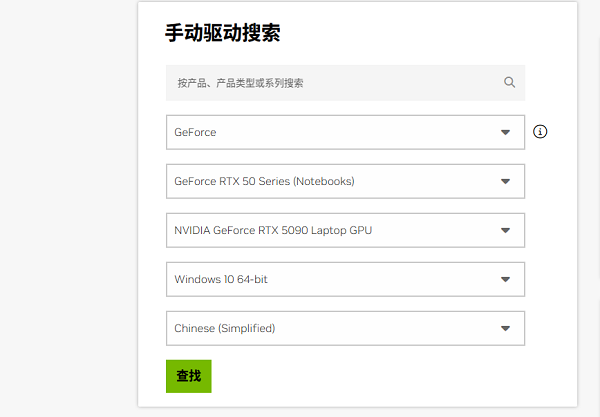
3. 根据电脑实际情况选择Windows 10或Windows 11的64位系统,以及相应的驱动类型。
4. 搜索并选择合适的正式版驱动,查看版本号、发布日期和更新说明。
5. 下载驱动安装程序,运行后按照提示完成安装。
6. 安装完成后,根据提示重启电脑,再测试常用游戏或软件是否运行正常。
方法二:使用驱动人生检测并更新显卡驱动
如果不清楚RTX 5070应该安装哪个驱动,或者手动查找版本比较麻烦,可以使用驱动人生检测电脑的硬件与驱动状态,再根据检测结果选择合适的显卡驱动。
1. 下载并安装驱动人生,打开软件进入驱动检测界面。

 好评率97%
  下载次数:5668185
 2. 点击“立即诊断”,等待软件识别电脑硬件及当前驱动状态。

3. 在检测结果中找到显卡驱动,核对是否对应RTX 5070。
4. 根据软件提供的驱动版本和更新建议,选择适合当前系统的版本进行更新。
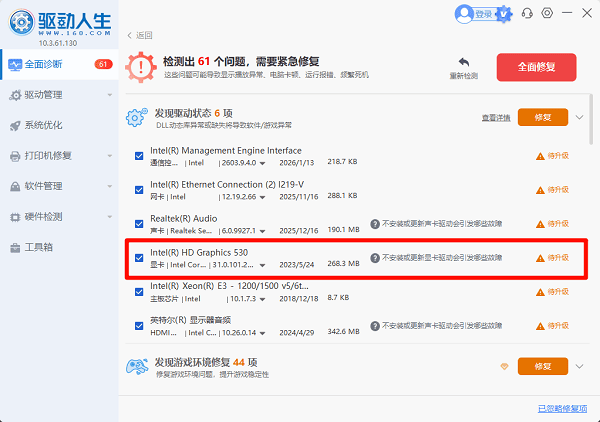
5. 等待安装完成,必要时重启电脑。
6. 重新打开游戏或图形应用,观察是否还存在闪退、卡顿或显示异常。
三、RTX 5070更新驱动后不稳定怎么办?
如果更新驱动后出现游戏闪退、画面异常或黑屏,不一定代表显卡硬件损坏。建议先排查驱动兼容性,再检查系统和硬件状态。
方法一:回退到之前稳定的驱动版本
如果问题在更新后立即出现,可以优先尝试回退驱动。
1. 右键点击Windows开始菜单,打开“设备管理器”。
2. 展开“显示适配器”,双击NVIDIA GeForce RTX 5070。
3. 切换到“驱动程序”选项卡。
4. 如果“回退驱动程序”按钮可用,点击后按照提示操作。
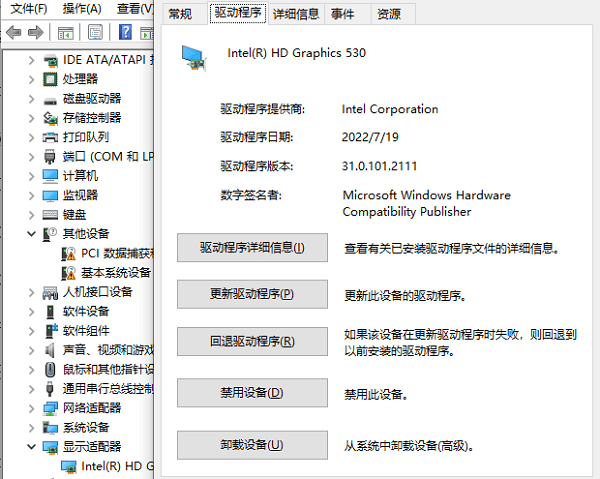
5. 重启电脑,重新测试游戏和图形应用。
方法二:检查显卡温度和系统运行状态
如果多个驱动版本都出现卡顿、黑屏或游戏崩溃,还应检查显卡温度、供电、显卡连接以及系统运行情况。
1. 关闭游戏和其他高负载程序。
2. 检查显卡供电线是否连接牢固,确认显卡安装正常。
3. 使用“驱动人生”观察显卡温度、功耗和运行频率。

4. 关闭超频设置后再次测试,排除超频不稳定的影响。
5. 如果问题持续存在,查看Windows可靠性监视器或事件查看器中的错误记录,进一步判断故障原因。
四、RTX 5070显卡驱动常见问题
1. RTX 5070一定要安装最新驱动吗?
不一定。如果当前驱动运行稳定,游戏和软件也没有兼容性问题,可以继续使用。如果新版本修复了你遇到的故障,或者支持你需要的新游戏功能,再考虑更新。
2. RTX 5070安装Game Ready还是Studio驱动?
主要玩游戏,建议优先选择Game Ready驱动;如果主要使用视频剪辑、三维设计等创作软件,可以考虑Studio驱动。NVIDIA对两类驱动的优化和测试重点有所不同。
3. RTX 5070更新驱动后游戏掉帧怎么办?
可以先重启电脑,检查游戏设置和显卡运行状态。如果确认问题出现在更新驱动后,可尝试回退到之前稳定的版本,并对比相同游戏场景下的表现。
RTX 5070显卡驱动并不存在适用于所有电脑的绝对稳定版本。选择时,应综合考虑驱动认证、游戏兼容性、系统版本和实际使用体验。对于已经稳定运行的电脑,保留当前版本也是合理的选择;如果需要更新,可以通过NVIDIA官网或驱动人生检测并安装合适的驱动,更新后再进行实际测试。
最新资讯
 RTX 5070显卡驱动哪个版本最稳定?版本选择与更新方法
介绍RTX 5070显卡驱动哪个版本更稳定,分析Game Ready与Studio驱动的选择方法,并提供驱动下载、更新、回退及故障排查教程,帮助用户解决驱动不兼容、游戏闪退和掉帧等问题。
2026-10-29 10:49:05qwsa14678 5600xt驱动哪个版本好?2026年稳定版本推荐
5600XT驱动哪个版本好?本文介绍AMD RX 5600 XT显卡驱动推荐版本,并提供驱动人生自动安装教程,以及更新驱动后游戏掉帧、黑屏、驱动超时等问题的解决方法。
2026-10-28 11:11:04lucky13050 HD4400核显驱动下载,认准这3个方法
HD4400核显驱动怎么下载?本文介绍Intel HD Graphics 4400显卡驱动下载和安装方法,包括英特尔网站、笔记本品牌官网及驱动人生自动检测,以及显卡驱动安装失败、代码43、分辨率异常等问题的解决方法。
2026-10-27 11:39:11lucky22339