RTX 4060驱动安装后出现黑屏,可能与显卡驱动不兼容、旧驱动残留、分辨率设置异常或显卡连接问题有关。如果电脑开机后有声音但屏幕无显示,可以先检查显示器和连接线;如果黑屏发生在驱动安装或重启后,建议优先排查驱动问题。下面介绍5种解决方法。

一、检查显示器连接和显卡输出
如果安装驱动后显示器突然无信号,可能是视频线松动、输出接口异常,或显示器输入源设置不正确。先排除连接问题,避免误将硬件故障判断为驱动故障。
1. 检查显示器电源是否正常,确认显示器输入源与实际连接接口一致。
2. 重新插拔 HDMI 或 DisplayPort 视频线,条件允许时更换线材或接口测试。
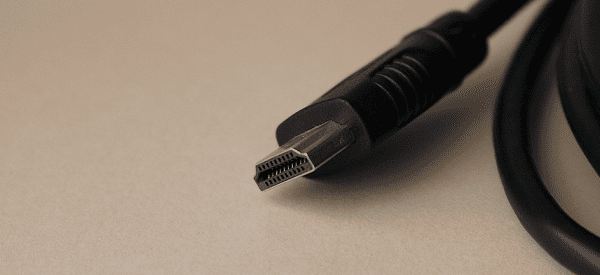
3. 如果使用独立显卡,确认视频线连接在 RTX 4060 的输出接口上,而不是主板的视频接口。
4. 重启电脑,观察是否恢复显示。
二、进入安全模式卸载异常显卡驱动
如果黑屏在安装驱动或重启后出现,可能是新驱动与当前系统、旧版驱动残留或其他软件存在冲突。可以通过 Windows 恢复环境进入安全模式,再卸载异常驱动。
1. 如果屏幕完全无显示,先尝试重启电脑;必要时通过 Windows 恢复环境进入疑难解答。
2. 依次选择“疑难解答”→“高级选项”→“启动设置”→“重启”。
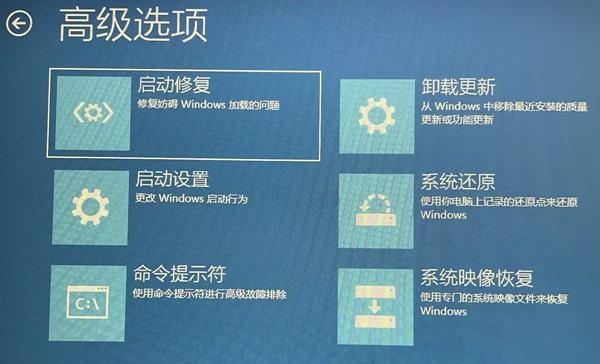
3. 重启后按提示选择“启用安全模式”。
4. 进入系统后,右键点击“开始”按钮,打开“设备管理器”。
5. 展开“显示适配器”,右键点击 NVIDIA GeForce RTX 4060,选择“卸载设备”。
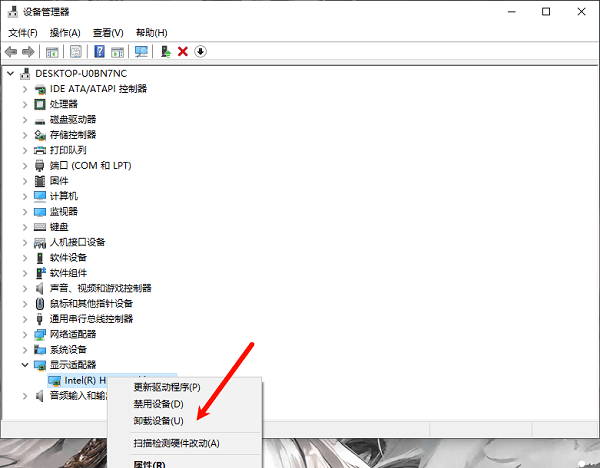
6. 如果出现删除驱动程序的选项,确认需要卸载后再勾选;完成后重启电脑。
三、使用驱动人生重新检测并安装显卡驱动
如果卸载异常驱动后能够正常进入桌面,可以使用驱动人生检测显卡驱动状态,匹配适合当前系统的驱动版本。相比反复安装同一版本,重新检测有助于排查驱动缺失、版本不匹配等问题。

 好评率97%
  下载次数:5625131
 1. 打开驱动人生,进入“全面诊断”页面,点击“立即诊断”按钮,等待检测完成。

2. 在检测结果中找到 NVIDIA 显卡驱动,核对设备型号及推荐版本。
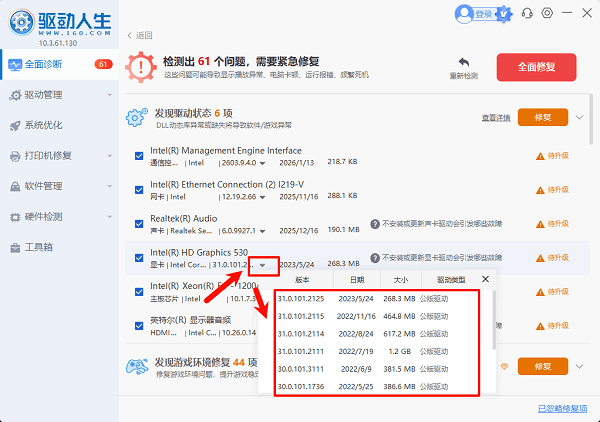
3. 根据检测结果选择安装或更新显卡驱动,并按照软件提示完成操作。
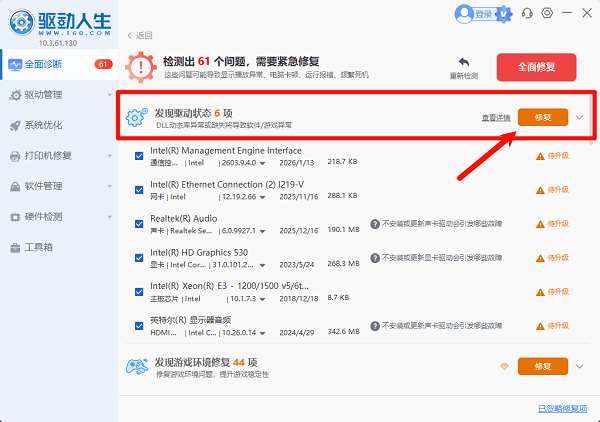
4. 安装完成后重启电脑,检查黑屏问题是否解决。
四、回退到之前正常使用的驱动版本
如果 RTX 4060 在更新驱动之前显示正常,更新后才出现黑屏,可以尝试回退驱动。部分新版本可能与特定系统环境或软件存在兼容问题,恢复此前可用的版本有助于确认故障原因。
1. 进入 Windows 安全模式,打开“设备管理器”。
2. 展开“显示适配器”,双击 NVIDIA GeForce RTX 4060。
3. 切换到“驱动程序”选项卡。
4. 如果“回退驱动程序”按钮可用,点击后按提示选择原因并完成回退。
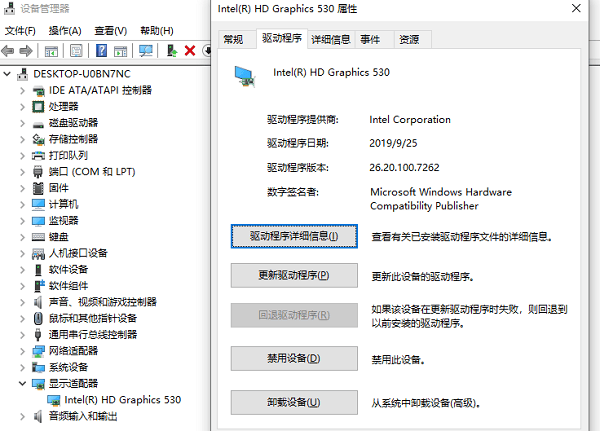
5. 重启电脑,检查显示是否恢复。
五、修复系统文件并检查更新
若重新安装或回退驱动后仍然黑屏,问题也可能与 Windows 系统文件损坏、系统更新异常或组件冲突有关。此时可以先修复系统文件,再检查系统更新是否完整。
1. 右键点击“开始”按钮,选择“终端(管理员)”或“命令提示符(管理员)”。
2. 输入 `DISM /Online /Cleanup-Image /RestoreHealth`,按回车并等待完成。
3. 再输入 `sfc /scannow`,按回车,等待系统扫描和修复。
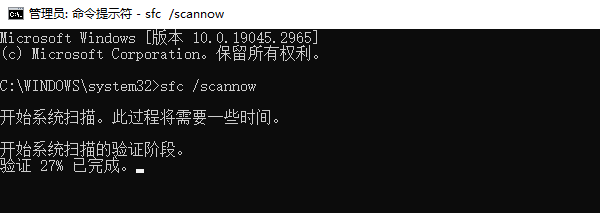
4. 完成后重启电脑。
5. 进入“设置”→“Windows 更新”,检查并安装适用的系统更新。
常见问题
1. RTX 4060驱动安装后黑屏,但电脑还在运行怎么办?
先检查显示器信号和视频线。如果电脑仍有声音或键盘响应,可以尝试按 `Win + Ctrl + Shift + B` 重置图形驱动;若无效,再进入安全模式卸载或回退驱动。
2. RTX 4060驱动安装后黑屏,需要重装系统吗?
不建议一开始就重装系统。优先检查连接、卸载异常驱动、回退版本并修复系统文件,只有在确认系统存在严重故障且其他方法无效时,再考虑重装。
RTX 4060驱动安装后黑屏,重点要判断问题是出在驱动版本、系统兼容性,还是显卡输出环节。如果黑屏恰好发生在驱动安装完成后,可优先进入安全模式卸载当前驱动,再通过驱动人生检测并安装合适的版本。若更换驱动后仍然没有画面,则需要进一步检查显示器连接、显卡供电及硬件状态,避免反复安装驱动却无法解决问题。
最新资讯
 RTX 4060驱动安装后黑屏怎么办 原因及解决方法
RTX 4060驱动安装后黑屏怎么办?本文介绍检查显示器连接、进入安全模式卸载驱动、使用驱动人生重新安装驱动、回退驱动版本及修复系统文件等方法,帮助排查显卡黑屏问题。
2026-10-14 11:22:33qwsa9942 NVIDIA驱动安装完成仍显示未安装怎么办 5种解决方法
NVIDIA驱动安装完成仍显示未安装怎么办?本文介绍重启电脑、使用驱动人生重新安装显卡驱动、执行清洁安装、检查设备管理器及排查Windows更新等方法,帮助解决NVIDIA驱动安装后无法识别、版本未更新等问题。
2026-10-13 11:21:04qwsa20018 RTX 3050显卡驱动安装失败怎么办 原因及解决方法
RTX 3050显卡驱动安装失败怎么办?本文整理了重启电脑、使用驱动人生安装匹配驱动、清洁安装、卸载重装及检查系统兼容性等解决方法,帮助排查驱动安装失败、显卡无法识别等问题。
2026-10-10 17:04:07qwsa28987