显卡驱动是电脑正常显示和运行大型软件的重要组件。如果显卡驱动不兼容,可能会出现黑屏、花屏、游戏闪退、分辨率异常等问题。很多用户在更新系统或安装新驱动后,都会遇到显卡驱动不兼容的情况。下面为大家介绍几种常见且有效的解决方法,帮助你快速恢复电脑正常使用。

一、使用驱动人生自动检测并修复驱动
当显卡驱动不兼容时,手动查找驱动版本不仅麻烦,还容易下载错误版本。使用“驱动人生”可以自动识别电脑硬件信息,并匹配适合当前系统的显卡驱动版本,一键完成下载与安装,能够快速解决驱动不兼容的问题。
1. 在电脑上下载安装并打开【驱动人生】;

 好评率97%
  下载次数:5643752
 2. 打开软件后,点击主界面的“立即诊断”。此时软件会自动检测电脑中缺失、损坏或过时的驱动程序,包括关键的显卡驱动。

3. 在扫描出的列表里找到“显卡”相关项,点击右侧的“升级”或“修复”。
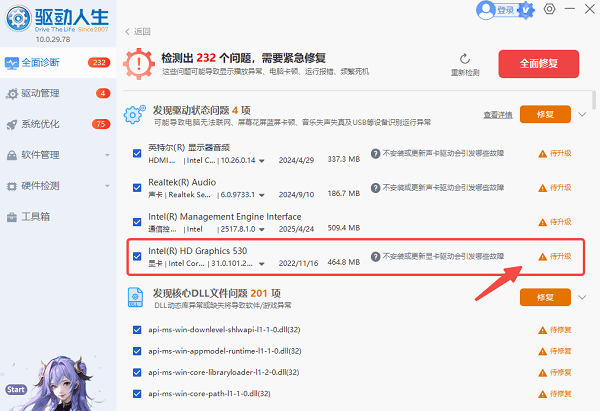
4. 安装完成后重启电脑即可生效。
二、卸载旧显卡驱动后重新安装
电脑中如果存在旧版驱动残留文件,可能会与新驱动产生冲突,从而导致显卡驱动不兼容。此时可以先卸载原有驱动,再重新安装适配当前系统的显卡驱动程序,通常能够解决大部分驱动冲突问题。
1. 右键点击“此电脑”,选择“管理”。
2. 打开“设备管理器”。
3. 展开“显示适配器”。
4. 右键点击显卡设备,选择“卸载设备”。

5. 勾选“删除此设备的驱动程序软件”。
6. 重启电脑后重新安装显卡驱动。
三、通过设备管理器更新显卡驱动
如果显卡驱动版本过旧,也可能出现驱动不兼容的问题。Windows系统自带驱动更新功能,可以自动搜索微软驱动库中的适配版本进行安装,这种方法适合简单的驱动更新需求。
1. 按 Win + X 打开菜单。
2. 点击“设备管理器”。
3. 展开“显示适配器”。
4. 右键点击显卡设备,选择“更新驱动程序”。
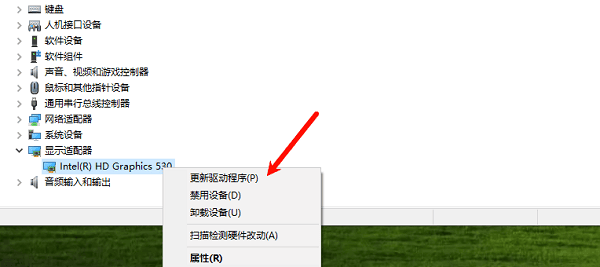
5. 选择“自动搜索驱动程序”。
6. 等待系统完成驱动更新并重启电脑。
四、回滚显卡驱动版本
如果是在更新显卡驱动后才出现不兼容问题,说明新版本驱动可能与当前系统或硬件存在冲突。这种情况下可以使用系统自带的回滚功能,将驱动恢复到之前稳定的版本。
1. 打开“设备管理器”。
2. 找到“显示适配器”。
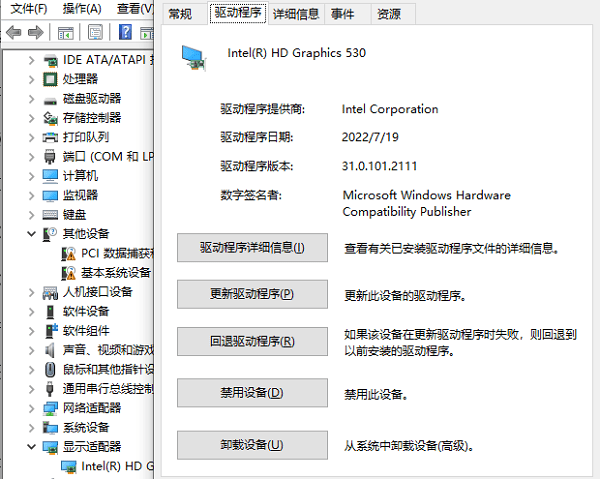
3. 右键点击显卡设备,选择“属性”。
4. 进入“驱动程序”选项卡。
5. 点击“回退驱动程序”。
6. 按提示完成操作并重启电脑。
五、更新Windows系统版本
有些新的显卡驱动需要较新的Windows系统版本才能正常运行。如果系统版本过旧,也可能导致驱动安装后出现兼容问题。通过更新系统可以提高驱动与系统之间的兼容性。
1. 点击“开始菜单”,进入“设置”。
2. 打开“更新和安全”。
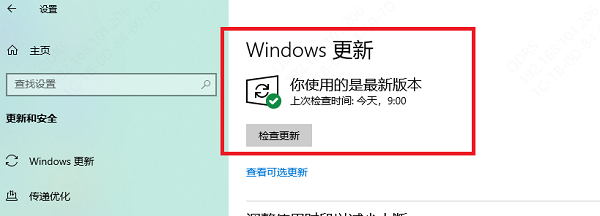
3. 选择“Windows 更新”。
4. 点击“检查更新”。
5. 下载并安装系统更新,然后重启电脑。
显卡驱动不兼容通常是由于驱动版本错误、驱动冲突或系统版本问题造成的。可以通过更新驱动、卸载重装驱动、回滚驱动或更新系统等方式进行解决。如果不清楚显卡型号或驱动版本,建议直接使用“驱动人生”自动扫描电脑硬件并安装匹配驱动,一键即可完成修复,省时又省力。
按照以上方法操作,大多数显卡驱动不兼容的问题都可以得到有效解决,让电脑恢复正常运行。
最新资讯
 Intel发布32.0.101.9150驱动:《生化危机:安魂曲》帧率最高提升31%
英特尔正式发布32.0.101.9150 WHQL显卡驱动,新增《使命召唤:现代战争4》《动物园之星2》支持,并优化多款游戏性能,部分Core Ultra Series 2核显运行《生化危机:安魂曲》时帧率最高提升31%。本文整理了新驱动的性能变化、修复内容、已知问题及下载安装方法,帮助Intel Arc显卡用户判断是否值得升级。
2026-10-20 16:43:06Portia13349 显卡PCIe x16变成x8?原因及恢复方法
显卡明明支持PCIe x16,GPU-Z却显示x8怎么办?本文介绍显卡PCIe通道跑不满的常见原因,包括M.2固态共享通道、主板插槽限制、BIOS设置和显卡接触不良,并通过驱动人生检查显卡驱动兼容性,帮助判断是否需要恢复x16。
2026-10-20 11:39:38kevin27961 显卡过热保护黑屏?先查温度、风扇和驱动
玩游戏一会儿就黑屏、显卡风扇狂转,是过热保护吗?本文教你通过驱动人生查看显卡温度、检测并修复显卡驱动,结合散热风扇、机箱风道和供电情况排查故障,解决显卡温度过高导致的黑屏问题。
2026-10-15 11:49:17kevin27765