电脑装的是支持PCIe x16的显卡,主板也有x16插槽,但检测时,却发现Bus Interface显示为PCIe 4.0 x16 @ x8 4.0。尤其是更换显卡、加装M.2固态硬盘后,原本正常的x16突然变成x8,不少用户担心显卡性能无法完全发挥。

显卡PCIe x16变成x8,首先要确认显卡是否原生支持x16,再检查主板PCIe插槽、M.2通道共享和BIOS配置。 如果只是待机时PCIe速率降低,通常属于正常的节能机制;如果显卡和主板均支持x16,却始终只能以x8运行,则需要进一步排查通道分配或硬件连接问题。
一、GPU-Z显示x8,显卡一定没有跑满吗?
很多用户看到GPU-Z中的Bus Interface(总线接口)参数,就以为显卡出现了性能问题。
实际上,这个参数需要区分显卡支持的总线规格和当前实际运行状态。
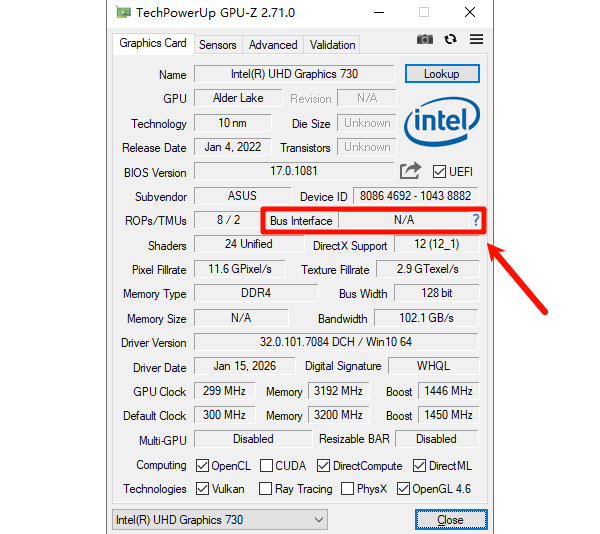
例如:
PCIe 4.0 x16 @ x8 1.1
可以这样理解:
PCIe 4.0 x16:GPU-Z报告的显卡总线规格。
@ x8 1.1:当前以8条PCIe通道、PCIe 1.1速率运行。
这里容易混淆两个概念:PCIe版本(Gen)和通道数量(x8、x16)不是一回事。
显卡在空闲状态下可能降低PCIe链路速率以节省功耗,但不能仅凭待机读数就认定通道异常。
建议先通过GPU-Z测试:
1、 打开GPU-Z,在“Graphics Card”页面找到“Bus Interface”。
2、 点击该项目右侧的问号?,启动“Render Test”渲染测试。
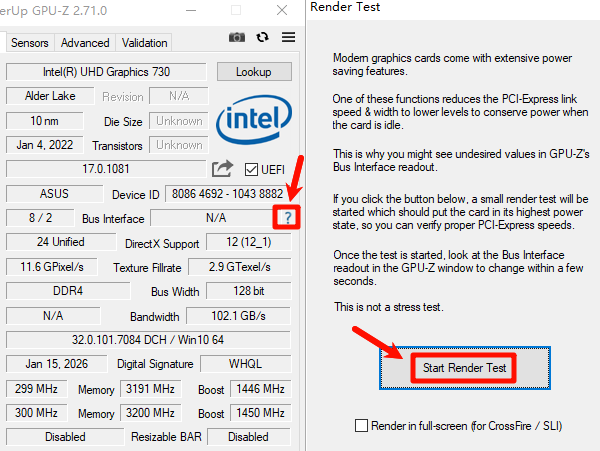
3、 让GPU产生一定负载,再观察@后面的PCIe参数是否变化。
4、 如果测试负载不足以让链路达到最高速率,也可以结合实际游戏负载或其他适当的测试方式复核。
例如,一张支持PCIe 4.0 x16的显卡,待机显示@ x16 1.1,运行游戏后恢复为@ x16 4.0,通常属于正常现象。
但如果在足够负载下始终显示@ x8 4.0,而硬件原本应该支持x16,就需要进一步检查。
二、显卡PCIe x16变成x8,怎么恢复?
方法一:先确认显卡和主板是否真的支持x16
排查前要弄清楚一个事实:部分显卡虽然使用x16长度的金手指接口,但内部实际只有8条PCIe通道。
例如,Intel Arc B580官方规格就是PCIe 4.0 x8。即使把它安装在支持PCIe 5.0 x16的主板上,也不能通过BIOS或驱动将其改成x16。
部分RTX 4060、RTX 4060 Ti等显卡同样采用x8通道设计。
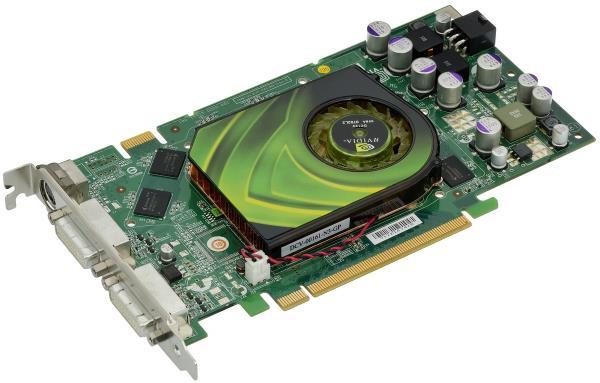
因此,建议先查询显卡厂商官网的规格表,找到“PCI Express”“Bus Interface”或“PCIe Configuration”等参数。
同时确认主板说明书中显卡插槽的实际通道配置。
尤其要注意:
主板插槽长度是x16,并不代表电气通道一定是x16。
部分主板下方的长插槽实际只提供x4,某些CPU搭配特定主板时,也可能只能使用x8或x4。
如果显卡、CPU或主板本身的最大配置就是x8,属于正常硬件设计,无需继续尝试软件修复。
方法二:使用驱动人生检查显卡驱动与兼容性
如果显卡原本运行正常,但在重装Windows、更新系统或更换显卡后,出现GPU识别异常、性能下降、游戏掉帧等问题,可以检查显卡驱动是否安装正确。
例如,Windows自动安装了通用驱动,或者旧驱动残留引起新显卡运行不稳定,都可能影响显卡的正常使用。这时可以通过“驱动人生”检测显卡型号、驱动版本以及系统驱动状态。

 好评率97%
  下载次数:5642565
 1、打开“驱动人生”软件后点击【全面诊断】的“立即诊断”选项;

2、软件会全盘扫描电脑存在的问题,在扫描的列表中找到显卡这一项目,在版本号点击“▼”便可以查看显卡驱动的版本型号,手动选择合适的驱动进行安装即可。

如果显卡驱动已经正常安装,GPU-Z也能准确识别显卡型号,那么PCIe始终运行x8通常不属于单纯的显卡驱动问题。此时应该继续检查主板通道分配,而不是反复卸载或升级显卡驱动。
方法三:检查M.2固态硬盘是否占用了PCIe通道
如果电脑原本运行PCIe x16,但加装一块M.2固态硬盘后突然变成x8,这种情况尤其值得注意。
不少主板会让PCIe显卡插槽与部分M.2 SSD插槽共享CPU提供的PCIe通道。例如,华硕TUF GAMING X870-PLUS WIFI主板的官方规格明确指出:当M.2_2插槽工作时,主显卡PCIEX16(G5)插槽会从x16模式切换到x8模式。
这不是主板故障,而是主板原本设计的通道分配规则。如果怀疑存在这种情况,可以按照以下方式处理:
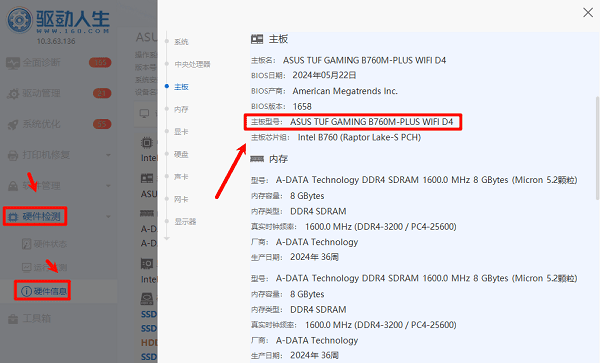
1、 使用驱动人生查看主板具体型号,进入厂商找到规格说明书。
2、 重点查找“PCIe Lane Sharing”“Bandwidth Sharing”“PCIe Bifurcation”等说明。
3、 确认当前M.2固态硬盘所在插槽是否与显卡共享通道。
4、 如果主板提供不影响显卡x16运行的其他M.2插槽,可以根据说明书调整SSD的安装位置。
5、 调整后重新开机,通过GPU-Z确认通道是否恢复。
注意: 并不是所有M.2固态硬盘都会占用显卡通道,也不是把SSD换到任意插槽就一定能恢复x16。
如果需要移动装有Windows系统的SSD,应提前确认新插槽是否支持该硬盘及启动配置,避免出现系统无法启动的问题。
方法四:检查BIOS通道设置和显卡接触情况
如果显卡本身支持x16,主板也没有明显的M.2通道共享问题,但GPU-Z始终显示x8,就需要进一步检查BIOS和硬件连接。
1、 检查BIOS中的PCIe配置
重启电脑,在开机时按下Delete或F2进入BIOS。
不同品牌主板的菜单名称有所区别,常见设置包括:
PCIe Configuration
PCIEX16 Link Speed
PCIe Bifurcation
PCIe Slot Configuration
如果之前手动设置过PCIe通道拆分模式,可以对照主板说明书,确认是否需要恢复Auto或其他适合单显卡的配置。
这里要特别区分:
PCIe Link Speed中的Gen3、Gen4、Gen5主要控制链路速率,不是直接将x8改成x16的开关。
如果主板实际只分配了8条通道,强制设置Gen4或Gen5不会增加通道数量。
如果主板BIOS版本较旧,且厂商更新说明中确实包含PCIe兼容性修复,可以考虑按官方流程更新BIOS,不建议为了改变一个读数就盲目刷写。
2、 检查显卡是否安装到正确插槽
对于普通台式机,主板靠近CPU的第一条长PCIe插槽通常是显卡的首选位置,但具体仍以说明书为准。
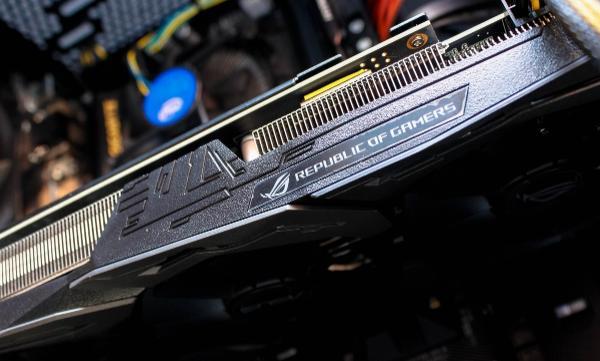
如果显卡安装在只有x4或x8电气通道的插槽中,就无法达到预期的x16规格。
3、 排查显卡接触不良
如果之前一直正常,最近拆装显卡后才从x16变成x8,可以检查显卡是否完全插入插槽。
关闭电脑并拔掉电源线后,确认显卡挡板没有被机箱结构顶住,PCIe卡扣已经锁定,显卡金手指和插槽没有明显灰尘或损伤。
如果使用PCIe延长线、显卡竖装支架,也可以考虑在条件允许时直接连接主板插槽进行对照测试。
若排除这些因素后仍然只有x8,还可能涉及PCIe插槽、CPU插座接触或主板硬件问题,建议交由专业人员进一步检查。
三、显卡PCIe x8和x16,游戏性能差多少?
不少用户看到显卡从x16变成x8,就担心性能下降一半。
其实,PCIe通道减少一半,不等于游戏帧率也会下降50%。
PCIe带宽决定的是CPU、系统内存等设备与显卡之间的数据传输能力,而游戏性能还受到GPU算力、显存容量、显存带宽和游戏本身的影响。
以理论单向有效传输带宽为例:
| PCIe规格 | 理论带宽(约) |
| PCIe 3.0 x8 | 7.9 GB/s |
| PCIe 3.0 x16 | 15.8 GB/s |
| PCIe 4.0 x8 | 15.8 GB/s |
| PCIe 4.0 x16 | 31.5 GB/s |
| PCIe 5.0 x8 | 31.5 GB/s |
| PCIe 5.0 x16 | 63.0 GB/s |
在显存充足、数据传输压力不大的游戏中,x8与x16可能只有较小差异;但如果显存容量不足、游戏需要频繁交换大量数据,或者显卡在较低版本的PCIe接口上以x8运行,性能影响可能更加明显。
因此,如果显卡出厂规格就是PCIe 4.0 x8,实际游戏运行也正常,没有必要为了追求x16而更换主板。
相反,如果高端x16显卡意外降至PCIe 3.0 x8甚至x4,就更值得检查硬件配置。
四、常见问题FAQ
1、 GPU-Z显示PCIe x16 @ x8,是显卡坏了吗?
不一定。先核对显卡原生通道数,并在负载下复测,再检查主板通道共享情况。
2、 BIOS里能强制把PCIe x8改成x16吗?
只有硬件和主板配置支持x16时,调整相关通道分配才可能有效,不能突破物理规格限制。
3、 加装M.2固态一定会让显卡降到x8吗?
不会。只有特定主板插槽存在相关通道共享设计时,才可能受到影响。
4、 显卡驱动更新后能恢复PCIe x16吗?
驱动更新可能解决设备识别或兼容性异常,但不能改变显卡、CPU和主板实际分配的PCIe通道数量。
5、 PCIe 4.0 x8正常玩游戏需要升级吗?
如果硬件原生支持x8、帧率稳定且没有明显带宽瓶颈,通常无需升级。
显卡PCIe x16变成x8,真正要先确认的是显卡原生支持多少通道,以及主板当前给显卡分配了多少通道。
如果GPU-Z只是待机时显示较低的PCIe速率,可以通过渲染测试复核;如果是加装M.2固态后从x16降到x8,应重点检查主板共享通道说明;如果更换显卡后出现识别异常或游戏稳定性问题,可以通过“驱动人生”检测并修复显卡驱动。对于显卡插槽接触不良、BIOS通道拆分配置等问题,则需要进一步检查硬件。
最新资讯
 显卡PCIe x16变成x8?原因及恢复方法
显卡明明支持PCIe x16,GPU-Z却显示x8怎么办?本文介绍显卡PCIe通道跑不满的常见原因,包括M.2固态共享通道、主板插槽限制、BIOS设置和显卡接触不良,并通过驱动人生检查显卡驱动兼容性,帮助判断是否需要恢复x16。
2026-10-20 11:39:38kevin27952 显卡过热保护黑屏?先查温度、风扇和驱动
玩游戏一会儿就黑屏、显卡风扇狂转,是过热保护吗?本文教你通过驱动人生查看显卡温度、检测并修复显卡驱动,结合散热风扇、机箱风道和供电情况排查故障,解决显卡温度过高导致的黑屏问题。
2026-10-15 11:49:17kevin27763 显卡3D占用100%还卡顿?原因及修复方法
显卡3D占用100%正常吗?如果电脑没玩游戏,任务管理器中的GPU 3D占用却一直很高,还出现卡顿、掉帧,可能与后台程序、显卡驱动异常或图形设置有关。本文教你定位高占用进程,通过驱动人生修复显卡驱动,并调整相关设置,恢复电脑正常运行。
2026-10-15 10:18:27kevin14699