打开电脑任务管理器,发现显卡3D占用率一直是100%,有时甚至没玩游戏,GPU占用也降不下来,还伴随着鼠标卡顿、画面掉帧等问题。这到底是显卡性能不够,还是硬件出了故障?

显卡3D占用100%不一定是故障。 如果正在运行大型3D游戏,显卡满载通常属于正常现象;但如果只是浏览网页、待机或简单办公,3D占用仍然持续100%,就需要重点检查后台程序、显卡驱动兼容性以及Windows图形设置。
一、显卡3D占用100%是什么意思?
任务管理器中的“3D”代表GPU的图形处理引擎,主要负责游戏画面、窗口特效等图形渲染任务。
当3D占用显示100%时,说明对应图形引擎在当前统计周期内处于满负荷工作状态,并不代表显存已经用完,更不能直接判断显卡损坏。
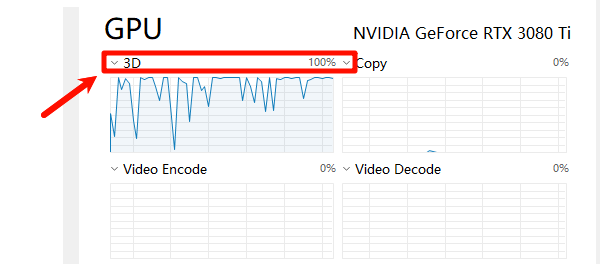
可以结合以下使用场景判断:
1、玩游戏时3D占用90%~100%: 如果帧率稳定、温度正常,通常无需处理,说明显卡正在充分发挥性能。
2、没玩游戏也持续100%: 可能是后台程序占用、桌面窗口管理器异常或显卡驱动兼容性问题。
3、3D占用100%且电脑明显卡顿: 如果同时出现掉帧、黑屏、风扇异常或程序闪退,就需要进一步排查驱动、软件及硬件状态。
特别需要注意的是,短暂出现100%与长时间持续满载是两回事。判断故障时,应结合实际运行情况,而不是只看一个百分比。
二、显卡3D占用100%的修复方法
方法一:找到占用GPU的程序
如果没有运行游戏,显卡3D却一直满载,首先要确认到底是哪个程序在使用显卡,避免盲目修改系统设置。
1、按下Ctrl+Shift+Esc,打开Windows任务管理器。
2、进入“进程”页面,找到“GPU”这一列,点击列标题按照占用率排序。
3、如果需要查看具体占用的是哪个图形引擎,可右键点击列表标题栏,勾选“GPU引擎”。部分系统也可以在“详细信息”页面通过“选择列”添加。
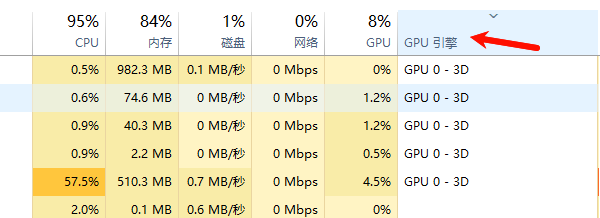
4、重点查看显示为“GPU 0 - 3D”或“GPU 1 - 3D”的程序。具体编号需要结合“性能”页面中的显卡名称确认。
如果发现某个浏览器、游戏启动器、动态壁纸或录屏软件持续占用大量GPU,可以先正常关闭该程序,再观察3D占用率是否恢复。如果占用率下降,就可以进一步检查该软件的设置或重新安装。
注意: 如果高占用进程是“桌面窗口管理器(dwm.exe)”,不要直接强制结束。它属于Windows桌面显示的重要组成部分,应该优先排查显卡驱动和相关图形软件。
方法二:使用驱动人生修复显卡驱动
如果显卡3D占用异常是在更新系统、更换显卡或安装游戏后出现的,同时伴随画面卡顿、闪屏等情况,就需要检查显卡驱动是否存在版本不兼容、安装异常或驱动冲突。尤其是系统自动安装的驱动,不一定是当前硬件环境下最适合的版本。
对于不熟悉显卡型号和驱动版本的用户,可以使用“驱动人生”检测显卡驱动状态,安装适配的驱动版本。

 好评率97%
  下载次数:5628103
 1、打开驱动人生软件后点击【全面诊断】的“立即诊断”选项;

2、软件会全盘扫描电脑存在的问题,在扫描的列表中找到显卡这一项目,在版本号点击“▼”便可以查看显卡驱动的版本型号,手动选择合适的驱动进行安装即可。

3、完成后重启电脑,再次打开任务管理器,观察3D占用率是否恢复正常。
需要注意,并不是驱动版本越新越好。如果问题恰好发生在更新显卡驱动之后,可以优先考虑回退到此前运行稳定的版本。
驱动修复主要针对驱动损坏、版本冲突或图形兼容性问题。如果只是游戏本身需要较高的GPU算力,即使更新驱动,3D占用率也不一定明显下降。
方法三:关闭后台图形加速和桌面特效
不少用户没有打开游戏,但电脑仍然运行着多个调用GPU的程序,例如浏览器视频、动态壁纸、游戏覆盖层、录屏工具等。
特别是桌面窗口管理器出现持续高GPU占用时,可以重点检查这些内容。
1、关闭不必要的后台图形程序
先退出动态壁纸、屏幕录制、游戏悬浮窗和第三方桌面美化工具,观察占用是否变化。
2、测试浏览器图形加速
如果打开Chrome、Edge之后3D占用明显升高,可以进入浏览器“设置→系统”,暂时关闭图形加速功能,重启浏览器进行对比。
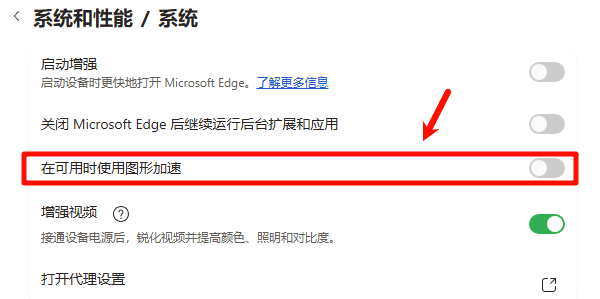
如果关闭后占用明显改善,再考虑调整浏览器版本或显卡驱动。
3、检查显示器设置
如果电脑连接多台显示器,或者最近调整过分辨率、刷新率,可以暂时断开副屏、恢复原有显示设置进行测试。
这些设置并不一定会导致异常,但可以帮助判断问题是否与多屏显示或桌面渲染有关。建议每次只修改一项,方便确定真正原因。
方法四:游戏时3D占满,重点检查帧率和温度
如果只有打开游戏时3D占用100%,而关闭游戏后就恢复正常,通常不需要刻意降低GPU利用率。真正需要处理的是满载后出现明显卡顿、帧数偏低或者显卡频繁降频。
可以从以下几个方面检查:
1、限制游戏帧率。对于没有帧率限制的游戏,可以尝试设置合理的FPS上限,避免显卡持续渲染超出实际需求的画面。
2、调整高负载画质选项。优先降低光线追踪、阴影质量、渲染分辨率等设置。支持DLSS、FSR或XeSS的游戏,也可以根据显卡型号选择合适的超分辨率方案。
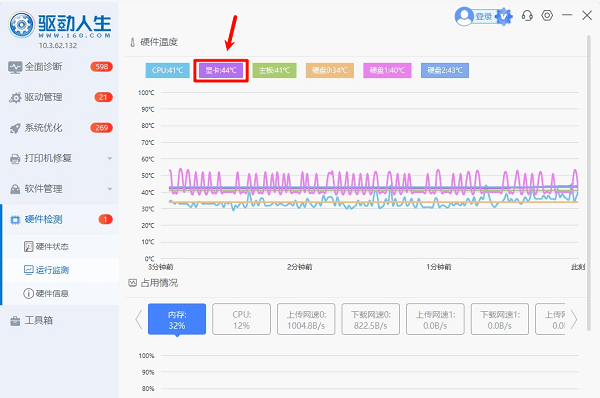
3、检查显卡温度和工作频率。如果游戏运行一段时间后帧率越来越低,需要留意GPU核心温度、热点温度、风扇以及频率是否出现异常。
4、确认游戏调用正确的显卡。 对于同时配备核显和独显的电脑,可以进入Windows“设置→系统→显示→图形”,为游戏选择“高性能”GPU。
如果降低画质后帧率明显提高,通常说明原有图形负载较高;如果显卡占用100%却始终只有很低的帧率,则还需要结合显存、温度、功耗和CPU状态进一步判断。
三、常见问题FAQ
1、显卡3D占用100%会烧坏显卡吗?
正常散热和供电条件下,满载运行不会直接烧坏显卡。但如果温度异常、频繁黑屏或自动关机,就需要及时排查。
2、显卡3D占用100%,但显存没满正常吗?
正常。3D利用率与显存使用量是不同的指标,显卡可以在显存未满时达到100%利用率。
3、只要移动鼠标,GPU 3D占用就会升高正常吗?
短暂波动可能属于正常的桌面渲染活动;如果持续飙升并伴随卡顿,应排查桌面软件和显卡驱动。
4、更新显卡驱动后3D占用反而更高怎么办?
可以回退到之前稳定的驱动版本,再确认是否存在游戏设置或后台程序变化。
显卡3D占用100%并不意味着显卡损坏,关键要看发生在什么使用场景。如果大型游戏运行时3D满载、帧率稳定,一般无需处理;如果电脑处于空闲状态,3D占用仍持续100%,则应该先找到高占用进程,再检查显卡驱动与后台图形软件。
对于驱动版本不兼容、安装异常等问题,可以通过“驱动人生”检测并安装适配的显卡驱动。针对游戏画质过高、后台占用以及硬件散热问题,则需要分别处理,才能真正改善电脑的运行流畅度。
最新资讯
 显卡过热保护黑屏?先查温度、风扇和驱动
玩游戏一会儿就黑屏、显卡风扇狂转,是过热保护吗?本文教你通过驱动人生查看显卡温度、检测并修复显卡驱动,结合散热风扇、机箱风道和供电情况排查故障,解决显卡温度过高导致的黑屏问题。
2026-10-15 11:49:17kevin27728 显卡3D占用100%还卡顿?原因及修复方法
显卡3D占用100%正常吗?如果电脑没玩游戏,任务管理器中的GPU 3D占用却一直很高,还出现卡顿、掉帧,可能与后台程序、显卡驱动异常或图形设置有关。本文教你定位高占用进程,通过驱动人生修复显卡驱动,并调整相关设置,恢复电脑正常运行。
2026-10-15 10:18:27kevin14671 显卡DLSS和光追选项灰色无法开启?驱动与设置排查
显卡支持DLSS和光追,游戏里却显示灰色或无法开启?本文介绍RTX显卡DLSS、光线追踪无法使用的常见原因,通过驱动人生安装适配的显卡驱动,并检查DirectX 12、独显设置及Windows图形选项,帮助恢复游戏画质功能。
2026-10-14 17:35:22kevin27719