想通过BAT脚本禁用Windows自动更新,并且避免重启电脑后又自动开启,可以通过修改注册表策略中的NoAutoUpdate参数,将自动更新设置为禁用。如果不熟悉BAT命令,也可以直接使用百贝禁用系统更新工具,集中管理Windows更新服务、后台程序和计划任务,操作更加简单。

需要注意,BAT脚本可以让禁用设置在重启后继续保留,但不代表Windows更新永久无法恢复。系统升级、其他管理策略或更新维护机制,都可能改变原有设置。下面介绍适用于Windows 10和Windows 11的具体操作方法。
一、为什么BAT脚本禁用Windows更新后又自动开启?
网上常见的关闭Windows更新BAT脚本,通常只有下面两条命令:
net stop wuauserv
sc config wuauserv start= disabled
第一条用于停止当前Windows Update服务,第二条用于将服务启动类型设置为禁用。
但仅仅关闭一个更新服务,并不能保证系统以后不再自动更新。
主要有两个原因:
1、 Windows存在更新维护机制。 系统维护、版本升级或其他管理程序可能重新调整更新服务状态。
2、 更新不只依赖一个服务。 Windows Update还涉及后台传输、计划任务、更新策略等组件,单独关闭一个服务可能无法达到预期效果。
因此,如果希望减少系统自动更新的干扰,可以通过工具集中管理相关更新组件,或者使用BAT脚本设置Windows自动更新策略。
二、禁用Windows自动更新的两种方法
方法一:使用百贝禁用系统更新工具(简单直接)
如果不熟悉BAT脚本,或者之前已经尝试关闭Windows Update服务,但重启电脑后又自动恢复,可以使用“百贝禁用系统更新工具”。
该工具支持Windows 10和Windows 11,能够集中管理系统更新服务、后台更新程序、计划任务及相关注册表设置,省去逐项修改系统配置的操作。具体步骤如下:

 好评率97%
  下载次数:3694932
 1、打开“百贝禁用系统更新工具”,在首页界面找到“一键禁止”按钮进行点击。

2、点击后,软件会自动禁用系统更新、系统更新服务、更新计划任务等等,全部禁止完之后软件会自动提醒“请尽快重启,以便禁用生效”点击“立即重启”即可。

这种方法不需要用户编写BAT脚本,也不用手动修改系统服务和注册表,更适合希望快速控制Windows自动更新的用户。
如果后续需要安装系统补丁,可以通过软件提供的“开启更新”功能恢复相关设置。
方法二:使用BAT脚本禁用Windows自动更新
如果希望自己通过命令关闭Windows更新,可以创建BAT文件,通过注册表策略设置自动更新状态。
这种方式比单纯执行net stop wuauserv更适合跨重启保留配置,也方便以后通过脚本恢复。
1、 创建BAT脚本
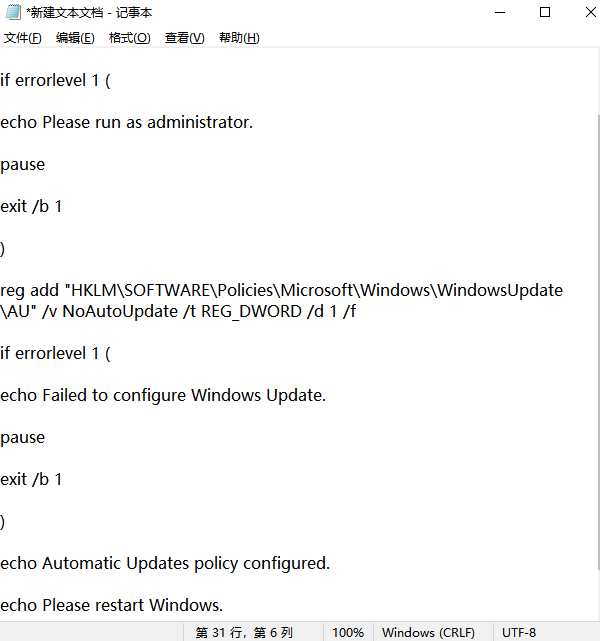
在桌面空白处右键,选择“新建→文本文档”,打开后复制下面的代码:
@echo off
fltmc >nul 2>&1
if errorlevel 1 (
echo Please run as administrator.
pause
exit /b 1
)
reg add "HKLM\SOFTWARE\Policies\Microsoft\Windows\WindowsUpdate\AU" /v NoAutoUpdate /t REG_DWORD /d 1 /f
if errorlevel 1 (
echo Failed to configure Windows Update.
pause
exit /b 1
)
echo Automatic Updates policy configured.
echo Please restart Windows.
pause
这段脚本主要用于设置Windows自动更新注册表策略,其中:
NoAutoUpdate=1:禁用自动更新。
NoAutoUpdate=0:启用自动更新。
脚本并不会删除Windows Update服务,也不会强制修改系统文件权限。
2、 保存并运行BAT文件
点击记事本左上角的“文件→另存为”,将文件名设置为:
disable_windows_update.bat
保存类型选择“所有文件”,避免文件被保存为.bat.txt。
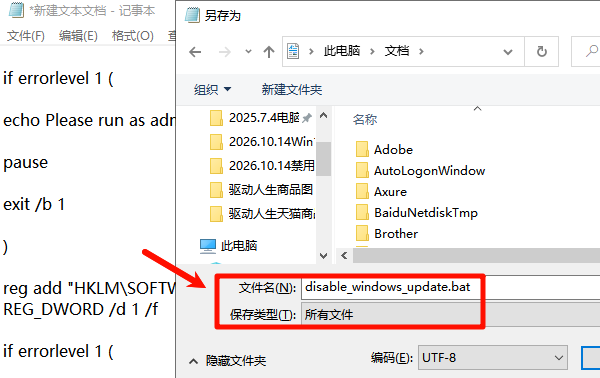
找到保存的BAT文件,右键选择“以管理员身份运行”。
等待命令执行完成,根据提示重启电脑。
3、 检查脚本是否生效
按下Win+R,输入cmd,打开命令提示符,然后执行:
reg query "HKLM\SOFTWARE\Policies\Microsoft\Windows\WindowsUpdate\AU" /v NoAutoUpdate
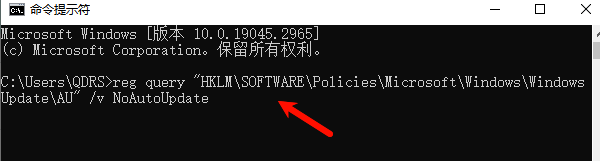
如果查询结果显示:
NoAutoUpdate REG_DWORD 0x1
说明禁用自动更新的注册表策略已经成功写入。
这里需要区分:注册表参数设置成功,不代表所有Windows更新渠道都已关闭。 具体效果还与系统版本、设备管理策略等因素有关,不能仅凭命令执行成功就认定系统会永久停止更新。
此外,如果电脑由公司或学校统一管理,应先确认现有更新策略,不建议自行覆盖管理员配置。
三、BAT脚本禁用更新后如何恢复?
如果后续需要安装Windows安全补丁,或者希望重新启用自动更新,可以通过恢复脚本撤销之前的设置。
新建文本文档,复制以下代码:
@echo off
fltmc >nul 2>&1
if errorlevel 1 (
echo Please run as administrator.
pause
exit /b 1
)
reg delete "HKLM\SOFTWARE\Policies\Microsoft\Windows\WindowsUpdate\AU" /v NoAutoUpdate /f
echo Policy removal attempted.
echo Please restart Windows.
pause
将文件保存为:
restore_windows_update.bat
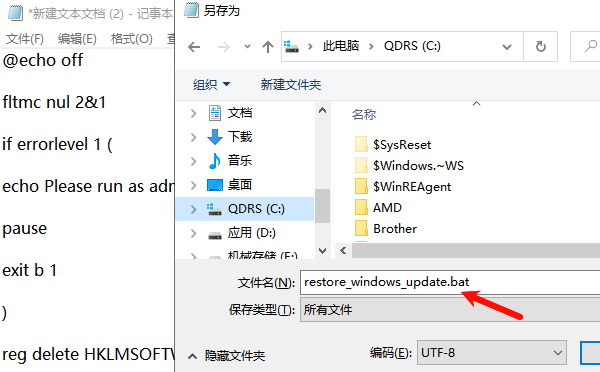
右键选择“以管理员身份运行”,完成后重启电脑。
该脚本只尝试删除之前设置的NoAutoUpdate参数,让自动更新恢复默认的策略管理状态,不会删除整个Windows Update注册表目录。
如果之前还使用其他工具禁用了更新服务、后台程序或计划任务,需要通过对应工具恢复相关配置。
例如使用百贝禁用系统更新工具关闭更新的用户,可以重新打开软件,通过“开启更新”功能恢复。
最后进入“设置→Windows更新”,点击“检查更新”,确认系统能否正常获取补丁。
四、禁用Windows更新BAT脚本常见问题(FAQ)
1、 BAT脚本禁用Windows更新能永久生效吗?
不能保证永久有效。注册表设置通常可以跨重启保留,但系统升级或其他管理策略可能重新修改配置。
2、 为什么BAT脚本运行后没有效果?
先检查是否以管理员身份运行,以及NoAutoUpdate是否为0x1。如果仍自动更新,需要检查其他策略是否覆盖。
3、 Win11家庭版可以运行禁用更新BAT脚本吗?
可以运行,但注册表策略的实际效果取决于Windows版本及支持情况,不能保证所有家庭版均有效。
4、 禁用Windows更新后还能恢复吗?
可以。通过恢复BAT脚本撤销设置,或使用百贝禁用系统更新工具的恢复功能重新开启更新。
通过BAT脚本禁用Windows自动更新,关键在于正确设置系统更新策略,而不是简单停止Windows Update服务。
对于普通用户,建议优先使用“百贝禁用系统更新工具”,集中管理更新服务、后台程序及相关任务,操作更加简单;对于熟悉Windows命令的用户,可以通过本文提供的BAT脚本修改NoAutoUpdate参数,并保留恢复脚本,方便以后重新启用更新。
最新资讯
 禁用Windows更新BAT脚本:重启仍生效的设置方法
禁用Windows更新BAT脚本怎么写,如何让设置重启后仍然生效?本文提供Win10和Win11关闭自动更新的BAT命令、注册表设置及恢复脚本,并介绍使用百贝禁用系统更新工具管理更新的方法。
2026-10-14 14:06:59kevin8605 Win11退出预览体验计划还收到更新?这样处理
Win11退出Windows预览体验计划后仍收到更新,甚至反复推送Insider Preview测试版?本文介绍检查设备预览通道、通过百贝禁用系统更新工具暂停自动更新,以及恢复正式版Windows的方法。
2026-10-14 11:37:02kevin14895 USB串行设备COM3频繁连接怎么办?检查这几个地方
电脑出现USB串行设备COM3频繁连接、反复断开、串口编号变化等问题怎么办?本文从USB接口接触不良、串口驱动异常、电源管理、COM端口冲突等原因入手,介绍设备管理器排查、驱动更新、关闭USB节能和清理无效串口记录等解决方法,适用于Windows 10和Windows 11系统。
2026-10-14 11:29:46Portia10755