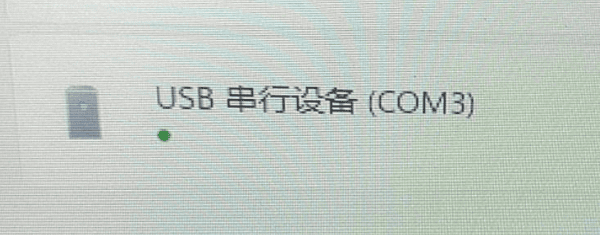
电脑使用过程中,如果频繁出现“USB串行设备(COM3)”连接提示,或者不断播放USB设备接入、断开的提示音,甚至导致串口设备无法正常使用,通常与USB接口接触不良、串口驱动异常、USB供电不稳定或系统电源管理设置有关。

遇到这种情况,可以先检查USB连接和设备管理器,再根据实际情况更新驱动、调整电源设置或重新安装设备。下面分别分析常见原因和具体解决方法,适用于Windows 10、Windows 11电脑及常见USB转串口设备。
一、原因分析
1. USB接口或数据线接触不良
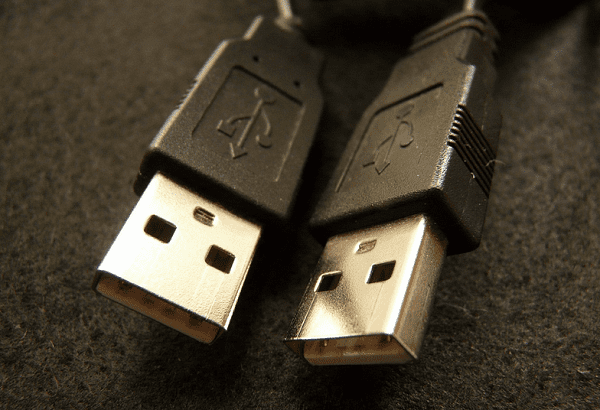
这是需要优先排查的原因。如果USB数据线老化、接口松动,或者使用的USB扩展坞供电不足,设备就可能反复断开并重新连接。对于USB转串口线、调试线、工业控制设备等外设,这类问题比较常见。
2. USB串口驱动异常或不兼容
USB串行设备需要对应的驱动才能正常工作。部分设备使用CH340、CP210x、FTDI等不同芯片,驱动并不能随意通用。如果驱动安装不完整、版本不匹配,或者Windows更新后出现驱动异常,就可能导致设备反复识别失败。
3. USB节能设置导致设备反复掉线
Windows的电源管理功能可能在特定情况下暂停USB设备供电。若设备恢复时出现异常,就可能发生断开、重新识别等现象。不过,这并不意味着所有COM3频繁连接问题都是电源设置引起的,需要结合设备表现判断。
4. COM端口冲突或历史设备记录异常
COM3是串口编号,不是USB接口的物理编号。如果电脑此前连接过多个USB转串口设备,系统可能保留旧的设备记录,或者重新分配COM端口编号。
另外,如果串口被其他程序占用,也可能出现软件无法打开COM3、连接失败等问题。但需要注意,单纯的串口占用不一定会造成Windows反复播放设备连接提示音。
5. USB设备或电脑硬件存在故障
如果更换数据线、接口并重新安装驱动后,问题仍然频繁出现,还需要考虑USB转串口设备本身损坏、电脑USB接口故障或主板USB控制器异常等情况。
二、解决方法
方法一:更换USB接口
先从最简单的硬件排查开始,不必急着修改系统设置。操作步骤:
1. 拔下出现异常的USB串行设备,等待几秒后重新插入。
2. 更换电脑上的USB接口。台式机可以优先尝试机箱后方主板直连接口。
3. 如果正在使用USB集线器、扩展坞或转接头,先取消中间设备,改为直接连接电脑。
4. 更换一根确认正常的数据线,并检查接口是否松动。
5. 暂时拔掉其他不必要的USB外设,观察连接提示是否停止。
方法二:重新识别USB串行设备
设备管理器可以帮助判断COM3是否持续消失、重新出现,或者存在驱动错误。操作步骤:
1. 按下 Win + X,选择“设备管理器”。
2. 展开“端口(COM和LPT)”,找到USB串行设备(COM3)。
3. 观察设备名称是否反复刷新,或者是否出现黄色感叹号。
4. 如果设备存在异常,右键点击对应设备,选择“卸载设备”。
5. 拔下USB设备并重启电脑,然后重新插入设备,让Windows重新识别。
6. 如果系统无法自动安装正确驱动,再从设备或转接线厂商官网下载对应驱动。
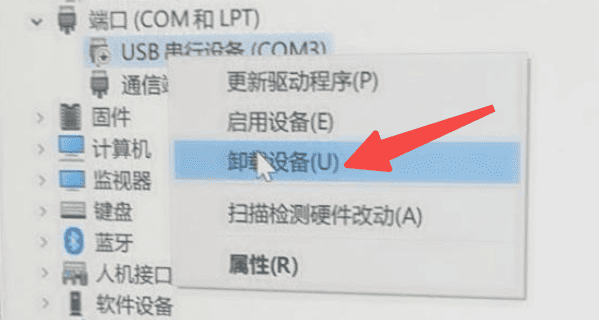
注意:卸载前应确认设备名称,避免误删其他正在使用的串口设备。如果卸载后COM3编号发生变化,需要同步修改相关软件中的端口设置。
方法三:检测并更新USB串口驱动
如果设备总是反复连接、断开,或者设备管理器提示驱动异常,可以进一步检查驱动版本。对于不清楚USB转串口芯片型号的用户,可以使用驱动人生检测电脑硬件及驱动状态,查找并更新能够匹配的驱动。具体操作如下:

 好评率97%
  下载次数:5625132
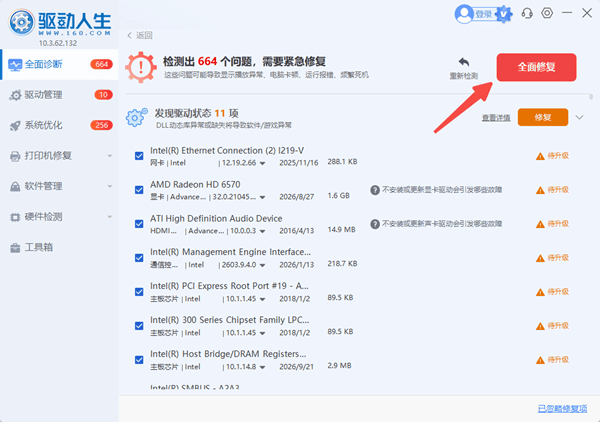
 1. 打开驱动人生,全面诊断电脑硬件驱动状态。

2. 查看是否存在USB设备、串口设备或相关控制器的驱动异常。
3. 根据检测结果,选择与当前设备及Windows版本匹配的驱动进行更新。
4. 安装完成后,按提示重启电脑。
5. 重新连接USB串行设备,并在设备管理器中确认设备是否稳定显示。
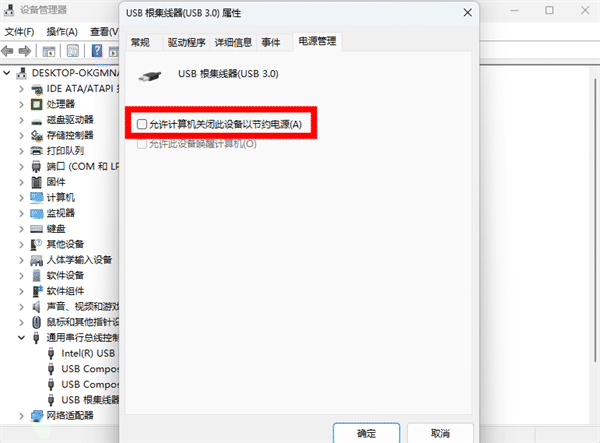
方法四:关闭相关USB设备的节能选项
如果USB设备在闲置一段时间后容易断开,或者稍微等待后又重新连接,可以尝试检查USB电源管理设置。操作步骤:
1. 右键点击开始菜单,打开“设备管理器”。
2. 展开“通用串行总线控制器”。
3. 找到对应的USB Root Hub或USB集线器,右键选择“属性”。
4. 如果属性窗口中存在“电源管理”选项卡,查看是否有“允许计算机关闭此设备以节约电源”。
5. 可以先取消勾选,点击“确定”。
6. 重新连接设备,观察是否还会频繁断开。
方法五:清理无效的串口设备记录
如果设备能正常连接,但COM3编号经常改变,或者软件仍然试图连接已经不存在的端口,可以检查历史设备记录。操作步骤:
1. 打开设备管理器,点击“查看”。
2. 选择“显示隐藏的设备”。
3. 展开“端口(COM和LPT)”。
4. 检查是否存在灰色显示的旧串口设备。
5. 确认不再使用后,再卸载对应的旧设备。
6. 重新插入当前设备,查看实际分配的COM端口编号。
方法六:排查设备本身或主板USB控制器
如果以上方法都无效,可以进一步进行交叉测试:将USB串行设备连接到另一台电脑,或者将其他正常的USB设备插入当前接口。
如果同一设备在多台电脑上都会频繁断开,应重点检查数据线、转接芯片或外设本身;如果只有当前电脑出现问题,则需要进一步检查USB控制器驱动、主板芯片组驱动及接口硬件。
三、常见问题解答
Q1:设备管理器里没有“端口(COM和LPT)”怎么办?
这通常说明Windows当前没有显示可用的串口设备。可以先重新插拔设备,尝试直连电脑USB接口,再检查“其他设备”和“通用串行总线控制器”下是否存在未知设备。如果是驱动未安装,可以使用驱动人生检测相关驱动,也可以根据设备型号到厂商官网下载专用驱动。
Q2:COM3总是变成COM4、COM5,应该怎么处理?
先检查是否更换了USB接口、转接线或设备,再打开设备管理器查看实际端口号。若设备属性中提供“端口设置—高级”选项,可以根据实际需要重新分配COM端口,但应避免与其他正在使用的端口冲突。之后还要检查对应的软件是否使用了正确的端口号。
Q3:换了数据线还是频繁连接,下一步应该检查什么?
建议依次检查设备管理器中的驱动状态、USB节能设置,并将设备连接到另一台电脑测试。如果问题始终跟随设备出现,可能是外设或转接线硬件故障;如果仅在一台电脑上出现,则应重点排查系统驱动及USB控制器。
最新资讯
 Win11退出预览体验计划还收到更新?这样处理
Win11退出Windows预览体验计划后仍收到更新,甚至反复推送Insider Preview测试版?本文介绍检查设备预览通道、通过百贝禁用系统更新工具暂停自动更新,以及恢复正式版Windows的方法。
2026-10-14 11:37:02kevin14892 USB串行设备COM3频繁连接怎么办?检查这几个地方
电脑出现USB串行设备COM3频繁连接、反复断开、串口编号变化等问题怎么办?本文从USB接口接触不良、串口驱动异常、电源管理、COM端口冲突等原因入手,介绍设备管理器排查、驱动更新、关闭USB节能和清理无效串口记录等解决方法,适用于Windows 10和Windows 11系统。
2026-10-14 11:29:46Portia10753 vcruntime140_clr0400.dll下载与修复指南 新手必看
vcruntime140_clr0400.dll缺失导致软件无法启动?本文提供官方VC++运行库安装、星空运行库修复大师一键修复、SFC系统扫描等4种方法,含32/64位文件放置说明,帮你快速解决问题。
2026-10-13 18:01:16qwsa30012