换了新电脑之后,打印机明明已经连接好,系统也能看到设备,但点击打印却没有反应,或者一直显示“脱机”“错误”。这种情况除了驱动问题,还可能是打印机端口没有配置正确。
换电脑后打印机端口怎么更改? 在Windows 10/11中,打开“打印机和扫描仪”,找到对应设备,进入“打印机属性→端口”,选择与当前连接方式一致的端口即可。USB打印机通常使用USB001等虚拟端口,网络打印机则需要配置正确的TCP/IP地址。如果电脑没有识别到打印机,或者提示驱动程序无法使用,还需要检查设备连接和驱动程序。下面根据实际连接方式,介绍具体操作方法。
一、先确认打印机使用哪种端口
不同打印机的连接方式不一样,端口也不能随便选择。特别是从旧电脑换到新电脑后,原来的打印机配置不一定适用于新系统。
常见端口可以这样区分:
| 端口名称 | 适用场景 |
| USB001、USB002 | 通过USB数据线直接连接电脑 |
| Standard TCP/IP Port | 通过网线或Wi-Fi连接网络打印机 |
| WSD端口 | Windows自动发现的网络打印机 |
| LPT1 | 部分老式并口打印机 |
例如,办公室打印机通过网线接入路由器,就不应该因为新电脑上出现USB001选项而直接勾选。反过来,USB打印机也不需要填写IP地址。
另外,如果使用的是别人电脑共享出来的打印机,应检查共享连接,而不是直接套用网络打印机的IP端口设置。
二、Win10/11打印机端口修改步骤
如果新电脑已经安装打印机,但点击打印没有反应,可以先查看当前使用的端口。
步骤一、 打开打印机端口设置
Windows 11操作路径:
1、按下Win+I打开系统设置。
2、进入“蓝牙和设备→打印机和扫描仪”。
3、找到需要修改的打印机,点击“打印机属性”。
4、切换到“端口”选项卡,查看当前勾选的端口。
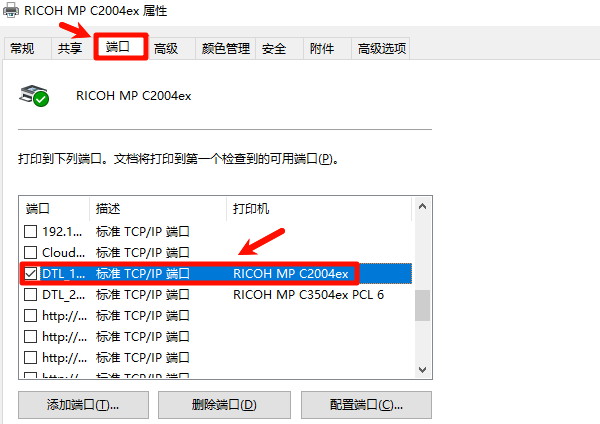
Windows 10可以通过“控制面板→设备和打印机”,右键对应打印机,进入“打印机属性→端口”。注意要选择“打印机属性”,而不是“打印首选项”,两者的设置内容不同。
步骤二、 USB打印机:重新选择USB001或USB002
适用于惠普、佳能、爱普生等通过USB线连接电脑的打印机。
1、确认打印机已经开机,USB数据线连接正常。
2、在“打印机属性→端口”中,找到USB001或其他已识别的USB虚拟打印机端口。
3、选择与当前打印设备关联的端口,点击“应用”。
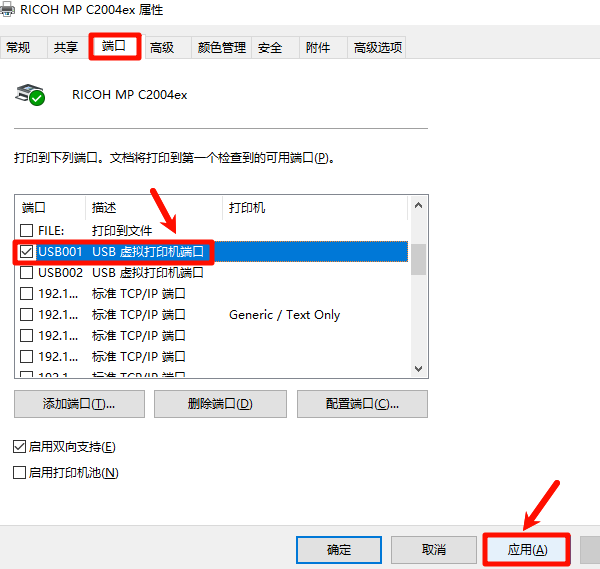
4、进入“常规”选项卡,点击“打印测试页”。
需要注意,USB001并不是所有打印机固定使用的端口名称。如果新电脑分配的是USB002,就应以系统实际识别情况为准,不能盲目切换。
如果列表中没有USB打印机端口,先重新插拔数据线或更换USB接口,再检查打印机是否被系统识别,不建议直接手动创建一个同名端口。
步骤三、 网络打印机:修改TCP/IP端口地址
如果打印机通过网线或者Wi-Fi连接,换电脑后无法打印,应该重点检查打印机IP地址与端口配置是否一致。
1、先在打印机控制面板上查看网络信息,或者打印网络配置页,记录当前IPv4地址。
2、打开电脑上的“打印机属性→端口”。
3、如果已有对应的Standard TCP/IP端口,可以核对其配置。
4、如果原端口地址不正确,点击“添加端口”,选择“Standard TCP/IP Port”,再点击“新端口”。
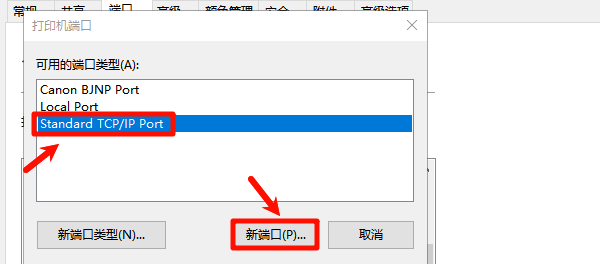
5、按照向导填写打印机当前IP地址,例如192.168.1.88,完成端口创建。
6、返回端口列表,勾选新添加的端口,点击“应用”,然后打印测试页。
这里的IP地址只是示例,实际操作必须填写打印机当前使用的地址,而不是直接复制示例或旧电脑中的地址。如果网络打印机经常因IP变化而脱机,可以考虑在路由器中为打印机绑定固定的DHCP地址,避免端口指向旧IP。
三、更换电脑后驱动不匹配,可以用驱动人生检测
有时候端口已经修改正确,打印机依然无法工作,甚至提示“驱动程序无法使用”。这就不一定是端口问题了。尤其是旧电脑使用Win10,新电脑更换为Win11,或者原来的打印机型号较老,新系统可能缺少合适的驱动程序。
此时可以使用“驱动人生”扫描电脑,检查打印机及相关硬件驱动是否存在缺失、异常或兼容性问题。

 好评率97%
  下载次数:5610925
 1、安装打开“驱动人生”选择到【打印机修复】栏目,点击“立即检测”选项;

2、在打印机问题界面,软件会扫描电脑所连接打印机存在的问题,例如:是否为默认打印机、打印机共享权限是否正常、以及打印机驱动是否缺失等问题。用户只需要点击“一键修复”就可以快速解决打印机问题,进行打印。

3、下方示例便是修复成功的后的截图,用户不需要自己去完成复杂的步骤设置,点击修复即可解决,省心省力;

四、旧电脑是共享打印机,新电脑怎么连接?
还有一种常见情况:原来的打印机通过USB连接办公室某台电脑,再共享给其他同事使用。换电脑后,原来的共享连接可能已经失效。
这种情况一般不需要自行配置USB001或TCP/IP端口,而是重新添加共享打印机。
1、在连接打印机的主机上,确认设备能够正常打印,并且已经开启打印机共享。
2、查看主机的计算机名称和打印机共享名称。
3、在新电脑上进入“设置→打印机和扫描仪→添加设备”。
4、如果没有找到对应打印机,选择“手动添加”,再选择按名称添加共享打印机。
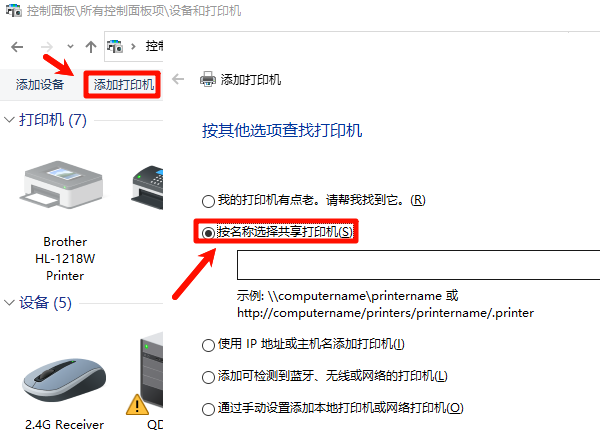
5、输入共享路径,例如\\Office-PC\HPPrinter,按照提示完成连接。
这里的Office-PC代表共享打印机所在电脑名称,HPPrinter代表打印机共享名称,实际填写时需要替换。
如果原来负责共享的旧电脑已经停用,那么旧共享路径自然无法继续使用。需要先在新的主机上完成打印机安装和共享,再让其他电脑重新连接。
五、换电脑后打印机端口常见问题FAQ
1、 USB001和USB002应该选择哪个?
这两个通常都是Windows分配的USB虚拟打印机端口,不能只根据数字判断。建议先确保打印机已经连接并被识别,再在打印机属性中选择实际关联的USB端口,通过打印测试页确认。
2、 打印机端口选项是灰色的,无法更改?
先确认进入的是“打印机属性”,而不是“打印首选项”。如果仍然无法修改,检查当前账户是否具有管理打印机的权限。部分共享打印机或特殊驱动创建的打印队列,也可能限制端口修改,需要由管理员调整或者重新添加设备。
3、 网络打印机WSD端口要不要改成TCP/IP?
不一定。如果WSD端口能够正常打印,没有必要强制修改。但如果打印机频繁脱机、系统找不到设备,且打印机支持标准TCP/IP打印,可以考虑使用当前正确的IP地址重新配置端口。
4、 打印机端口修改正确,为什么还是显示脱机?
先检查打印机是否开机、网络是否连通,以及是否启用了“脱机使用打印机”。如果打印任务一直卡住,可以按Win+R输入services.msc,找到“Print Spooler”服务并重新启动。如果仍然无法打印,再检查驱动程序和打印队列。
5、 更换电脑后,原来的打印机驱动还需要重新安装吗?
通常需要在新电脑上确认已安装兼容驱动。旧电脑安装过打印机,不代表新电脑能够直接使用。尤其是在更换Windows系统版本后,建议安装适用于当前操作系统的驱动程序。
换电脑后打印机无法打印,不必急着删除设备或者重装系统。先确认当前使用的是USB直连、网络连接还是电脑共享,再检查打印机属性中的端口配置。
USB连接重点核对USB001等虚拟端口,网络连接重点检查TCP/IP地址,共享打印机则需要确认主机和共享路径。如果端口正确但依然打印失败,可以使用“驱动人生”检查打印机驱动状态,修复相关驱动问题。
最新资讯
 换电脑后打印机端口不对?USB和IP端口修改方法
换电脑后打印机连接正常却无法打印?可能是USB001、WSD或TCP/IP端口设置不匹配。本文介绍Win10/11打印机端口查看及修改方法,教你重新配置USB和IP端口,并使用驱动人生检测修复打印机驱动,恢复正常打印。
2026-10-09 11:24:47kevin16630 惠普M128fw打印机驱动怎么下载?安装教程
惠普HP M128fw打印机驱动怎么下载?本文介绍HP LaserJet Pro MFP M128fw驱动的2种下载及安装方法,包括驱动人生自动识别安装、惠普官网下载,并解答Win11驱动安装失败、打印机无法识别、能打印不能扫描等常见问题。
2026-10-08 15:46:45kevin24680 Win11打印机0x00000bc4错误?共享打印机找不到解决方法
Win11连接共享打印机时提示“操作无法完成(错误0x00000bc4),找不到打印机”怎么办?本文从打印机驱动、Print Spooler服务、共享设置和RPC连接几个方面排查,解决共享打印机无法连接问题。
2026-09-24 18:53:27kevin18970