Win11更新后打印机突然无法使用,打开系统服务尝试启动Print Spooler,却弹出“Windows无法启动本地计算机上的Print Spooler服务。错误1067:进程意外终止”。
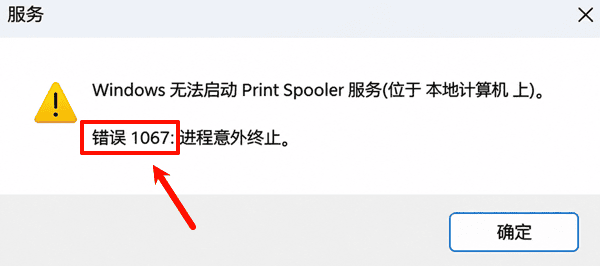
这种情况建议先清除打印队列中的异常任务,再检查打印机驱动是否与更新后的系统冲突。如果服务仍然启动失败,可以通过事件查看器定位崩溃组件,使用DISM和SFC修复系统文件。
需要注意,错误1067并不代表打印机本身损坏,而是Windows负责处理打印任务的服务进程异常退出。
一、先判断Print Spooler为什么无法启动
Print Spooler是Windows的打印后台处理服务,主要负责接收、排队和转交打印任务。服务一旦停止,可能出现打印机无法添加、打印任务提交失败、打印列表空白等问题。
先确认具体表现:
1.按下Win+R,输入services.msc,打开系统服务管理器。
2.找到“Print Spooler”(打印后台处理程序),双击进入属性。
3.将启动类型设置为“自动”,点击“启动”。
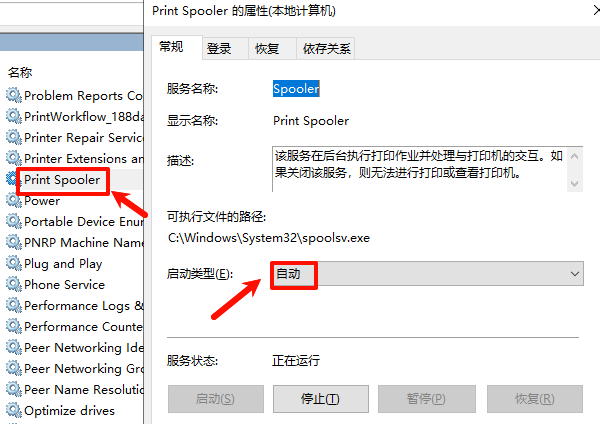
观察结果:
提示错误1067:服务进程启动时异常退出,需要继续排查。
显示正在运行,但几秒后又停止:优先怀疑打印驱动、打印处理器或第三方组件冲突。
服务能正常运行,但打印任务卡住:优先清理打印队列,不必立即重装驱动。
特别是更新系统后才出现问题的电脑,建议先排查原有打印组件是否还能正常工作,不要一开始就卸载Windows更新。
方法一:清除异常打印任务,重置打印队列
打印队列中如果存在损坏的打印任务文件,Print Spooler可能在处理这些文件时出现异常。可以先清空队列,再尝试启动服务。
1.按下Win+R,输入services.msc。
2.找到Print Spooler,右键选择“停止”。如果服务本来就是停止状态,可以直接进行下一步。
3.打开文件资源管理器,在地址栏输入:
C:\Windows\System32\spool\PRINTERS
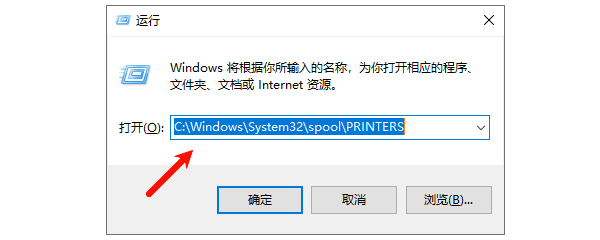
4.删除PRINTERS文件夹里面的文件,注意不要删除PRINTERS文件夹本身。
5.返回服务管理器,右键Print Spooler,选择“启动”。
注意:清空该目录会删除尚未完成的本地打印任务,需要重新提交打印。这里清理的是打印队列,并非卸载打印机驱动。
如果清理后服务能够持续运行,说明问题可能与此前的打印任务有关。可以先打印Windows测试页确认。如果仍提示1067,就需要进一步检查打印机驱动和系统组件。
方法二:检查打印机驱动,解决更新后的兼容性冲突
Win11更新后,原来正常使用的打印机驱动不一定还能与当前系统组件正常配合。尤其是一些使用较早版本驱动、专用打印处理器或第三方打印管理软件的设备,可能出现驱动组件加载异常,进而影响打印服务运行。
这时可以通过“驱动人生”扫描电脑的硬件驱动情况,检查打印机驱动是否存在异常,并安装适配当前Windows版本的驱动。

 好评率97%
 下载次数:5726411
1、安装打开“驱动人生”选择到【打印机修复】栏目,点击“立即检测”选项;

2、在打印机问题界面,软件会扫描电脑所连接打印机存在的问题,例如:是否为默认打印机、打印机共享权限是否正常、以及打印机驱动是否缺失等问题。用户只需要点击“一键修复”就可以快速解决打印机问题,进行打印。

3、完成后重新启动电脑,再检查Print Spooler服务能否正常运行。如果驱动人生检测到驱动异常,可以先处理对应驱动,不建议直接批量升级所有正常运行的设备驱动。
方法三:查看崩溃日志,找到导致1067的组件
如果Print Spooler刚启动就停止,反复点击“启动”通常没有意义。更有效的方法是查看Windows记录的崩溃信息。
1.按下Win+R,输入eventvwr.msc,打开事件查看器。
2.依次展开“Windows日志→应用程序”。
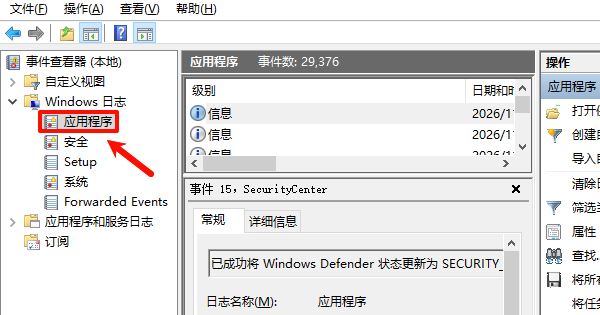
3.找到打印服务启动失败时产生的错误记录,重点检查事件ID为1000的应用程序错误。
4.查看“故障应用程序名称”和“故障模块名称”,留意是否出现spoolsv.exe以及打印机厂家相关的DLL文件。
5.再进入“Windows日志→系统”,检查是否存在Print Spooler异常终止的记录,例如事件ID 7031或7034。
如果日志指向第三方打印驱动或打印管理软件,可以优先卸载最近安装的相关组件,再尝试启动Print Spooler。
对于需要删除旧驱动的情况,可以在打印服务能够运行时,按Win+R输入:
printui.exe /s /t2
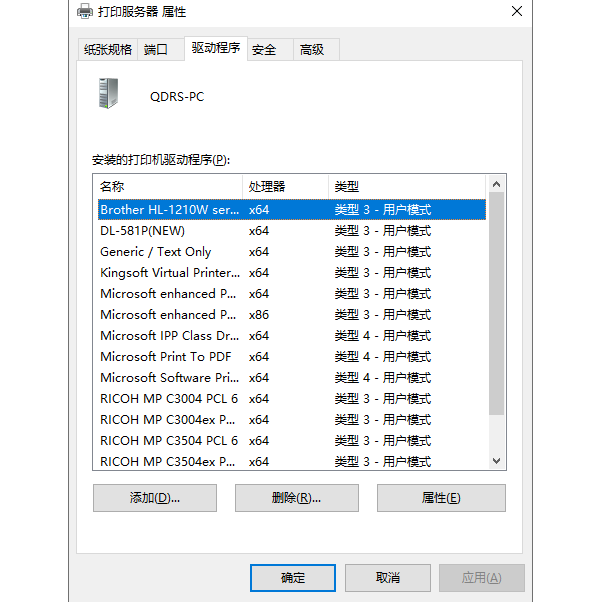
进入打印服务器属性的驱动程序页面,找到对应的旧版驱动进行清理。Win11家庭版用户不需要专门寻找打印管理控制台,优先使用系统自带的打印机设置和设备管理器即可。
方法四:修复Windows系统组件
如果清理队列、排查驱动后依然出现1067,而且连Microsoft Print to PDF也无法正常使用,就需要考虑系统打印组件是否损坏。这种情况下,可以使用Windows自带的DISM和SFC工具进行修复。
1.右键点击开始菜单,选择“终端(管理员)”。
2.先执行DISM命令:DISM /Online /Cleanup-Image /RestoreHealth
等待修复完成。
3.接着执行:sfc /scannow
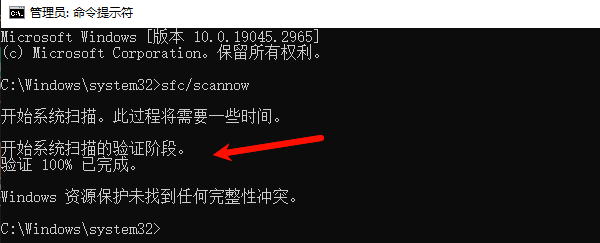
4.等待扫描完成后重启电脑。
5.重新进入服务管理器,尝试启动Print Spooler。
DISM主要负责修复Windows组件存储,SFC负责检查并修复受保护的系统文件。这两项操作适合排查系统组件损坏导致的服务异常。
六、常见问题FAQ
1、Print Spooler设置自动启动,为什么还是报1067?
自动启动只决定服务何时启动,无法解决进程崩溃。应重点检查打印队列、驱动冲突和系统组件。
2、Win11更新后出现1067,需要卸载更新吗?
不建议优先卸载。先排除旧驱动与系统更新的兼容性问题。如果确认某次更新直接引发故障,再考虑系统还原或有针对性地回退更新。
3、打印服务启动后又自动停止,是同一个问题吗?
可能是。建议检查事件查看器中的spoolsv.exe崩溃记录,定位是否有第三方驱动或打印组件导致进程退出。
4、1067修复后还是无法打印怎么办?
确认Print Spooler保持运行,再检查打印机连接、端口和驱动状态,必要时重新添加打印机。
Win11更新后出现Print Spooler错误1067,不要只尝试反复重启打印服务。清空打印队列是最简单的初步排查方式;如果服务启动后立即退出,应重点检查驱动冲突和崩溃日志。 对于驱动异常,可以借助“驱动人生”检测并安装适配的打印机驱动;如果日志指向Windows系统组件,再使用DISM和SFC进行修复。
最新资讯
 Win11打印服务无法启动?错误1067修复方法
Win11更新后打印服务无法启动,提示错误1067进程意外终止?本文介绍Print Spooler打印服务异常的原因,以及清除打印队列、修复驱动冲突、检查系统组件等方法,帮助恢复打印机正常使用。
2026-11-18 15:40:25kevin13900 惠普打印质量诊断报告怎么看?故障判断方法
惠普打印质量诊断报告怎么看?教你识别测试页中的色块缺失、线条断裂、条纹和颜色异常,判断喷嘴堵塞、墨水供应及打印头问题,并介绍正确的排查方法。
2026-11-17 13:43:22kevin27632 惠普打印机自定义纸张尺寸怎么设置?详细教程
惠普打印机怎么自定义纸张尺寸?介绍Win10、Win11设置非标准纸张的方法,解决自定义纸张选项缺失、尺寸无法保存、打印缩放及纸张不匹配等问题。
2026-11-17 10:24:24kevin13451