Xbox 360无线手柄连接电脑,需要使用专用的Xbox 360无线接收器,不能直接通过电脑蓝牙搜索配对。正确的操作流程是:准备无线接收器,将接收器插入电脑并安装对应驱动,再按下接收器和手柄上的连接按钮完成配对。连接成功后,就可以在Windows系统中测试按键,并在支持手柄的PC游戏中使用。
如果你的Xbox 360无线手柄插入电脑后没有反应,或者一直无法完成配对,可以按照下面的方法逐步排查。
一、连接之前需要准备什么?
在开始操作之前,建议先确认手柄类型和配件是否齐全。
Xbox 360手柄主要分为有线版和无线版,两者连接电脑的方式有所不同:
1. 有线版手柄:使用USB数据线连接电脑,等待系统识别即可。
2. 无线版手柄:需要额外准备Xbox 360 Wireless Gaming Receiver for Windows无线接收器,通过接收器与电脑通信。
提示:Xbox 360无线手柄采用专用2.4GHz无线连接技术,并不支持像新款蓝牙手柄一样直接通过Windows蓝牙设置配对。即使使用Play & Charge充电线,也不能将普通无线版手柄直接变成有线USB控制器。
如果手头没有无线接收器,需要先准备一个兼容的接收器,否则无法完成无线连接。
二、Xbox 360无线手柄连接电脑的具体步骤
方法一:通过无线接收器直接连接
这是最常见的连接方式,适用于已经准备好无线接收器的用户。
第一步:连接无线接收器
将Xbox 360无线接收器插入电脑USB接口,建议优先使用电脑主机后方的USB接口。
插入后观察接收器指示灯。如果正常通电,指示灯通常会亮起或闪烁。
第二步:等待系统安装驱动
Windows可能会自动识别接收器并安装对应驱动。
等待驱动安装完成后,可以按下键盘上的Win+X组合键,选择设备管理器,检查设备列表中是否出现Xbox 360 Wireless Receiver for Windows或相关设备名称。
如果设备没有正常识别,可以继续按照后面的驱动安装方法处理。
第三步:打开Xbox 360无线手柄
确认手柄已经装入电池,然后按下手柄中央的Guide按钮,也就是带有Xbox标志的圆形按键。
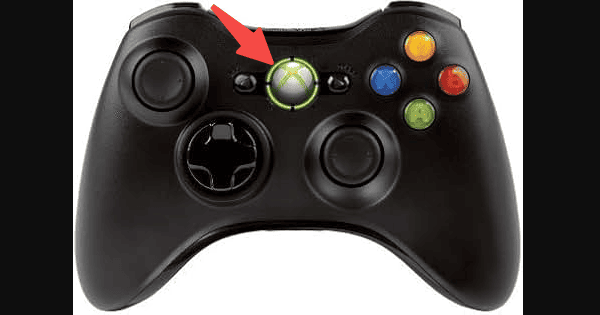
手柄启动后,指示灯会亮起或闪烁。
第四步:进行无线配对
接下来需要分别操作接收器和手柄:
1. 按下无线接收器上的Connect连接按钮,接收器指示灯开始闪烁。
2. 按下手柄顶部靠近LB按键位置的小型Connect同步按钮。
3. 等待手柄和接收器自动完成配对。
当手柄中央的指示灯停止旋转闪烁,其中一个区域保持常亮,同时接收器连接状态稳定,就说明配对成功了。
方法二:使用驱动人生检测并安装无线接收器驱动
如果Xbox 360无线接收器插入电脑后无法正常识别,或者设备管理器中出现黄色感叹号,可能是接收器驱动缺失、版本不兼容或驱动异常导致的。这种情况可以借助驱动人生进行检测和修复,具体操作如下:
1. 在电脑上打开驱动人生,进入主界面点击立即诊断,等待软件自动检测电脑当前的驱动状态。

2. 扫描完成后,查看是否存在Xbox 360无线接收器相关的驱动异常或缺失问题。
3. 如果检测到对应驱动,按照软件提示点击“全面修复”进行安装或修复。
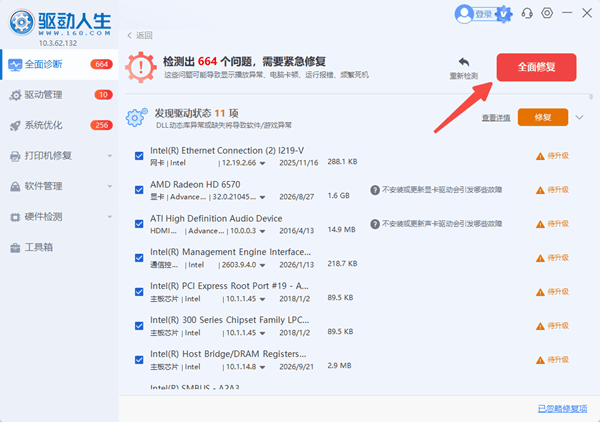
4. 操作完成后,重新插拔无线接收器,并重启电脑。
5. 驱动安装完成后,再按下无线接收器和手柄上的Connect连接按钮,重新进行配对。正常情况下,手柄就可以被电脑识别并使用了。
三、连接成功后,如何测试手柄是否正常?
完成配对后,建议不要直接进入游戏,可以先通过Windows自带的游戏控制器测试功能检查按键。具体步骤:
1. 按下Win+R组合键,打开运行窗口。
2. 输入joy.cpl,点击确定。
3. 在游戏控制器列表中找到Xbox 360 Controller。
4. 选中设备,点击属性。
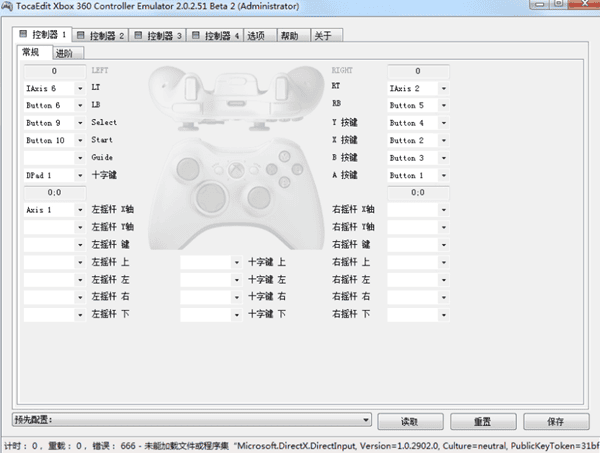
5. 在测试页面分别按下手柄上的A、B、X、Y按键,推动摇杆并测试方向键。
6. 如果屏幕上的按键状态能够随着手柄操作发生变化,就说明电脑已经成功识别手柄。
7. 之后打开支持Xbox 360手柄的PC游戏,在游戏控制设置中选择手柄即可。
四、Xbox 360无线手柄连接电脑常见问题
1. Xbox 360无线手柄插上USB充电线,为什么电脑没有反应?
这是因为无线版手柄的充电线主要用于供电和充电,并不能代替无线接收器完成数据通信。想要在电脑上无线使用,仍然需要专用接收器。
2. Xbox 360无线手柄一直闪灯,无法连接怎么办?
通常说明手柄还没有完成无线配对。可以先检查接收器是否正常工作,再分别按下接收器和手柄上的Connect按钮。如果仍然无法连接,可以重新插拔接收器、更换USB接口,并使用驱动人生检查驱动是否安装正确。

 好评率97%
 下载次数:5722827
3. 手柄已经连接电脑,为什么进入游戏后无法操作?
可能是游戏本身不支持手柄,或者游戏没有正确识别控制器。建议先使用joy.cpl测试按键。如果Windows可以正常识别,但游戏仍然无法使用,需要检查游戏的控制器设置以及手柄兼容模式。
按照上述步骤逐一排查,通常就能找到连接失败的原因,让Xbox 360手柄重新在电脑游戏中正常使用。
最新资讯
 Xbox 360无线手柄怎么连接电脑?Win10/Win11详细操作教程
Xbox 360无线手柄怎么连接电脑?与普通蓝牙手柄不同,Xbox 360无线手柄需要搭配专用无线接收器才能连接电脑。本文详细介绍Windows 10、Windows 11系统下的接收器安装、驱动配置、手柄配对及常见故障排查方法,帮助用户顺利完成连接。
2026-11-17 10:27:50Portia20874 使命召唤画面颜色错乱怎么办?4种修复方法
使命召唤画面颜色错乱怎么办?游戏中出现人物发紫、场景偏绿、天空彩色条纹、画面发白等问题,可能与显卡驱动不兼容、着色器缓存异常或HDR设置有关。本文介绍驱动人生修复显卡驱动、重新加载着色器、调整显示设置及验证游戏文件的具体方法。
2026-11-09 14:25:21lucky15390 GTA5缺少d3dcompiler_43.dll怎么办?5种方法解决GTA5启动报错
GTA5启动时提示缺少d3dcompiler_43.dll,出现GTA5.exe系统错误,导致游戏无法正常运行怎么办?本文详细分析了D3DCOMPILER_43.dll丢失的常见原因,并整理了5种解决方法,包括使用星空运行库修复大师自动扫描修复、重新安装游戏自带DirectX组件、安装微软DirectX June 2010运行库、验证游戏文件完整性以及使用SFC修复系统文件,帮助解决GTA5缺少DLL文件无法启动的问题。
2026-11-06 11:57:43Portia22210