Xbox手柄连接Windows 11以后没有反应、插上USB不识别、蓝牙已经配对却不能使用,这类问题并不少见。正常情况下,Xbox One、Xbox Series等主流Xbox手柄连接Windows 11以后,系统会自动识别并安装驱动,并不需要用户手动配置太多内容。
如果Win11突然无法识别Xbox手柄,可以按照下面的顺序排查。

一、先确认Xbox手柄到底有没有连接成功
先不要急着重装驱动,第一步检查连接状态。
如果使用USB数据线连接,可以换一个USB接口测试,台式电脑建议优先连接主机后面的USB接口。同时要注意,有些Type-C线只能充电,不能传输数据。
如果手柄通电以后指示灯正常,但Windows完全没有发现新设备,可以换一根确认支持数据传输的USB线再次连接。
如果使用的是蓝牙连接,则进入电脑的“设置—蓝牙和其他设备”,查看Xbox手柄是否已经出现在设备列表中。
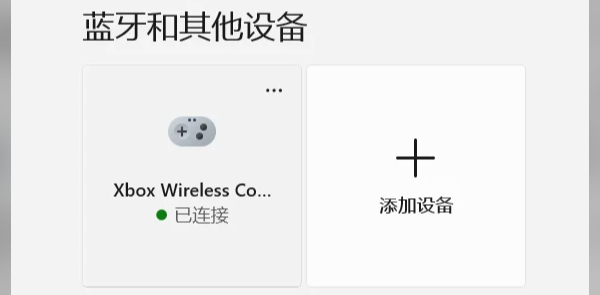
如果显示已配对但实际无法使用,可以先删除设备,再重新配对一次。
二、检查设备管理器有没有异常
按下“Win+X”,打开“设备管理器”。
重点检查这几个位置:Xbox Peripherals、人体学输入设备、蓝牙、通用串行总线控制器、其他设备。
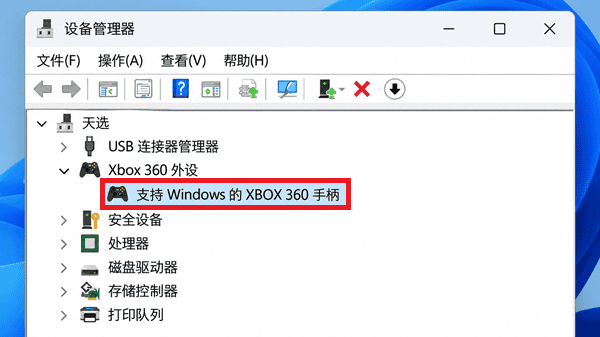
如果Xbox手柄相关设备旁边出现黄色感叹号,或者显示“未知设备”,通常说明驱动没有正确安装。
可以右键对应设备,选择“卸载设备”。
卸载完成以后拔掉Xbox手柄,再重新插入,让Windows重新识别。
如果仍然没有正常安装,就需要进一步处理驱动。
三、使用驱动人生检测手柄驱动
Win11无法识别Xbox手柄,其中比较常见的原因就是USB、蓝牙或者手柄相关驱动异常。如果不确定到底是哪一个驱动有问题,可以使用驱动人生检测。

 好评率97%
  下载次数:5675017
 打开驱动人生后进行驱动扫描,重点查看:USB控制器驱动、蓝牙驱动、主板芯片组驱动、Xbox相关设备驱动。
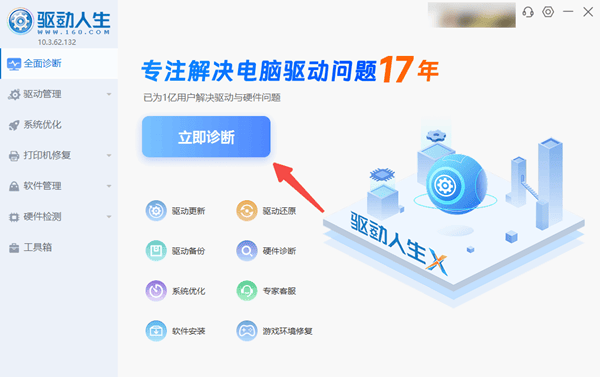
如果扫描结果提示驱动异常或者存在可更新版本,可以按照提示完成安装。
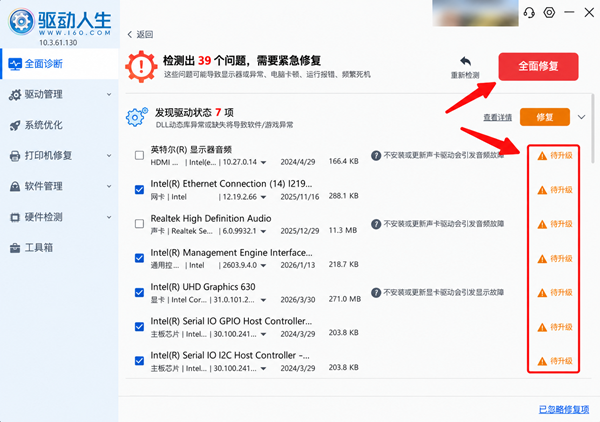
安装以后建议重新启动一次电脑,再连接Xbox手柄测试。
四、蓝牙连接Xbox手柄失败怎么办?
如果USB连接正常,但蓝牙连接失败,重点排查蓝牙。
先打开电脑的“设置—蓝牙和其他设备”确认电脑蓝牙功能已经开启。
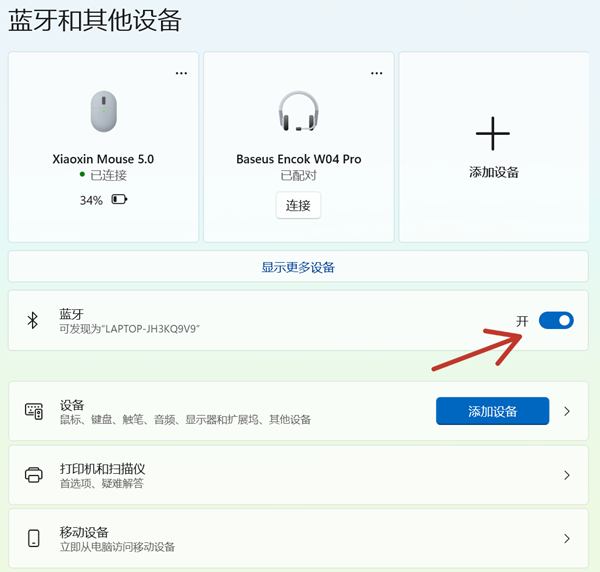
然后长按Xbox手柄顶部的配对按钮,直到Xbox标志快速闪烁。
电脑端点击“添加设备—蓝牙”,等待系统搜索Xbox Wireless Controller,找到以后点击连接。
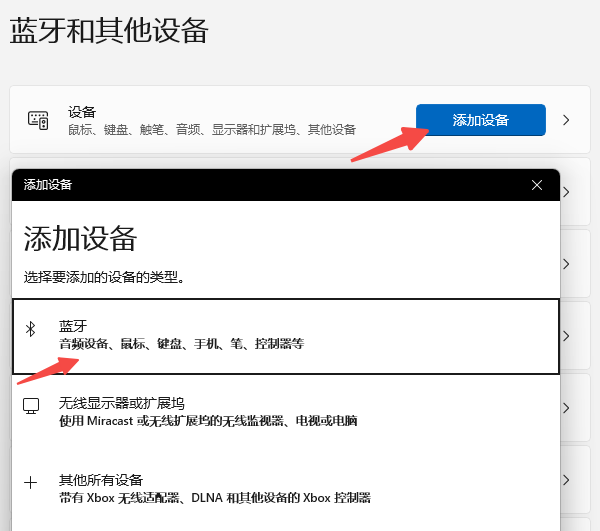
如果始终搜不到手柄,可以打开电脑“设备管理器”检查蓝牙适配器。如果蓝牙适配器本身出现黄色感叹号,或者设备管理器里面完全没有蓝牙选项,则需要打开驱动人生扫描电脑硬件,再安装对应型号的蓝牙驱动。
五、检查Windows相关服务
有时候设备和驱动都正常,但Windows相关服务没有运行,也可能导致手柄无法正常使用。
按下“Win+R”组合键,输入:services.msc,并点击“确定”。
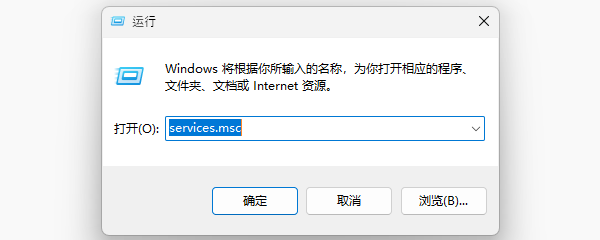
然后检查与蓝牙、设备关联相关的服务是否正常运行。
如果使用蓝牙手柄,可以重点查看“蓝牙支持服务(Bluetooth Support Service)”。
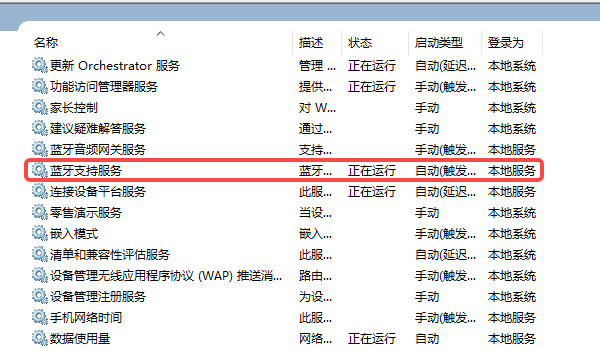
如果状态没有显示“正在运行”,则可以右键该服务,选择“启动”。如果已经启动,也可以尝试“重新启动”服务。
完成以后再重新配对Xbox手柄。
六、更新Xbox手柄固件
如果手柄可以被Windows识别,但在游戏中频繁断开、按键失灵或者连接不稳定,也可以检查手柄固件。
可以安装微软提供的Xbox Accessories应用。
连接手柄以后打开应用,查看是否存在新的控制器固件。
如果有更新,按照提示完成即可。
Win11无法识别Xbox手柄,通常可以从连接方式、USB接口、数据线、蓝牙、设备管理器、驱动和手柄固件几个方向排查。
建议先换接口和数据线,再检查设备管理器。如果发现黄色感叹号、未知设备,或者刚刚重装过Windows,可以直接使用驱动人生扫描USB、蓝牙和主板相关驱动。
最新资讯
 Win10电脑桌面图标消失壁纸变黑怎么办 5种方法快速恢复
Win10电脑桌面图标消失、壁纸变黑怎么办?本文介绍检查桌面图标设置、重新设置壁纸、重启资源管理器、使用驱动人生更新显卡驱动及修复系统文件等方法,帮助快速恢复桌面正常显示。
2026-10-30 19:03:23qwsa17470 RTX 4060开机黑屏风扇不转怎么办 5种解决方法
RTX 4060开机黑屏、风扇不转是什么原因?可能与显卡供电、接口接触不良、显示器连接或驱动异常有关。本文介绍5种排查和解决方法,帮助恢复显卡正常运行。
2026-10-30 18:08:42qwsa27712 AI大模型API调用失败怎么办?常见报错原因及解决方法
AI大模型API调用失败怎么办?本文介绍API Key无效、接口地址错误、模型不存在、429请求限制及连接超时等常见问题,并提供对应解决方法。同时介绍160 AI Router统一管理API接口,以及OpenClaw部署助手配置模型的操作步骤,帮助用户解决大模型接口调用异常。
2026-10-30 17:36:03lucky20457