电脑安装系统、运行ISO镜像文件或使用虚拟光驱软件时,如果突然提示“虚拟光驱加载失败,请手动加载”,通常是镜像文件无法正常挂载、光驱驱动异常、第三方虚拟光驱组件冲突或ISO文件本身损坏造成的。

解决时可以先右键ISO镜像选择“装载”,手动加载虚拟光驱;如果系统无法识别DVD/CD-ROM驱动器,则可以使用“驱动人生”检查并安装适配的光驱或存储控制器驱动。 对于第三方虚拟光驱软件引起的故障,还需要检查软件自身的驱动组件。
一、虚拟光驱加载失败,先尝试手动装载ISO
Windows 10和Windows 11本身就支持ISO镜像挂载功能。很多时候,即使第三方安装工具提示虚拟光驱加载失败,也不代表系统无法读取镜像文件。可以先绕过软件的自动加载功能,直接使用Windows自带的虚拟光驱。
操作步骤:
1、找到之前下载的ISO镜像文件,例如Windows.iso。
2、鼠标右键点击ISO文件,选择“装载”。
3、如果右键菜单中没有“装载”,可以选择“打开方式”,尝试使用“Windows资源管理器”打开。
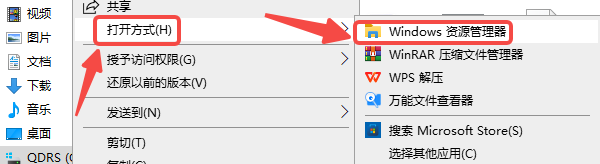
4、按下Win + E打开文件资源管理器,点击“此电脑”。
5、查看是否出现新的DVD驱动器盘符,例如DVD驱动器(E:)。
6、打开该盘符,确认镜像内的文件是否能够正常读取。
如果加载成功,说明Windows本身可以识别这个ISO镜像。此时可以根据需要读取文件或运行可信来源的安装程序。
如果是安装Windows系统,通常可以在镜像中找到setup.exe,用于支持的系统内安装或升级场景。
二、通过驱动人生检查并修复光驱驱动
如果右键装载ISO没有反应,或者进入设备管理器后发现DVD/CD-ROM驱动器显示黄色感叹号,就需要进一步检查驱动状态。
尤其是电脑更新系统、重装Windows,或者卸载过刻录软件和虚拟光驱软件后,可能出现光驱驱动配置异常、存储控制器驱动不兼容等问题。对于不熟悉手动查找驱动的用户,可以先通过“驱动人生”检查电脑的驱动环境。等待软件扫描电脑硬件驱动状态,查看光驱、存储控制器及相关设备是否存在驱动异常。如果检测到相关驱动缺失、损坏或存在合适的兼容版本,可根据检测结果选择安装或修复。

 好评率97%
  下载次数:5665384
 1、打开“驱动人生”软件后点击【全面诊断】的“立即诊断”选项;

2、软件会自动检测当前电脑存在的故障问题,用户点击“全面修复”选项便可批量安装驱动以及修复电脑存在的问题。

三、右键没有“装载”选项,可以用命令手动加载
有些电脑安装了WinRAR、7-Zip或第三方镜像工具后,ISO文件的默认打开方式被更改。
这时候双击ISO文件,可能会直接进入压缩软件,甚至提示无法打开文件。
如果系统是Windows 10或Windows 11,可以使用PowerShell手动装载。
具体操作:
1、首先,把ISO镜像放到一个容易找到的位置,例如:D:\ISO\Windows.iso
2、然后在开始菜单中搜索PowerShell并打开,输入:
Mount-DiskImage -ImagePath "D:\ISO\Windows.iso"
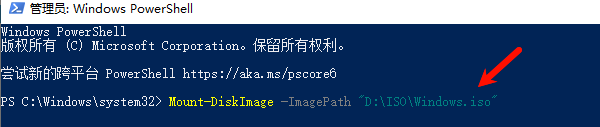
3、注意将引号中的路径替换为电脑上真实存在的ISO文件路径。
4、按下回车后,如果命令执行成功,Windows会把镜像装载为一个虚拟磁盘设备。接着打开“此电脑”,查看是否出现新的DVD驱动器。
如果已经出现新的盘符,就说明镜像挂载成功。即便原来的安装工具依然提示加载失败,也可以先确认镜像文件是否能够通过系统正常读取。
如果执行命令仍然报错,建议记录完整的错误内容,不要反复执行相同操作,因为问题可能已经涉及镜像损坏、权限或系统组件异常。
四、只有某个ISO无法加载,重点检查镜像文件
如果其他ISO镜像都能正常挂载,唯独某一个文件始终失败,那么问题不一定出在虚拟光驱驱动上。
例如下载大型Windows镜像时,如果下载中断、文件传输不完整,或者镜像保存在不稳定的移动硬盘中,都可能出现加载失败的情况。
这时候建议先做以下检查:
第一,确认文件格式。
Windows自带的虚拟光驱主要用于装载ISO等受支持的磁盘映像。对于MDF、NRG等格式,可能需要使用对应的镜像软件,不能直接套用ISO挂载方法。
第二,将镜像复制到本地磁盘。
如果镜像原本保存在网盘同步目录、U盘或移动硬盘中,可以先完整复制到电脑本地磁盘,例如D:\ISO文件夹,再尝试挂载。
第三,验证镜像完整性。
如果下载来源提供SHA256等校验值,可以使用Windows自带的certutil命令核对:
certutil -hashfile "D:\ISO\Windows.iso" SHA256
将计算结果与官方提供的校验值比较。如果两者不一致,建议重新从可信渠道下载镜像。对于已经损坏的镜像,反复更新光驱驱动通常没有帮助,重新获取完整文件更有效。
五、常见问题FAQ
1. Win11虚拟光驱加载失败,需要安装额外软件吗?
不一定。Windows 11自带ISO挂载功能,普通ISO文件通常可以直接右键选择“装载”。
2. 虚拟光驱驱动在设备管理器哪里?
打开设备管理器,查看“DVD/CD-ROM驱动器”。部分第三方虚拟光驱组件也可能出现在其他设备分类中。
3. ISO文件双击变成压缩包怎么办?
可能是文件关联被压缩软件更改。可以右键选择“打开方式”,使用Windows资源管理器尝试装载。
4. 光驱驱动更新后还是加载失败怎么办?
先确认ISO是否损坏,再检查第三方虚拟光驱软件、系统挂载功能及驱动兼容性。
电脑提示“虚拟光驱加载失败,请手动加载”,并不意味着必须重新安装系统。如果只是ISO镜像自动加载失败,优先使用Windows自带的“装载”功能,或者通过PowerShell手动挂载;如果设备管理器显示光驱驱动异常,则可以借助“驱动人生”检测并安装适配驱动,恢复设备正常识别。
最新资讯
 虚拟光驱加载失败请手动加载?Win10/11解决方法
电脑提示“虚拟光驱加载失败,请手动加载”怎么办?本文介绍Win10/Win11手动挂载ISO镜像、使用驱动人生检测安装光驱驱动、修复虚拟光驱异常及镜像无法读取的方法,帮助恢复正常加载。
2026-10-28 11:41:06kevin23616 Wacom CTL671驱动下载路径一次讲清,别再下错版本了
Wacom CTL671驱动怎么下载?本文介绍Wacom CTL671数位板驱动手动下载、驱动人生检测安装,同时讲解数位板压感设置、屏幕映射、驱动无法识别设备、手写笔没有压感等常见问题的解决办法。
2026-10-27 13:38:06lucky20263 USB转串口驱动安装失败?识别成未知设备的修复方法
USB转串口驱动安装失败、设备管理器显示未知设备或USB2.0-Serial黄色感叹号?本文介绍使用驱动人生安装兼容USB驱动、按硬件ID匹配串口驱动及重新识别设备的方法,解决Win10/Win11无法识别USB转串口、COM端口不显示等问题。
2026-10-27 11:52:54kevin27012