在使用 Windows 10 电脑时,有些用户会遇到这样的情况:电脑连接显示器后,声音突然从显示器输出,原本使用的电脑扬声器、耳机却没有声音。出现这种问题,通常与系统默认播放设备切换、HDMI或DP音频设备优先级、声卡驱动异常等因素有关。

如果 Win10 声音默认输出到了显示器,可以先检查系统的播放设备设置,再逐步排查驱动和音频服务。下面介绍5种解决方法,并说明如何借助驱动人生更新或修复声卡驱动。
一、重新设置默认播放设备
Windows 10 连接带音频功能的显示器后,可能会自动将显示器的 HDMI 或 DP 音频设为默认输出设备。手动切换回电脑扬声器或耳机,通常就能恢复正常。
1. 在任务栏右下角找到扬声器图标,右键点击。
2. 选择“打开声音设置”。
3. 在“输出”或“选择输出设备”中,找到电脑扬声器、耳机等目标设备。
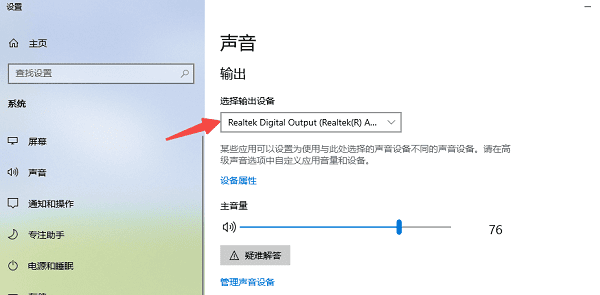
4. 点击目标设备,将其设为当前声音输出设备。
5. 播放音乐或视频,检查声音是否恢复正常。
二、在声音控制面板中启用扬声器
如果电脑扬声器被禁用,或者系统没有在常用列表中显示它,就可能导致声音一直从显示器输出。通过声音控制面板显示已禁用的设备,可以进一步排查。
1. 按下 `Win + R`,输入 `mmsys.cpl`,按回车键。
2. 打开“播放”选项卡,在空白处右键点击。
3. 勾选“显示禁用的设备”和“显示已断开连接的设备”。
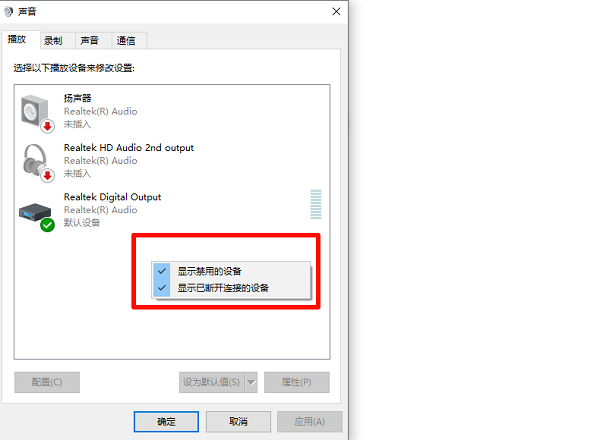
4. 如果出现“扬声器”或“耳机”,右键点击并选择“启用”。
5. 再次右键点击目标设备,选择“设为默认设备”。
6. 点击“应用”或“确定”,测试声音输出。
三、使用驱动人生更新或修复声卡驱动
如果默认设备设置正确,但电脑扬声器仍然没有声音,可能是声卡驱动缺失、版本不兼容或驱动文件异常导致的。可以使用驱动人生检测声卡驱动状态,尝试更新或修复相关驱动。
1. 下载并安装驱动人生,打开软件。

 好评率97%
  下载次数:5662983
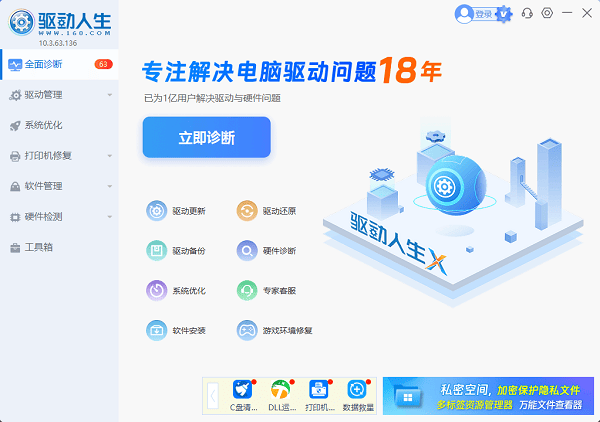
 2. 打开驱动人生,进入“全面诊断”页面,点击“立即诊断”,等待软件扫描电脑硬件及驱动状态。
3. 在检测结果中找到声卡或音频设备,查看是否存在驱动异常或可更新版本。
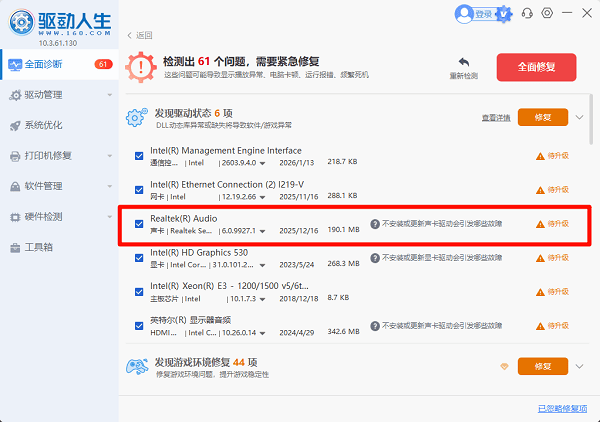
4. 根据检测结果,选择更新或修复对应的声卡驱动,并按照软件提示完成操作。
5. 完成后,根据提示重启电脑,再进入 Windows 10 声音设置,将电脑扬声器设为默认输出设备。
四、重启 Windows 音频服务
Windows 音频服务负责处理系统声音播放。如果相关服务意外停止或运行异常,即使默认输出设备设置正确,也可能出现无声、设备切换异常等情况。
1. 按下 `Win + R`,输入 `services.msc`,按回车键。
2. 在服务列表中找到“Windows Audio”。
3. 右键点击该服务,选择“重新启动”。如果服务未运行,则选择“启动”。
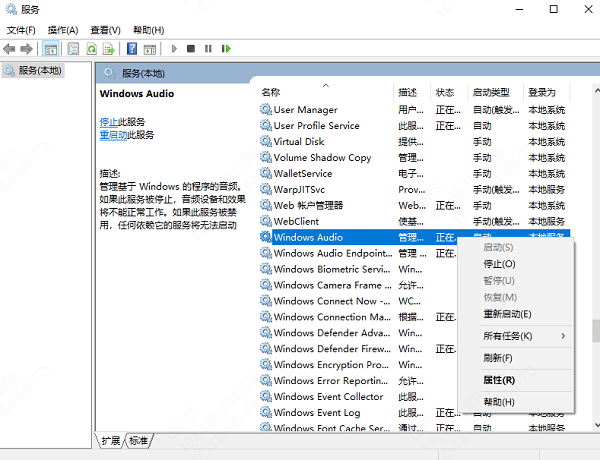
4. 找到“Windows Audio Endpoint Builder”,确认其处于运行状态;如果需要调整,先检查相关依赖服务状态。
5. 操作完成后,重新播放音频,确认声音是否恢复。
五、检查显示器连接方式及音频设备设置
HDMI 和 DP 接口不仅可以传输画面,也可以传输声音。连接显示器后,Windows 10 可能优先选择显示器对应的音频设备。如果显示器没有内置扬声器,或其音量被关闭,就可能出现电脑无声的情况。
1. 右键点击任务栏扬声器图标,打开声音设置。
2. 在输出设备列表中确认当前选中的设备名称。
3. 如果使用电脑自带扬声器或耳机,重新选择对应设备。
4. 检查显示器自身的音量设置,以及耳机、音箱的连接情况。
5. 如果不需要通过显示器播放声音,可以将电脑扬声器设为默认设备;不建议直接禁用显示器音频,以免影响后续使用。
六、常见问题解答
1. 为什么 Win10 每次开机都默认从显示器输出声音?
通常与系统重新识别 HDMI/DP 音频设备、默认播放设备设置或驱动状态有关。可以先将电脑扬声器设为默认设备,再检查显卡和声卡驱动是否正常。
2. 显示器没有扬声器,为什么声音还是输出到显示器?
因为 Windows 可能将显示器的 HDMI/DP 音频接口识别为播放设备,即使显示器没有内置扬声器,也可能被选为默认输出设备。重新选择电脑扬声器即可排查。
3. 声音输出设备列表中没有扬声器怎么办?
可以先在声音控制面板中显示禁用和断开的设备,再检查设备管理器中的音频设备状态。如果声卡驱动异常,可以借助驱动人生检测并更新或修复对应驱动。
最新资讯
 Win10声卡默认到显示器输出怎么办 5种方法恢复电脑声音
Win10声卡默认到显示器输出怎么办?本文介绍重新设置默认播放设备、启用扬声器、更新或修复声卡驱动、重启音频服务等方法,帮助解决电脑扬声器没声音、音频输出设备错误等问题。
2026-10-27 15:22:43qwsa25885 Creative创新Sound Blaster声卡驱动下载与安装教程
Creative创新Sound Blaster声卡驱动怎么下载?本文介绍Creative官网驱动下载、驱动人生更新修复、设备管理器检查及Windows声音设置方法,帮助解决声卡无法识别、驱动异常和电脑没有声音等问题。
2026-10-26 18:34:23qwsa22650 雅马哈UR242声卡驱动下载,记住这2个方法
雅马哈UR242声卡驱动怎么下载?本文介绍Yamaha Steinberg USB Driver和TOOLS for UR242下载安装方法,并详细讲解UR242声卡无声音、电脑无法识别、Cubase录音设置、ASIO延迟及爆音等问题的处理方法。
2026-10-26 15:19:03lucky12873