某天Windows 11自动更新完,开机后C盘直接爆红,剩余空间从几十G变成几个G,甚至几百兆。电脑没装新软件,也没下载电影,空间就是凭空消失了。
Windows 11每次大版本更新,都会在C盘留下大量缓存。原因主要有三个:旧系统备份文件夹(Windows.old)通常占10到30G,更新下载缓存占2到10G,再加上休眠文件按内存大小 1:1占用,16G内存的电脑光休眠文件就吃掉16G。
知道原因就好办了。下面按从简到繁的顺序,一步步来。
第一步:用系统自带工具先清一轮
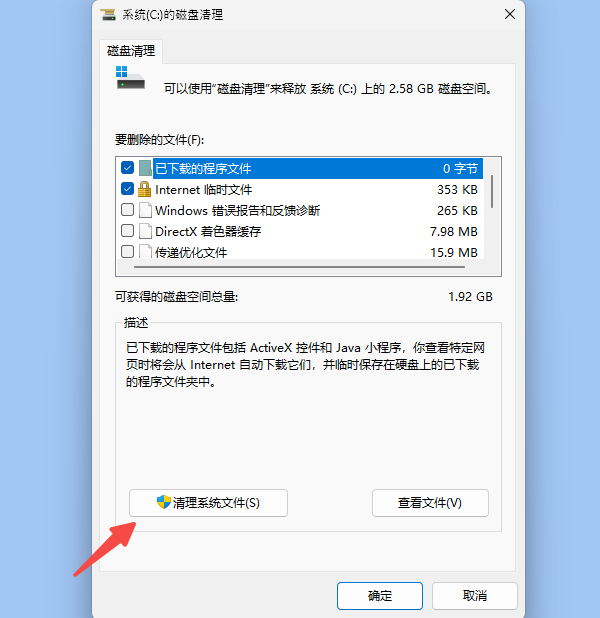
很多人打开“磁盘清理”,扫完发现只能释放几百兆,就放弃了。漏了一步关键操作。
正确流程是:打开“磁盘清理” → 选择“C盘” → 点左下角的“清理系统文件”→ 还是选择“C盘”。
系统会重新扫描一遍,这时候列表里才会出现“以前的 Windows 安装”和“Windows 更新清理”这两个大头。勾选它们,确认删除,通常能一次性释放20G以上。
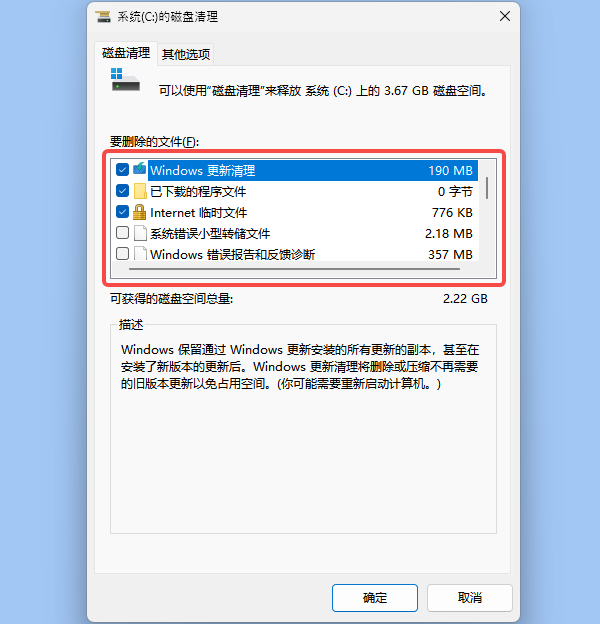
注意,删掉“以前的 Windows 安装”之后,你就无法回退到更新前的系统版本了。如果新系统用着没问题,放心删。
第二步:关掉或压缩休眠文件
如果你不用“休眠”功能(注意是休眠,不是睡眠),可以直接关掉它。
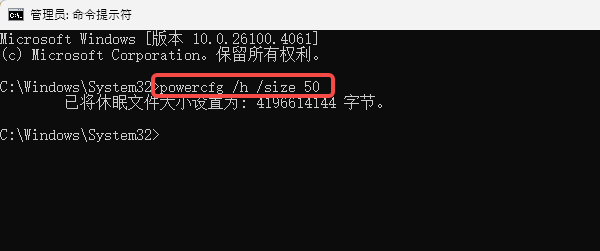
以管理员身份打开“命令提示符”,输入 powercfg -h off ,然后按回车,休眠文件立刻消失,空间马上回来。
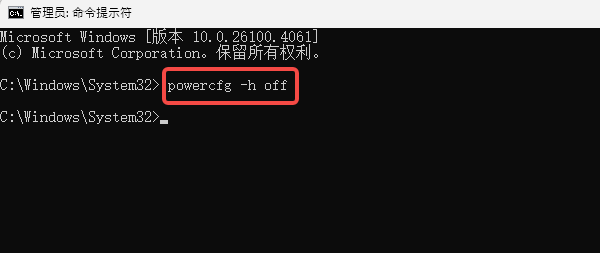
代价是“快速启动”也会失效,开机可能慢几秒。如果你不想完全关,可以压缩休眠文件大小,同样是在命令提示符里,输入powercfg /h /size 50,然后按回车。如果没有任何报错提示,就说明设置成功了。
第三步:把微信和QQ的文件挪走
系统级垃圾清完后,如果C盘还是紧张,问题多半出在软件缓存上。微信、QQ、钉钉、企业微信这些聊天工具,默认把聊天记录、图片、视频、文件全存在C盘的用户目录里,用久了几十G很常见。
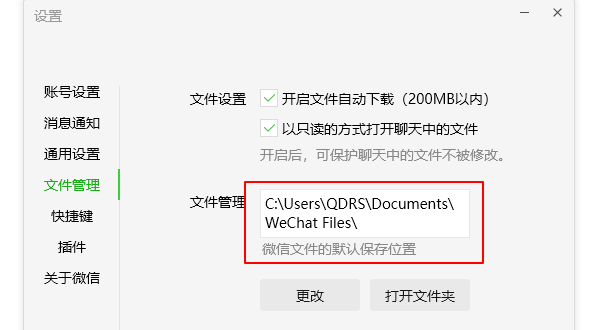
打开微信“设置 → 文件管理 → 更改”,把路径改到D盘或E盘。QQ类似。改完之后,手动把原来C盘里的WeChat Files文件夹整个剪切到新位置,空间立刻就回来了。
第四步:用百贝C盘清理大师做深度扫描
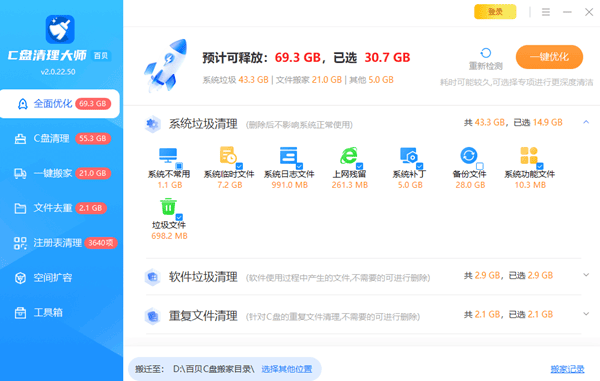
上面三步做完,大部分人能腾出30G以上。但如果你不想一个个软件去翻设置,或者C盘里还有大量分散在AppData深层目录里的缓存、日志、缩略图、卸载残留,手动找起来确实费劲。这时候可以用百贝C盘清理大师扫一遍,让你一眼就能看清楚C盘空间被什么占了。

 好评率97%
  下载次数:3735369
 打开软件扫描后,它会分类列出系统临时文件、软件缓存、大文件、重复文件各占多少。你可以点开任意一项看详情,具体到某个文件在哪个路径、占多大空间,确认没问题再勾选清理。
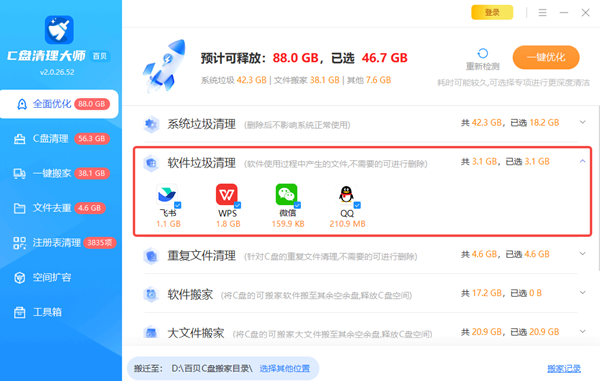
对于微信、QQ这类软件,它还有“软件垃圾清理”入口,直接列出各聊天工具的缓存大小,不用你自己去AppData里翻文件夹。
如果清理完空间还是不够,还可以选择“空间扩容”功能,把D盘的空闲容量划一部分给C盘,从根上解决分区太小的问题。
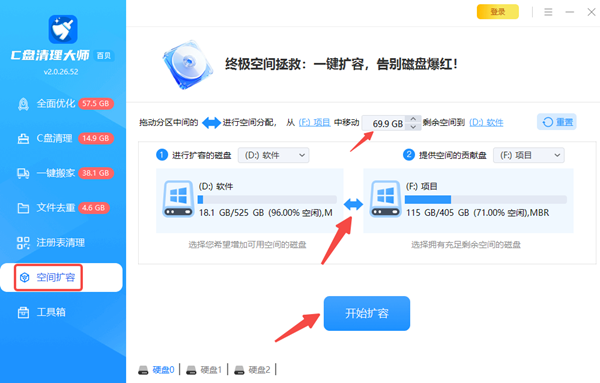
最后提醒一句:C盘建议常年保留至少15%到20%的可用空间。Windows 更新、虚拟内存、临时文件都需要周转余地。如果每次更新都爆满,说明当初分区时C盘给得太小,与其反复清理,不如考虑用扩容功能一次性解决。
最新资讯
 Windows 11更新后C盘满了?这四步亲测能腾出几十G
Windows 11更新后C盘突然满了?本文讲清更新备份、休眠文件、微信缓存三大占用来源,给出磁盘清理、关闭休眠、迁移聊天文件、百贝C盘清理大师深度扫描四步操作,帮你安全腾出几十G空间,附常见误区和空间保留建议。
2026-10-26 17:27:42lucky16149 电脑刚删除的文件怎么恢复 4种实用方法教你找回
电脑刚删除的文件怎么恢复?本文介绍回收站还原、数据救星扫描恢复、文件历史记录及云端备份等方法,帮助你找回误删的文档、图片和视频。
2026-10-26 17:21:51qwsa11355 temp文件夹清理不了怎么办 教你快速清理电脑临时文件
Temp文件夹清理不了怎么办?本文介绍关闭占用程序、使用磁盘清理、借助百贝C盘清理大师、检查文件权限及进入安全模式等方法,帮助解决临时文件无法删除、拒绝访问等问题。
2026-10-26 15:31:23qwsa22306