在使用电脑的过程中,Windows系统和各类软件会不断生成临时文件,这些文件通常保存在Temp文件夹中。如果长时间不清理,可能会占用C盘空间。遇到Temp文件夹清理不了、文件删除失败、提示文件正在使用或权限不足等情况,可以按照下面的方法逐一排查。如果手动清理比较麻烦,也可以借助清理工具提高操作效率。

一、关闭占用文件的程序,再尝试删除
Temp文件夹中的部分文件可能正在被软件或系统进程使用,直接删除时就会提示文件正在使用。遇到这种情况,可以先关闭相关程序,再重新尝试清理。
1. 按下 `Ctrl + Shift + Esc`,打开任务管理器。
2. 查看正在运行的应用,保存工作内容后关闭暂时不需要的软件。
3. 按下 `Win + R`,输入 `%temp%`,按回车键。
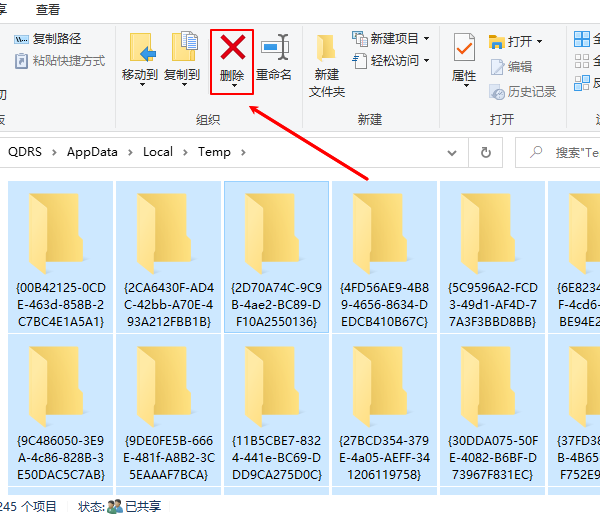
4. 按下 `Ctrl + A` 全选文件,再按 `Delete` 删除。
5. 如果提示文件正在使用,选择跳过,不要强制结束不熟悉的系统进程。
二、使用Windows磁盘清理功能
如果Temp文件夹中积累了大量临时文件,逐个删除比较繁琐,可以使用Windows自带的磁盘清理功能。该功能能够扫描系统识别的可清理文件,适合处理常见的临时文件和系统垃圾。
1. 按下 `Win + S`,搜索“磁盘清理”并打开。
2. 选择系统盘,通常为C盘。
3. 等待扫描完成,勾选“临时文件”等需要清理的项目。
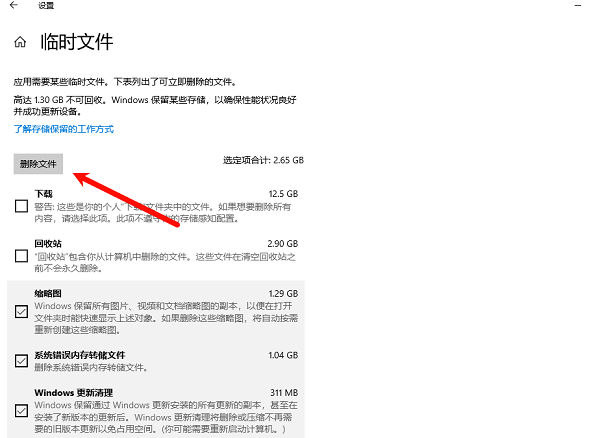
4. 点击“确定”,再选择“删除文件”。
5. 清理完成后,检查C盘剩余空间。
三、使用百贝C盘清理大师清理临时文件
如果手动删除Temp文件夹操作繁琐,或者C盘中还存在大量其他垃圾文件,可以使用百贝C盘清理大师辅助清理。通过扫描C盘中的可清理文件,用户可以集中查看清理项目,减少逐个查找和删除的步骤。
1. 下载并安装百贝C盘清理大师,启动软件。

 好评率97%
  下载次数:3735068
 2. 进入软件的垃圾清理功能,扫描C盘中的可清理文件。
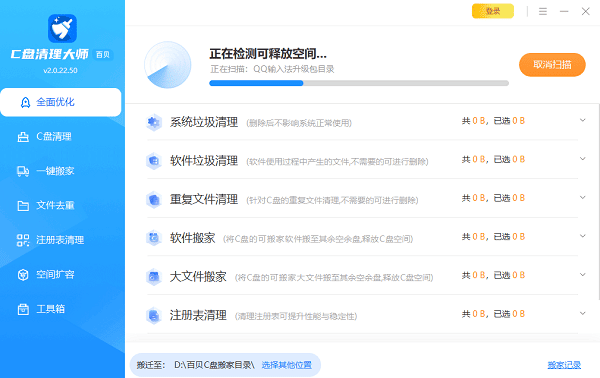
3. 等待扫描完成,查看扫描结果,确认临时文件及其他垃圾文件是否属于可清理项目。
4. 勾选确认不再需要的文件,执行清理操作。
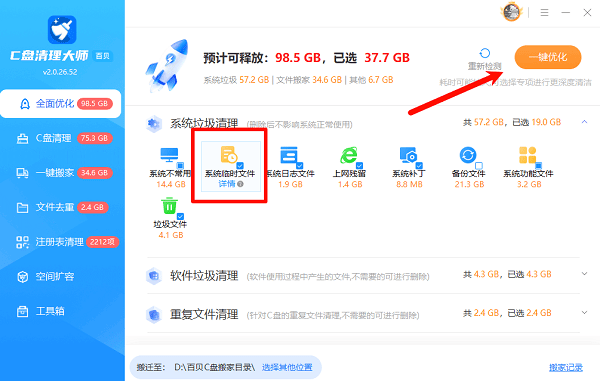
5. 清理完成后,重新检查C盘剩余空间。如果仍有特定文件无法删除,再检查是否存在程序占用或权限不足的问题。
四、检查Temp文件夹的访问权限
如果删除文件时出现“拒绝访问”或“需要管理员权限”等提示,可能与当前账户的文件访问权限有关。此时可以检查文件属性中的安全设置,确认当前账户是否具有相应的修改权限。
1. 按下 `Win + R`,输入 `%temp%` 并回车。
2. 找到无法删除的文件,右键点击并选择“属性”。
3. 打开“安全”选项卡,查看当前账户的权限设置。
4. 如果缺少必要权限,可使用管理员账户或联系系统管理员进行调整。
5. 调整完成后,重新尝试删除文件。
五、通过安全模式清理Temp文件夹
如果某些后台程序反复占用临时文件,导致正常模式下无法删除,可以尝试进入Windows安全模式。安全模式只加载必要的系统组件,有助于排查第三方软件造成的文件占用问题。
1. 打开“设置”,进入“系统”→“恢复”。
2. 在“高级启动”选项中点击“立即重新启动”。
3. 进入恢复环境后,选择“疑难解答”→“高级选项”→“启动设置”。
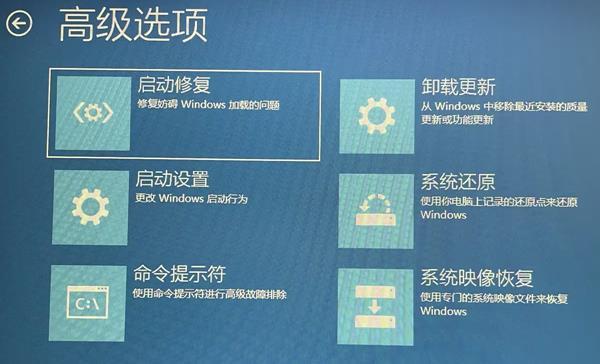
4. 点击“重启”,根据屏幕提示选择安全模式。
5. 进入系统后,按下 `Win + R`,输入 `%temp%`,尝试删除不再使用的临时文件。
六、常见问题解答
1、Temp文件夹里的文件可以全部删除吗?
通常可以删除不再使用的临时文件,但正在被程序占用的文件可能无法删除。遇到相关提示时,可以选择跳过,不必强制清理。
2、Temp文件夹删除后还会自动生成吗?
会。Windows系统和软件运行时可能再次创建临时文件,这是正常现象。Temp文件夹不需要始终保持为空。
3、Temp文件夹清理后,C盘空间没有明显增加怎么办?
可能是临时文件占用本身较少,也可能是其他数据占用了大量空间。可以进一步检查软件缓存、下载文件、回收站和系统更新残留,必要时借助百贝C盘清理大师扫描其他可清理文件。
最新资讯
 temp文件夹清理不了怎么办 教你快速清理电脑临时文件
Temp文件夹清理不了怎么办?本文介绍关闭占用程序、使用磁盘清理、借助百贝C盘清理大师、检查文件权限及进入安全模式等方法,帮助解决临时文件无法删除、拒绝访问等问题。
2026-10-26 15:31:23qwsa22305 电源选项没有高性能怎么办?Win10/Win11恢复方法详解
电脑电源选项没有高性能模式,可能与Windows电源管理方式、电源计划配置、芯片组驱动或笔记本厂商的电源管理设置有关。本文针对Windows 10/11整理了5种解决方法,包括切换最佳性能、显示附加电源计划、使用驱动人生检查相关驱动、通过命令行恢复高性能计划,以及检查笔记本电源管理软件,帮助用户逐步排查问题。
2026-10-26 14:16:33Portia11595 C盘D盘E盘的区别,电脑这样分配空间更合理
C盘D盘E盘有什么区别?本文详细介绍电脑中C盘、D盘、E盘的作用,以及系统文件、软件游戏和个人资料应该存放在哪个磁盘。同时解答不同盘符是否代表不同硬盘、软件装在哪个盘更好等问题,并分享使用百贝C盘清理大师清理和扩容C盘的方法。
2026-10-23 19:37:59lucky22397