电脑提示“C盘空间不足”怎么办?很多用户都会遇到系统变卡、软件打不开、更新失败等问题,其实大多数情况下,都是因为C盘容量被占满导致的。
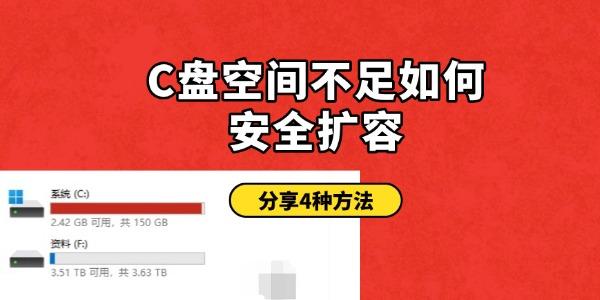
想安全扩容C盘,可以优先使用百贝C盘助手自动扫描垃圾文件、大文件和缓存数据,快速释放磁盘空间。同时,也可以通过删除临时文件、迁移数据以及扩展磁盘分区等方式解决。
下面整理了4种常见且安全的C盘扩容方法,新手也能直接操作。
一、使用百贝C盘助手一键清理C盘
很多用户不知道哪些文件能删、哪些不能删,盲目操作还可能误删系统文件。使用百贝C盘助手可以自动识别系统垃圾、缓存文件、临时数据以及大文件内容,帮助用户快速释放C盘空间,同时降低误删风险,操作更加安全省心。
1. 在电脑下载安装“百贝C盘助手”;

 好评率97%
  下载次数:3629865
 2. 打开软件后,软件将自动分析系统垃圾、缓存文件、更新残留等内容;
3. 勾选“系统缓存”“临时文件”“日志文件”等内容,点击“一键优化”;
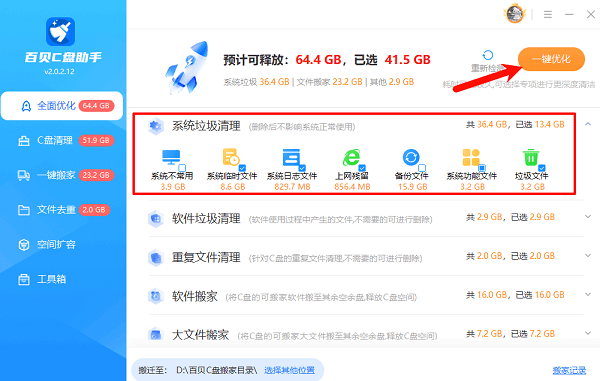
4. 清理完成后,查看C盘可用空间是否增加。
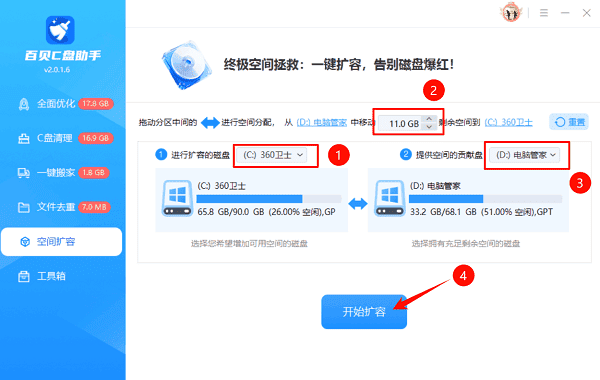
5. 在功能列表中还可选择“空间扩容”,从其他分区(比如D盘)安全划出一部分空间,自动调整结构,然后无损并入C盘。
二、删除Windows临时文件和更新缓存
Windows系统长期运行后,会自动产生大量临时文件、更新缓存以及错误日志。这些文件平时不容易被发现,但会不断占用C盘容量。如果长期不清理,系统运行速度会明显下降,因此定期删除系统缓存也是扩容C盘的重要方法。
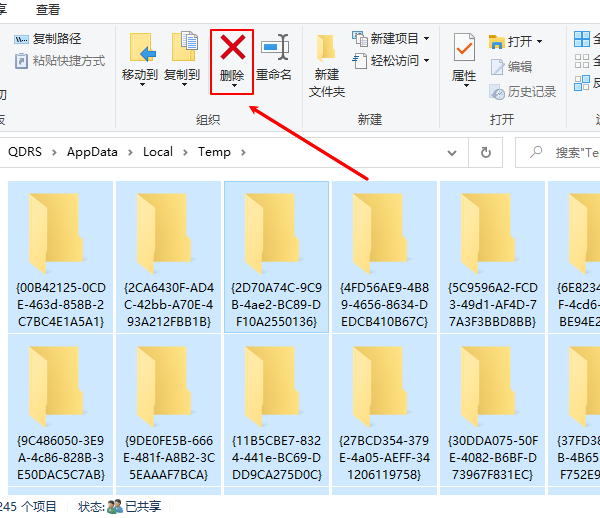
1. 同时按下“Win + R”键;
2. 输入“%temp%”并回车;
3. 删除打开文件夹中的所有内容;
4. 再次按下“Win + R”;
5. 输入“cleanmgr”并回车;
6. 选择C盘;
7. 勾选“Windows更新清理”“临时文件”“缩略图”等项目;
8. 点击“确定”即可开始清理。
三、将桌面和下载文件迁移到其他磁盘
很多用户习惯把文件保存在桌面或下载文件夹,但这些位置默认都属于C盘。时间久了,大量视频、压缩包和安装文件会迅速占满系统盘。将这些文件迁移到D盘或其他分区,可以有效缓解C盘空间不足的问题。
1. 打开“此电脑”;
2. 右键点击“桌面”或“下载”文件夹;
3. 选择“属性”;
4. 点击“位置”选项卡;
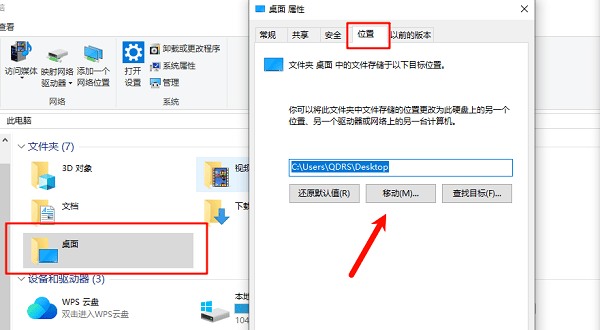
5. 点击“移动”;
6. 选择D盘或其他容量较大的分区;
7. 点击“应用”并确认迁移。
四、扩展C盘分区容量
如果C盘本身容量太小,比如只有60GB或120GB,即使频繁清理也容易再次爆满。这种情况下,可以通过磁盘管理工具扩展C盘容量。不过扩容前需要确保相邻分区存在未分配空间,否则可能无法直接扩展。
1. 右键点击“此电脑”;
2. 选择“管理”;
3. 点击“磁盘管理”;
4. 查看是否存在“未分配空间”;
5. 右键点击C盘;
6. 选择“扩展卷”;
7. 按提示完成扩容操作。

常见问题解答(FAQ)
1、C盘变红还能继续使用吗?
可以继续使用,但系统运行速度会明显下降,严重时可能导致软件崩溃、系统卡死甚至无法开机。
2、清理C盘会删除个人文件吗?
正常情况下不会。如果使用百贝C盘助手等专业工具,通常只会清理缓存、垃圾文件和临时数据。
3、C盘扩容后数据会丢失吗?
使用Windows自带扩展功能一般不会丢失数据,但建议提前备份重要文件。
关于“C盘空间不足如何安全扩容”,比较有效的方法包括:使用百贝C盘助手清理垃圾、删除系统缓存、迁移个人文件以及扩展磁盘分区。其中,借助专业工具进行一键扫描和清理,更适合不熟悉电脑操作的新手用户。
如果你的电脑已经出现卡顿、提示磁盘空间不足,建议尽快清理和扩容C盘,避免影响系统正常运行。
最新资讯
 电脑搜不到WiFi但手机可以怎么解决?重点检查这几个地方
电脑搜不到WiFi但手机可以怎么办?本文介绍无线网卡驱动、WiFi开关、WLAN AutoConfig服务、2.4GHz和5GHz频段以及网络重置等解决方法,并介绍使用驱动人生检测和安装无线网卡驱动的操作思路。
2026-09-18 18:49:08lucky13862 C盘System Volume Information占用很大怎么办?安全清理方法
C盘System Volume Information占用几十GB怎么办?本文解释该文件夹为什么越来越大,以及如何查看系统还原点占用空间并安全释放C盘容量,同时介绍百贝C盘清理大师清理其他无用文件的方法。
2026-09-18 16:19:42kevin17248 C盘存储感知会自动删文件吗?哪些文件不能乱删
Windows存储感知会自动删除C盘文件吗?本文介绍存储感知的清理范围、自动删除规则以及哪些文件需要谨慎处理,并介绍如何使用百贝C盘清理大师更直观地清理C盘空间。
2026-09-18 15:08:32kevin20518