在安装软件、运行游戏或者启动部分办公工具时,很多用户都遇到过“.NET Framework缺失”“无法初始化CLR”“程序启动失败”等报错。尤其是在重装系统后,Windows默认可能并未完整安装.NET环境,这就会导致大量应用无法正常运行。

由于不同软件依赖的.NET版本不同,仅安装单一版本往往无法彻底解决问题。因此,安装微软.NET离线运行库合集,是目前兼容性更高、成功率更稳定的解决方案。
一、确认系统是否缺少.NET运行环境
很多用户并不知道电脑是否已经安装.NET运行库,因此在安装前,建议先确认系统组件状态。操作步骤:
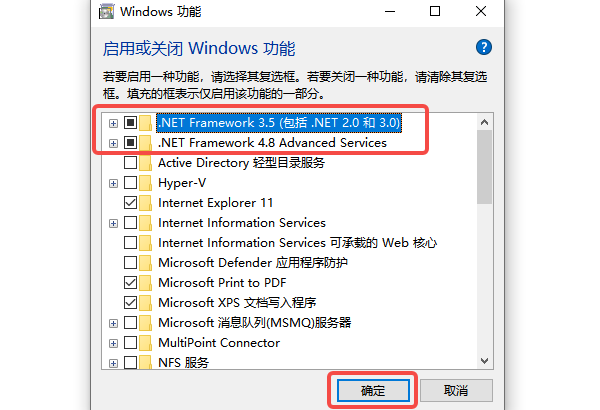
1、按下 Win + R,输入 optionalfeatures,点击确定。
2、重点检查以下选项:
.NET Framework 3.5
.NET Framework 4.8 Advanced Services
3、勾选未开启的.NET组件,点击“确定”,等待系统自动安装。
4、完成后建议重启电脑。
二、使用微软.NET离线运行库合集安装
部分电脑无法联网下载.NET组件,或者系统更新失败时,可以通过.NET离线运行库合集进行安装。离线安装包通常会包含多个.NET版本,兼容性更高,适用于老游戏、办公软件以及开发环境。操作步骤:
1、获取对应系统版本的.NET离线包,建议同时包含.NET 3.5、4.0、4.5、4.8等版本。
2、部分安全软件可能会拦截组件写入,建议临时关闭。
3、右键选择“以管理员身份运行”,按提示完成安装。

4、等待组件部署完成(安装时间根据系统环境不同可能需要几分钟)。
5、完成后重启系统,再重新运行软件测试。
三、通过星空运行库修复大师自动安装
对于很多普通用户来说,最大的问题并不是安装步骤,而是不知道应该安装哪个.NET版本。有些软件依赖.NET 3.5,有些则需要.NET 6或.NET 8,仅凭手动判断容易出错。这时候可以使用“星空运行库修复大师”自动检测系统缺失的运行环境,并联网下载安装对应的.NET运行库合集。

 好评率97%
  下载次数:3624648
 除了.NET组件外,它还能同步修复VC++运行库合集、DirectX组件以及DLL缺失的文件,适合经常遇到“软件打不开”“游戏闪退”“缺少dll文件”等问题的用户。操作步骤:
1、下载安装星空运行库修复大师,进入主界面点击“扫描”,软件会自动扫描系统缺失组件。
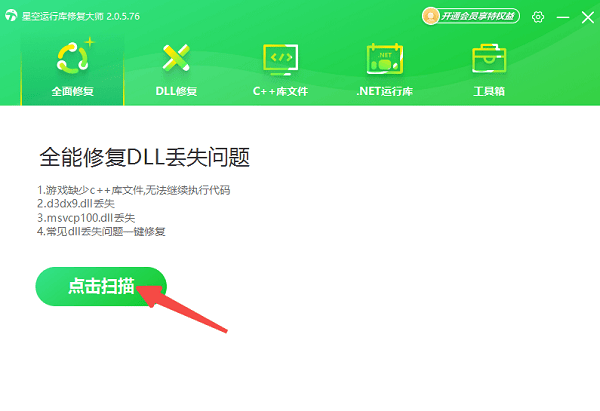
2、勾选“.NET运行库合集”,如果存在VC++或DLL异常,也可同步修复。
3、点击“立即修复”,软件会联网下载对应运行库并自动安装。
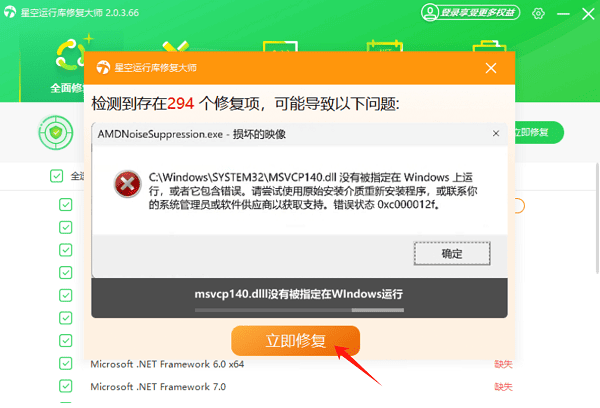
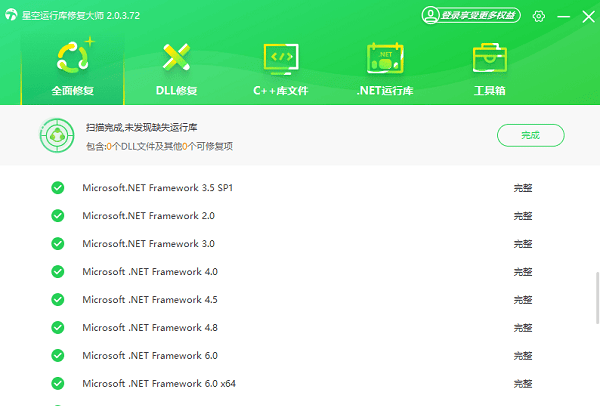
4、安装完成后重启电脑,再运行对应软件。
四、使用Windows Update安装.NET组件
部分.NET组件实际上可以通过Windows更新自动获取,尤其是Win10和Win11系统。如果系统长期未更新,可能会导致.NET组件缺失。操作步骤:
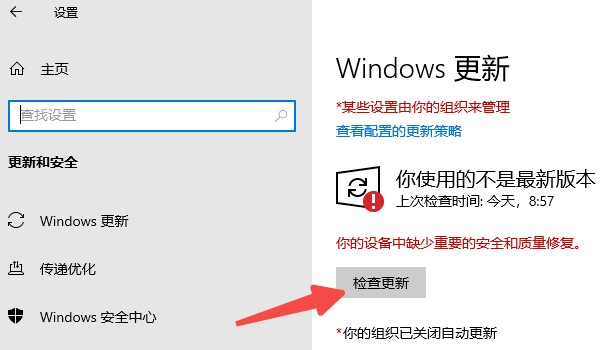
1、打开“设置”,进入“Windows 更新”。
2、点击“检查更新”,等待系统搜索更新内容。
3、如果检测到.NET更新,点击下载安装即可。
4、安装完成后建议重启系统。
五、检查.NET运行库是否安装成功
安装完成后,可以确认系统是否已经成功加载.NET环境。操作步骤:
方法一:查看Windows功能
再次打开 optionalfeatures,查看.NET组件是否已勾选。
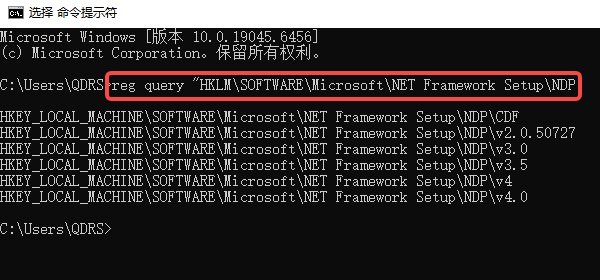
方法二:使用命令检测
打开CMD命令提示符。
输入:reg query "HKLM\SOFTWARE\Microsoft\NET Framework Setup\NDP",查看系统已安装版本。
六、常见问题FAQ
1、只安装一个.NET版本够用吗?
不一定。很多软件依赖不同版本,因此建议安装.NET运行库合集。
2、.NET和VC++运行库有什么区别?
.NET主要用于部分程序运行环境,而VC++更多用于游戏、图形软件和大型应用支持。
3、为什么重装系统后容易缺少.NET环境?
部分精简版系统会删除默认组件,因此重装后容易出现运行库缺失问题。
微软.NET运行库是Windows软件运行的重要基础环境,一旦缺失,就可能导致程序打不开、游戏闪退或系统报错。对于普通用户来说,如果不清楚具体缺少哪个版本,也可以借助“星空运行库修复大师”自动检测并联网下载安装.NET、VC++以及DLL组件,从而更高效地完成系统运行环境修复。
最新资讯
 电脑搜不到WiFi但手机可以怎么解决?重点检查这几个地方
电脑搜不到WiFi但手机可以怎么办?本文介绍无线网卡驱动、WiFi开关、WLAN AutoConfig服务、2.4GHz和5GHz频段以及网络重置等解决方法,并介绍使用驱动人生检测和安装无线网卡驱动的操作思路。
2026-09-18 18:49:08lucky13862 C盘System Volume Information占用很大怎么办?安全清理方法
C盘System Volume Information占用几十GB怎么办?本文解释该文件夹为什么越来越大,以及如何查看系统还原点占用空间并安全释放C盘容量,同时介绍百贝C盘清理大师清理其他无用文件的方法。
2026-09-18 16:19:42kevin17248 C盘存储感知会自动删文件吗?哪些文件不能乱删
Windows存储感知会自动删除C盘文件吗?本文介绍存储感知的清理范围、自动删除规则以及哪些文件需要谨慎处理,并介绍如何使用百贝C盘清理大师更直观地清理C盘空间。
2026-09-18 15:08:32kevin20519