如果你在保存CAD图纸时看到:“此图形中的一个或多个对象无法保存为指定格式,操作未完成,因此未创建任何文件”。
通常说明当前图纸数据、CAD配置环境或者系统缓存出现了异常。这类问题大多与图纸损坏、代理对象不兼容、磁盘空间不足、临时缓存异常以及保存路径错误有关。通过“AUDIT修复、清理缓存、另存低版本DWG、清理代理对象”等方法,能够有效解决。
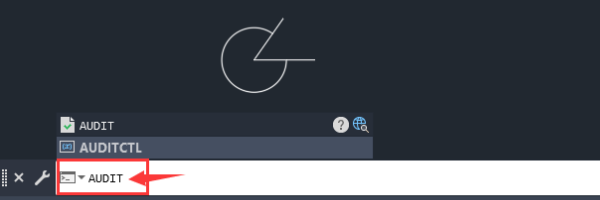
一、使用AUDIT命令修复图纸错误
CAD图纸在长期编辑过程中,很容易产生错误实体、损坏对象或者异常数据库数据。这些隐藏错误平时可能不会影响绘图,但在保存时就会触发“无法保存为指定格式”的报错。操作步骤:
1、打开当前无法保存的CAD图纸。
2、在命令行输入:AUDIT。
3、按回车后,系统会提示是否修复错误,输入:Y。
4、等待CAD自动扫描并修复图纸。
5、修复完成后,使用“另存为(SAVEAS)”重新保存图纸测试。
二、清理C盘空间和CAD缓存文件
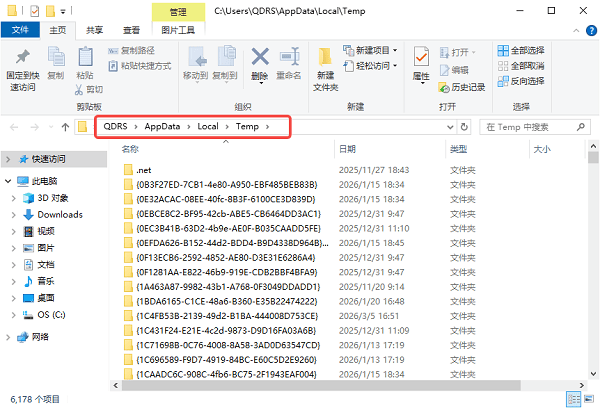
很多用户忽略了一个问题:CAD在保存图纸时,会大量调用系统Temp缓存目录。如果C盘空间不足、系统缓存过大、Temp文件堆积严重,就可能导致CAD无法正常写入临时数据,最终出现保存失败。操作步骤:
1、按下Win + R快捷键,输入:%temp%。
2、删除Temp文件夹中的缓存文件。
3、清空回收站后重新启动CAD。
对于电脑小白来说,如果不熟悉系统缓存位置,可以借助百贝C盘助手这类工具快速扫描系统垃圾、Temp缓存以及大文件占用,清理效率会更高。

 好评率97%
  下载次数:3633914
1、打开百贝C盘助手,软件会自动扫描Temp缓存、系统更新残留、CAD临时文件等。
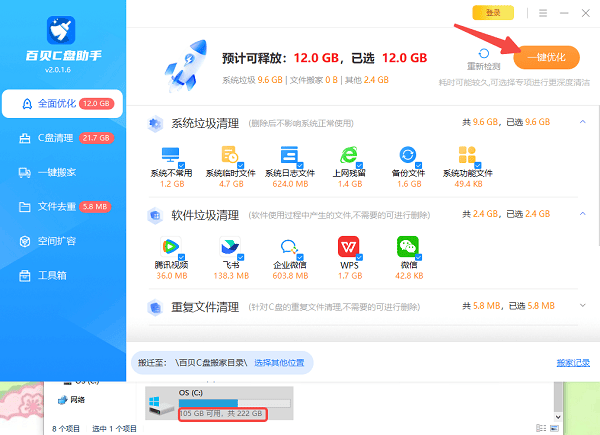
2、如果不确定哪些文件可以清理,还可以点击“详情”查看文件所在目录。勾选可清理内容后点击“一键优化”。
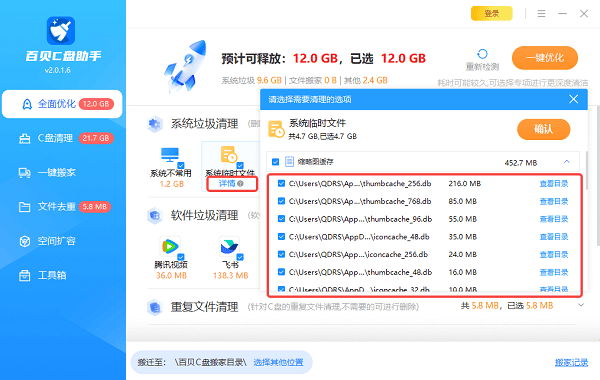
3、清理完成后重启电脑,再重新打开CAD保存图纸测试。
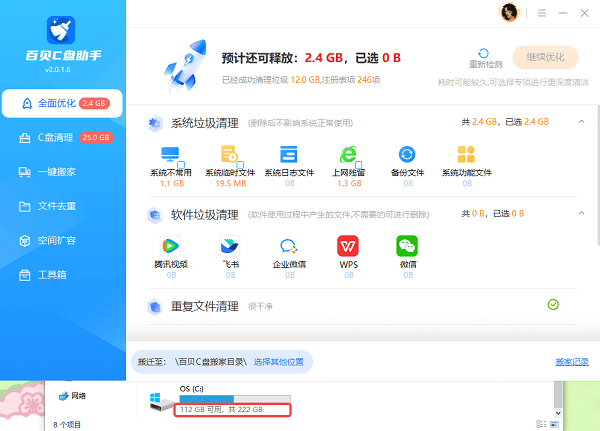
三、另存为低版本DWG格式
部分高版本CAD对象、第三方插件对象或者天正建筑对象,在当前版本中可能无法完全兼容,导致保存失败。特别是跨版本打开图纸时,更容易出现这种情况。操作步骤:
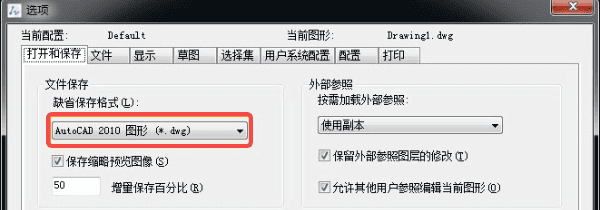
1、点击CAD左上角“文件”,选择“另存为”。
2、将保存格式改成:
AutoCAD 2018 DWG
AutoCAD 2013 DWG
DXF格式
3、更换一个新的文件名。
4、保存到本地磁盘目录,例如:D:\CAD。
5、不要直接保存到网盘、桌面同步目录或U盘。
四、清理代理对象和无效数据
很多CAD图纸来自天正CAD、Civil 3D、浩辰CAD等第三方软件,其中会包含大量AutoCAD无法识别的代理对象。这些对象在编辑时可能没问题,但保存时就会报错。操作步骤:
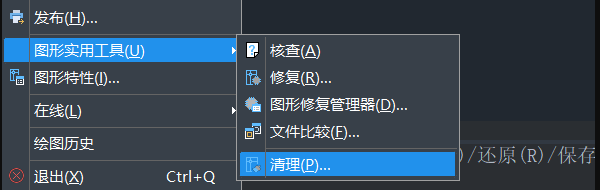
1、在命令行输入:PURGE。
2、点击“全部清理”。
3、然后继续输入:-EXPORTTOAUTOCAD。
4、系统会自动转换代理对象。
5、转换完成后重新保存图纸。
五、更换保存路径并关闭云同步
根据Autodesk官方说明,如果文件路径中包含特殊字符、%符号、网络共享目录或者OneDrive同步目录,也可能导致CAD无法正常保存。操作步骤:
1、新建一个简单目录,例如:D:\CAD。
2、文件名不要包含:%、&、超长中文字符。
3、暂时关闭:OneDrive、百度网盘同步、Dropbox同步。
4、重新保存图纸测试。
AutoCAD出现“此图形中的一个或多个对象无法保存为指定格式”错误时,最核心的问题通常集中在图纸损坏、缓存异常、代理对象冲突以及磁盘空间不足几个方面。清理C盘文件时,借助百贝C盘助手这类工具,效率会更高。
最新资讯
 AI Agent工作流怎么搭建?从0到1打造自动化AI智能体
AI Agent工作流怎么搭建?本文详细介绍使用OpenClaw部署助手搭建自动化AI智能体的方法,包括OpenClaw部署、AI模型配置、任务规则设置,帮助新手从0开始搭建自己的AI Agent自动化工作流。
2026-09-20 19:02:06lucky9719 regsvr32注册DLL失败怎么办?先看报错原因
使用regsvr32注册DLL失败怎么办?本文针对DllRegisterServer找不到、0x80070005、32/64位不匹配及运行库异常等常见情况逐一分析,并给出对应解决方法。
2026-09-20 15:16:30kevin12542 WLAN AutoConfig无法启动错误1068怎么办 5种方法快速解决
WLAN AutoConfig无法启动并提示错误1068怎么办?本文整理5种解决方法,包括检查依赖服务、更新无线网卡驱动、修复网络服务配置等,帮助快速恢复Wi-Fi连接。
2026-09-20 15:00:00qwsa28452