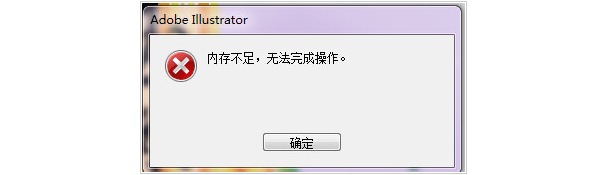
在使用Adobe Illustrator(AI)设计图片、打开大型工程文件或者导入高清素材时,有些用户会遇到“内存不足,无法完成操作”的提示。需要注意的是,这个问题不一定单纯是电脑RAM不够,还可能和C盘空间、Illustrator暂存盘、Windows虚拟内存以及当前文件复杂程度有关。
Adobe官方也指出,当系统内存不足时,Illustrator会使用磁盘空间作为虚拟内存或暂存盘,因此磁盘空间不足同样可能影响软件正常运行。下面按照实际排查效率,逐步解决。
一、关闭后台程序
如果同时打开了浏览器、PS、视频软件、游戏等大型程序,都会占用大量内存。
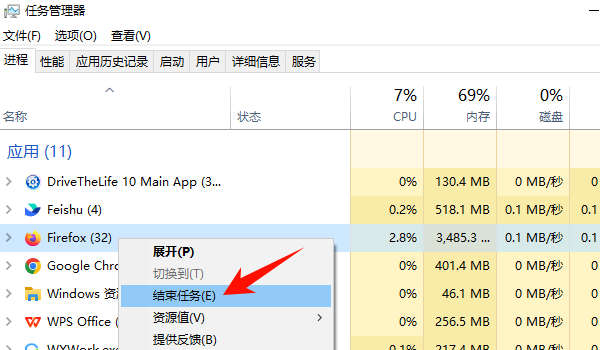
1. 可以先按下 Ctrl+Shift+Esc 打开任务管理器,在“进程”中查看内存占用情况。
2. 关闭暂时不用的软件,再重新打开Illustrator尝试。
二、清理C盘空间
这一项非常容易被忽略。Illustrator处理大型文件时会产生临时数据,如果系统盘空间比较紧张,就可能进一步影响暂存盘和虚拟内存使用。Adobe也明确建议进行磁盘清理,并检查暂存盘是否有足够空间。
1. 可以先打开“此电脑”,看看C盘剩余空间。
2. 如果C盘已经接近满盘,可以手动删除无用临时文件,也可以使用百贝C盘清理大师进行清理:

 好评率97%
  下载次数:3732353
 ① C盘清理:清理系统临时文件、缓存、残留垃圾等,释放C盘空间。

② 空间扩容:当C盘空间确实偏紧时,可以通过空间调整改善系统盘容量紧张的问题。

③ 一键搬家:对于体积比较大的非系统文件,也可以考虑迁移到其他磁盘,从而给C盘腾出空间。

三、调整Illustrator暂存盘
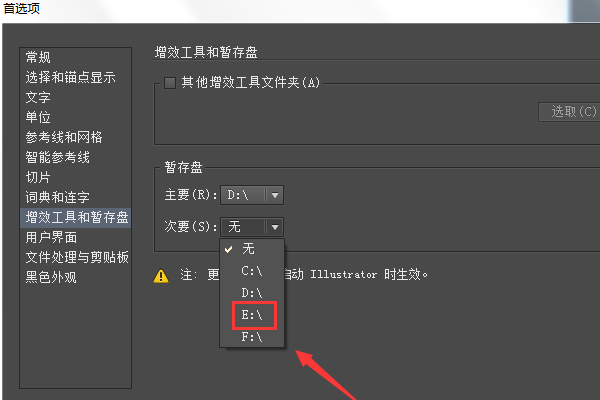
如果电脑还有其他空间充足的硬盘,可以考虑把Illustrator暂存盘调整到剩余空间更多、速度更快的磁盘。操作路径:
1. 打开编辑 → 首选项 → 增效工具和暂存盘。
2. 找到“暂存盘”设置后,将主要暂存盘切换到空间更充足的磁盘,确定后重新启动Illustrator。
四、调整Windows虚拟内存
如果电脑物理内存不是特别大,又经常处理大型AI文件,可以检查Windows虚拟内存。操作方法:
1. 打开控制面板 → 系统 → 高级系统设置 → 性能设置 → 高级 → 虚拟内存 → 更改。
2. 可以取消“自动管理所有驱动器的分页文件大小”,再根据实际磁盘空间设置合适的分页文件。

注意:如果不熟悉虚拟内存设置,建议不要随意设置得过小,避免进一步压缩系统的可用提交内存。
五、减少AI文件本身的内存占用
有时候电脑内存明明很多,但某个AI文件就是容易报错,这往往和文件本身太复杂有关。例如:大量嵌入式图片、超高分辨率效果、复杂滤镜、过多对象和路径,都会增加Illustrator处理压力。
1. 对于嵌入式位图,可以优先考虑使用“链接”方式,而不是全部嵌入文档,以减小Illustrator文件负担。
2. 此外,如果文件使用了很高的栅格效果分辨率,也可以适当降低。
六、升级硬件
如果经常使用Illustrator进行海报、包装、插画等大型设计,电脑只有8GB内存,确实比较容易遇到资源不足的问题。Illustrator支持64位后能够充分利用系统RAM,增加内存通常可以带来性能提升。
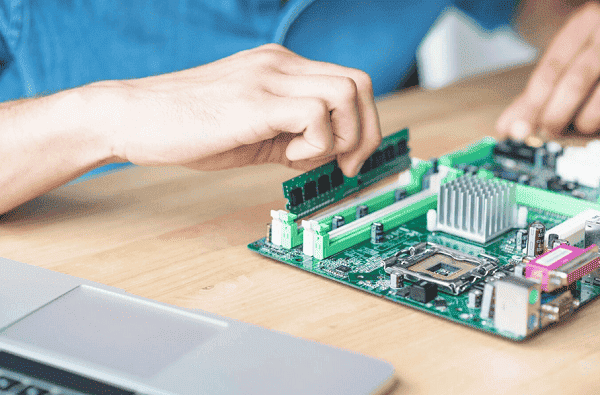
因此,如果以上方法都尝试过,而且大型项目仍然频繁出现“内存不足”,可以考虑升级RAM。
七、常见问题解答
1、 AI提示内存不足,但电脑明明还有很多内存,怎么回事?
不一定是RAM不足,也可能是暂存盘空间不足、虚拟内存不足。可以先检查C盘剩余空间和Illustrator暂存盘设置。
2、 清理C盘能解决这个问题吗?
如果C盘空间不足导致暂存文件或虚拟内存无法正常使用,清理后可能恢复正常。可以使用百贝C盘清理大师清理系统垃圾、临时文件,释放更多C盘空间。
3、 AI文件太大,一打开就报错怎么办?
可以先减少嵌入图片、复杂滤镜和过高的栅格效果分辨率,再尝试打开;文件较大时也可以换到空间更充足的暂存盘。
4、 是不是增加内存就一定能解决?
不一定。如果根本原因是C盘空间不足或暂存盘设置不合理,单纯升级内存也未必有效。建议先按照“清理空间→检查暂存盘→调整虚拟内存→优化文件”的顺序排查。
最新资讯
 C盘D盘E盘的区别,电脑这样分配空间更合理
C盘D盘E盘有什么区别?本文详细介绍电脑中C盘、D盘、E盘的作用,以及系统文件、软件游戏和个人资料应该存放在哪个磁盘。同时解答不同盘符是否代表不同硬盘、软件装在哪个盘更好等问题,并分享使用百贝C盘清理大师清理和扩容C盘的方法。
2026-10-23 19:37:59lucky22380 wininet.dll怎么修复?这几种方法可以试试
wininet.dll丢失导致浏览器打不开、软件闪退?本文提供4种修复方法:星空运行库修复大师检测、SFC系统文件修复、DISM命令修复及重新安装软件。按顺序尝试,无需重装系统。
2026-10-23 19:37:40lucky13981 MiniMax H3本地部署和API接入,一篇讲透2种方法
对比MiniMax H3两种接入方式:API直接调用快速出2K视频,SGLang本地部署H3-Base 保障数据隐私。含完整命令、参数说明与常见报错规避,并推荐OpenClaw部署助手简化环境配置。
2026-10-23 19:04:19lucky14281