电脑C盘空间不足、显示红色时,QQ缓存文件可能是占用空间的原因之一。QQ在日常使用中会保存接收的图片、视频、文件及聊天相关数据,长期积累后可能占用较多磁盘空间。遇到这种情况,可以先清理QQ缓存,再检查系统临时文件和其他大文件。

需要注意,清理前应确认重要聊天文件已经备份,不要直接删除整个QQ目录,避免误删聊天记录或其他重要数据。下面介绍5种实用方法。
一、通过QQ设置清理缓存
QQ自带文件管理和存储清理相关设置,适合优先处理软件内部产生的缓存数据。不同QQ版本的菜单名称可能略有差异,操作时以实际界面为准。
1. 打开QQ并登录账号。
2. 点击左下角的主菜单,进入【设置】。
3. 查找【文件管理】或相关存储管理选项。
4. 查看QQ文件保存位置,确认当前文件夹所在磁盘。

5. 如果当前版本提供缓存清理功能,按提示清理不再需要的缓存文件。
二、清理QQ接收的图片、视频和文件
QQ接收的图片、视频及安装包等文件,往往比普通缓存占用更多空间。清理前建议按文件大小和使用时间筛选,优先删除已经备份、确认不再需要的内容。
1. 打开QQ设置,进入【文件管理】。
2. 查看QQ个人文件夹或文件保存位置。
3. 打开对应目录,检查接收的图片、视频、文档及其他文件。
4. 将需要保留的文件复制到D盘或其他存储设备。
5. 删除确认不再需要的文件,再清空回收站以释放空间。
三、使用百贝C盘清理大师清理垃圾
如果不熟悉QQ缓存文件的存放位置,可以借助百贝C盘清理大师检查C盘垃圾。通过扫描和清理可识别的垃圾文件,减少手动查找目录的时间。
1. 下载并安装百贝C盘清理大师,打开软件。

 好评率97%
  下载次数:3718072
 2. 进入软件的磁盘清理功能,选择C盘进行扫描,等待扫描完成,查看识别出的垃圾文件及其占用空间。
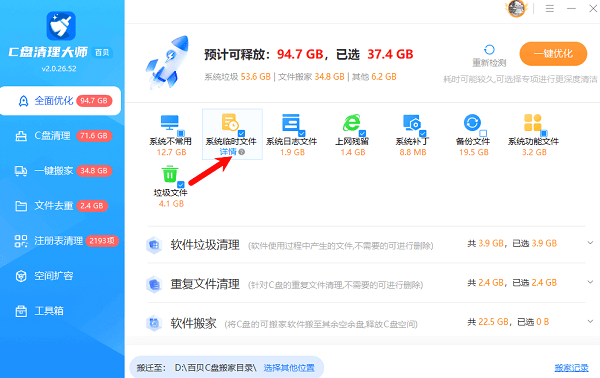
4. 检查扫描结果,找到“系统临时文件”,点击“详情”,确认属于可清理的缓存或临时文件后再执行清理。
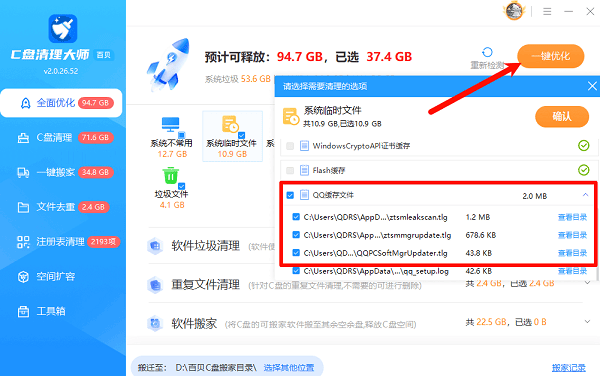
5. 清理完成后,重新查看C盘剩余空间。
四、将QQ文件保存位置更改为D盘
如果C盘空间经常不足,可以把QQ后续接收的文件保存到D盘,减少新文件持续占用系统盘空间。更改前应确认目标磁盘有足够的可用空间。
1. 打开电脑QQ,进入【设置】。
2. 找到【文件管理】或相关存储设置。
3. 查看当前文件保存位置,点击更改或浏览按钮(如果当前版本提供该选项)。
4. 选择D盘中新建的文件夹作为保存位置。
5. 保存设置后,接收一个测试文件,确认新文件已保存到D盘。
五、使用Windows磁盘清理释放空间
如果清理QQ后C盘仍然显示红色,还可以检查Windows临时文件、缩略图等系统垃圾。这些文件与QQ缓存相互独立,清理后能进一步释放磁盘空间。
1. 打开【此电脑】,右键点击C盘,选择【属性】。
2. 在【常规】选项卡中点击【磁盘清理】。
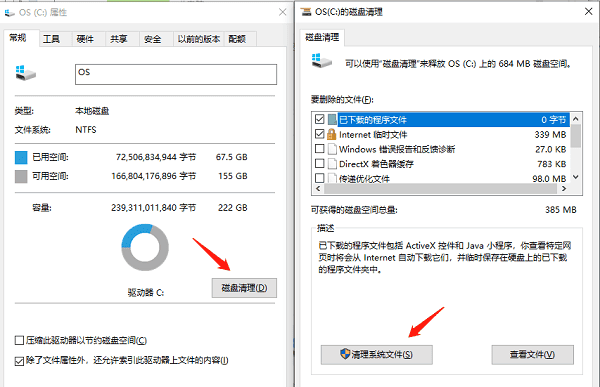
3. 等待系统计算可以释放的空间。
4. 勾选确认不再需要的临时文件、缩略图等项目。
5. 点击【确定】,再选择【删除文件】。
6. 清理结束后,检查C盘剩余空间是否增加。
C盘红了怎么清理QQ缓存?建议先使用QQ自带功能清理缓存,再检查图片、视频和接收文件,随后借助百贝C盘清理大师扫描可清理的垃圾。如果C盘长期空间不足,还可以将QQ文件保存位置调整到D盘,并定期使用Windows磁盘清理。
清理时要特别注意:不要直接删除整个QQ个人文件夹,也不要随意删除聊天记录数据库。 通过清理缓存、整理大文件和调整保存位置相结合,才能更有效地缓解C盘空间不足的问题。
最新资讯
 C盘红了怎么清理QQ缓存 5种方法快速释放磁盘空间
C盘红了怎么清理QQ缓存?本文介绍通过QQ设置清理缓存、删除多余接收文件、使用百贝C盘清理大师、修改QQ文件保存位置及Windows磁盘清理等5种方法,帮助释放C盘空间,缓解电脑磁盘不足的问题。
2026-10-20 18:25:35qwsa17039 无线网卡搜索不到路由器的5G信号怎么办 原因及解决方法
无线网卡搜索不到路由器的5G信号怎么办?本文介绍5种解决方法,包括检查网卡频段支持、调整路由器设置、更新无线网卡驱动及修改高级属性,帮助你排查电脑搜不到5GHz WiFi的问题。
2026-10-20 16:53:51qwsa19498 Windows更新失败0x80070643?原因及修复方法
Windows更新反复提示0x80070643,点击重试仍无法安装?本文教你通过更新历史记录定位失败补丁,排查WinRE恢复分区空间不足、更新服务异常及系统组件损坏,并使用百贝禁用系统更新工具检查、恢复更新状态,解决Windows更新无法正常安装的问题。
2026-10-20 16:05:04kevin15078