C盘用户文件夹可以移动到D盘,但要区分整个用户配置文件目录和其中的个人文件夹。不建议直接移动整个Users文件夹或用户名目录,而桌面、下载、文档、图片、视频等个人文件夹,可以通过Windows自带的位置设置迁移到D盘。 如果只是想释放C盘空间,也可以借助百贝C盘清理大师的一键搬家功能,转移适合迁移的大型个人文件或文件夹。

一、C盘用户文件夹到底能不能移动?
打开C盘,进入“用户”或“Users”文件夹,通常可以看到以当前账户命名的子文件夹,其中保存着桌面、下载、文档等个人数据,也可能包含应用程序的配置文件。不同文件夹的处理方式有所区别:
| 文件夹类型 | 是否建议移动 | 说明 |
| 整个Users文件夹 | 不建议 | 可能导致系统更新、升级或部分应用出现问题 |
| 桌面、下载、文档 | 可以 | 建议通过文件夹属性中的“位置”选项迁移 |
| 图片、视频、音乐 | 可以 | 可修改文件夹位置或将个人文件转移到D盘 |
| AppData文件夹 | 不建议直接移动 | 存放大量应用配置和缓存数据,部分程序依赖原路径 |
| 普通大文件、个人资料 | 可以 | 可复制或通过合适的搬家工具迁移 |
二、如何将C盘用户文件夹中的个人文件移动到D盘?
方法一:通过Windows文件夹属性迁移
这是比较稳妥的方法,适合迁移桌面、下载、文档、图片、视频等个人文件夹。具体操作步骤:
1. 打开文件资源管理器,进入C盘的“用户”文件夹,再打开当前用户名对应的文件夹。
2. 找到需要迁移的文件夹,例如“下载”或“文档”。
3. 右键点击该文件夹,选择“属性”。
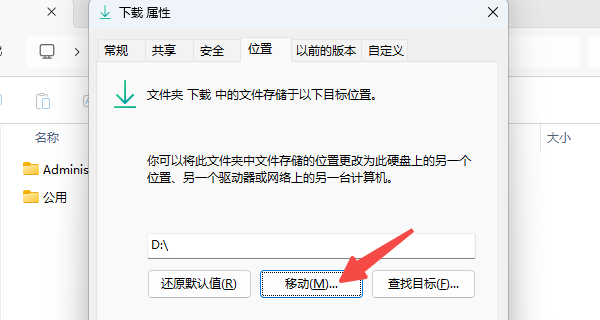
4. 切换到“位置”选项卡,点击“移动”。
5. 在D盘新建对应的目标文件夹,例如 D:\Documents 或 D:\Downloads。
6. 选择目标文件夹,点击“选择文件夹”,再点击“应用”。
7. 如果系统询问是否将原有文件移动到新位置,根据实际需求确认,等待迁移完成。
方法二:使用百贝C盘清理大师一键搬家
如果C盘主要被大量个人文件占用,或者不熟悉手动整理文件路径,可以尝试使用百贝C盘清理大师的“一键搬家”功能,将适合迁移的文件或文件夹转移到D盘。具体操作步骤:
1. 打开百贝C盘清理大师,进入“一键搬家”功能。
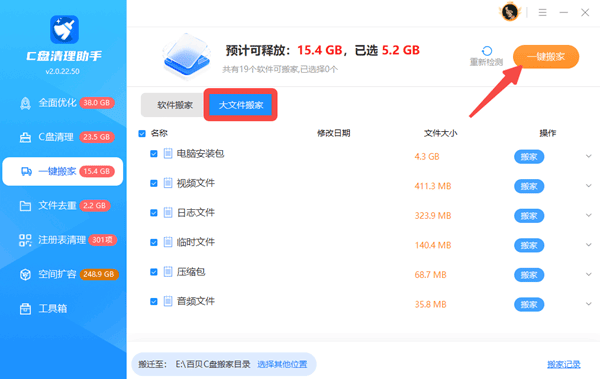
2. 点击“大文件搬家”,选择需要迁移的个人文件或文件夹。
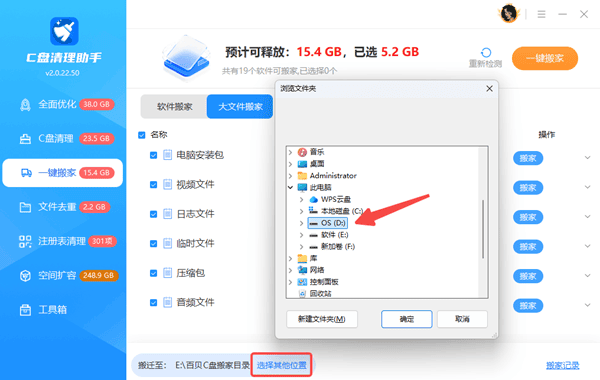
3. 点击下方的“选择其他位置”,将目标位置设置为D盘中合适的目录。
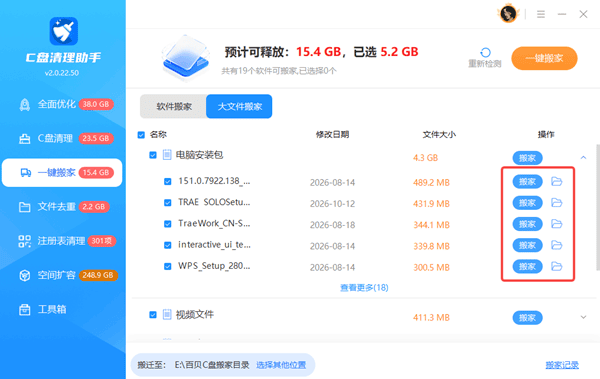
4. 点击右侧的文件夹,可查看文件所在目录。确认迁移内容和目标路径,可单独选择某个文件夹点击“搬家”,或者勾选多个文件夹,点击“一键搬家”。
5. 等待操作完成后,检查D盘中的文件是否完整,并尝试打开几个重要文件。
6. 确认迁移成功后,再检查C盘空间变化。
方法三:修改新文件的默认保存位置
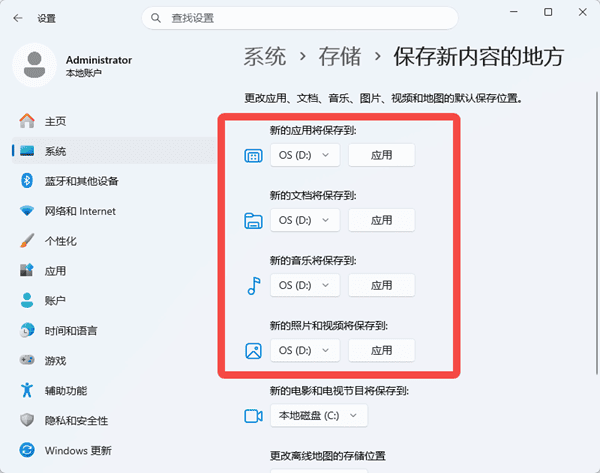
如果不想反复把文件从C盘搬到D盘,还可以调整Windows的新内容默认保存位置。以Windows 11系统为例,操作步骤如下:
1. 按下 Win + I 打开设置。
2. 进入“系统”→“存储”。
3. 展开“高级存储设置”,点击“保存新内容的位置”。
4. 根据页面提供的选项,将相关内容的默认保存盘修改为D盘。
5. 保存设置后,后续支持该设置的内容会优先保存到指定位置。
6. Windows 10也可以在“设置”→“系统”→“存储”中找到“更改新内容的保存位置”。
三、常见问题解答
1. 把整个C盘Users文件夹剪切到D盘,会有什么后果?
不建议这样操作。Windows和许多应用会使用用户配置文件中的固定路径,直接剪切可能导致应用配置丢失、用户登录异常,甚至影响系统更新。正确做法是只迁移支持更改位置的个人文件夹。
2. C盘空间不足,移动用户文件夹后还是不够怎么办?
可以先检查C盘中占用较大的文件和目录,再清理不需要的临时文件。对于大型个人资料,可以使用百贝C盘清理大师的一键搬家功能转移到D盘;对于不适合迁移的系统目录,则应保留原位置,避免为释放空间而影响系统稳定性。

 好评率97%
 下载次数:3830683
3. 桌面文件迁移到D盘后,原来的文件会消失吗?
正常通过“位置”选项卡迁移,并在系统询问时选择移动原有文件,桌面文件通常会随目录迁移到新位置。完成后应检查桌面快捷方式、文件和文件夹是否正常显示。操作前建议备份重要资料。
C盘用户文件夹并非全部都能直接移动。为了减少系统故障风险,建议保留整个Users目录及其关键配置文件,只将桌面、下载、文档等个人文件夹通过Windows的位置设置迁移到D盘;如果只是需要转移大型个人资料,也可以使用百贝C盘清理大师的一键搬家功能辅助处理。完成迁移后,记得检查文件是否完整,再清理旧数据。
最新资讯
 电脑静电怎么消除?教你几种安全有效的放电方法
佳能打印机出现B200错误代码,通常意味着设备发生了较严重的硬件异常,可能与打印头过热、打印头故障或相关电路问题有关。不同型号的处理方式有所区别。本文整理了断电重启、检查墨盒与打印头、排查设备驱动等解决方法,帮助用户判断故障原因,尽快恢复打印机正常工作。
2026-11-27 20:18:56Portia28059 hostpolicy.dll下载与修复:解决软件启动报错
电脑提示hostpolicy.dll丢失或加载失败,导致软件无法启动?本文介绍hostpolicy.dll的官方下载方式、文件存放位置、.NET运行库安装及软件配置文件修复方法,帮助解决程序启动报错。
2026-11-27 19:15:35kevin21086 Win11 USB音频Code 10怎么办?系统更新与驱动排查
部分USB Audio Class 1.0设备在Windows更新后可能出现Code 10、无声音、音量为0或声音设置异常。本文按照系统补丁、设备重新识别、USB控制器驱动、端口供电和硬件状态逐步分流,并说明Meta Horizon Link USB串流冻结与普通USB音频故障的区别。
2026-11-27 18:37:33joe15542