Win11中的USB声卡、耳机或麦克风显示“该设备无法启动(Code 10)”,同时伴随无声音、音量为0等情况,应检查Windows更新记录。微软确认部分USB Audio Class 1.0设备曾受系统更新影响,该问题已在KB5132061及后续累积更新中修复。安装更新并重启后仍异常,再重新识别设备,检查USB控制器驱动、端口供电和设备硬件。
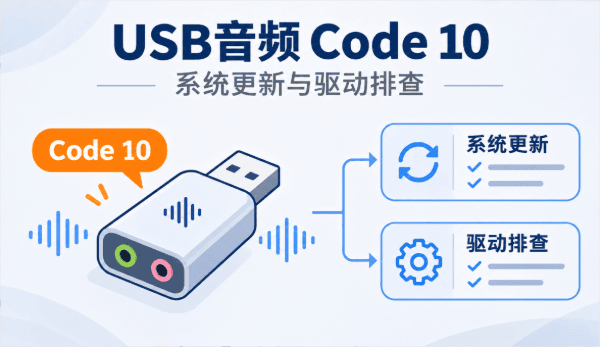
Code 10只表示Windows未能正常启动设备,不能据此认定声卡驱动损坏。反复安装不同驱动包还可能增加版本冲突。
一、确认是否符合USB Audio已知问题特征
微软公布的影响范围是部分USB Audio Class 1.0设备,并非所有USB外设。典型表现包括Code 10、没有音频输出、音量保持为0或声音设置不可用。问题出现在Windows更新之后,并且异常设备位于“声音、视频和游戏控制器”或“音频输入和输出”时,应优先核对系统更新。
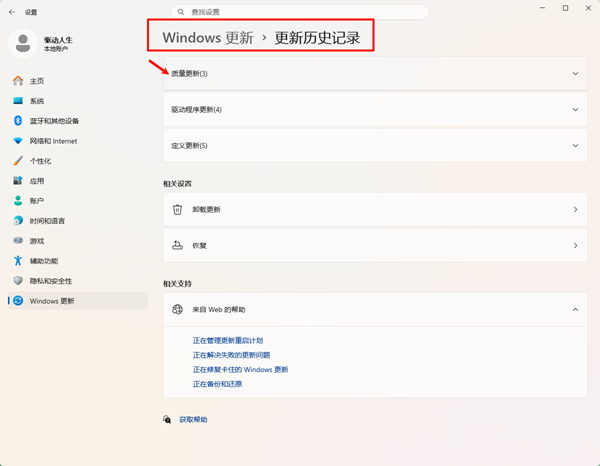
按下Win+X打开“设备管理器”,找到USB音频设备并查看“属性”。记录设备名称和错误代码,再进入“设置—Windows更新—更新历史记录”查看近期更新。微软的Windows 11已解决问题列表可用于核对官方状态。
如果报错对象是主板内置声卡或High Definition Audio控制器,可以查看High Definition Audio控制器代码10的排查路径,避免把两种音频设备混在一起处理。
二、符合已知问题时安装后续累积更新
USB音频故障符合上述特征时,应优先安装包含修复的Windows更新。KB5132061已处理该问题,之后发布的累积更新通常会包含此前修复,因此不必只寻找某一个旧补丁包。
1、打开“设置—Windows更新”,点击“检查更新”,安装当前系统可用的安全更新或累积更新。更新期间保持电源稳定,不要强制关机。
2、完成安装后重启电脑。仅关闭设置窗口不能完成需要重启的组件替换,重启前不宜判断修复无效。
3、重新连接USB音频设备,回到设备管理器检查Code 10是否消失,再到“系统—声音”确认设备可以被选为输入或输出,并分别测试播放和录音。
单位统一管理的电脑或补丁安装失败时,应联系管理员或处理Windows Update异常。不要从非官方网站下载补丁,也不应把卸载安全更新作为常规方案。
三、更新后仍显示Code 10,重新识别设备并检查驱动
系统已经更新到包含修复的版本,但设备仍无法启动,可以让Windows重新枚举设备。操作前关闭正在使用麦克风或声卡的会议、录音和播放程序,避免设备被应用占用。
1、拔下USB音频设备,在设备管理器中找到对应异常项,右键选择“卸载设备”。没有确认驱动包来源和用途时,不要勾选删除未知驱动程序包。
2、重启电脑,将设备直接连接到主板后置USB端口,暂时绕过机箱前置接口、扩展坞和无独立供电的USB Hub,观察Windows能否重新安装设备。
3、再次查看“通用串行总线控制器”和音频设备,确认是否仍有黄色感叹号。设备没有Code 10、但缺少特定的Realtek USB驱动时,可参考Realtek USB Audio驱动安装方法;需要按型号手动安装时,可查看USB声卡驱动下载与安装。
不清楚USB控制器型号或无法判断异常驱动时,可以下载安装USB宝盒。执行USB设备驱动检测,查看USB控制器、Hub和音频设备;只处理相关异常项,完成后重启,再检查Code 10和播放、录音状态。
USB宝盒用于处理USB设备驱动缺失或异常,不能代替Windows更新,也无法修复供电、线材和硬件故障。驱动正常时,应继续检查声音设置和连接链路。
四、设备可以识别但仍无声音,检查输出与端口
Code 10已经消失,只能说明设备完成启动。声音仍可能被送到显示器、内置扬声器或其他耳机。进入“设置—系统—声音”,将对应USB设备设为输出或输入设备,再检查音量混合器中使用该设备的应用是否被静音。麦克风无法录音时,还要确认“隐私和安全性—麦克风”中允许目标应用访问。
设备在扩展坞或前置接口上反复断连,应改用主板后置接口并更换数据线。其他电脑能够正常使用时,重点检查原电脑;多台电脑表现相同,则更接近线材、接口或设备本体故障。
USB选择性暂停可以在诊断期间临时关闭,用来判断省电策略是否导致断连。该设置可能增加耗电,验证无效后应恢复原状态,不建议为解决一次无声问题长期关闭全部USB省电功能。
五、Meta Horizon Link串流冻结需要检查显卡驱动
VR头显已建立USB连接但画面冻结,与USB Audio Code 10不是同一故障。NVIDIA 621.40于2026年11月24日发布,修复项包含Meta Horizon Link通过USB连接时串流可能冻结。符合该场景时,可核对显卡驱动版本后评估更新。
这一修复不能扩展为普通USB耳机、声卡或其他品牌VR设备的通用处理方法。笔记本电脑可能使用厂商定制驱动,更新前应记录当前版本并保留回滚条件;稳定使用且不涉及该故障的设备,没有必要仅因版本发布而强制更新。
六、这些表现应停止反复安装驱动
同一设备在多台电脑上都无法识别,更换接口和数据线后没有变化,或出现异常发热、焦味、接口松动,应停止反复插拔和驱动重装,并联系厂商检测。
如果同一台电脑的多个USB端口、不同类型设备同时异常,才需要进一步检查主板USB控制器、芯片组驱动、供电和系统组件。其他类型硬件也显示Code 10时,可参考其他设备代码10排查方法,不要继续套用USB音频补丁路径。
七、常见问题
安装KB5132061后还要更新USB声卡驱动吗?
完成更新和重启后,应先检查Code 10是否消失。设备已经正常启动,不需要为了追求版本号替换正常驱动;仍有黄色感叹号时,再根据硬件型号检查驱动。
USB耳机可以识别,但音量一直是0,也属于这个问题吗?
音量保持为0是微软列出的可能表现之一,但还要结合Windows更新记录、设备类型和设备管理器状态判断。输出设备选错或音频服务异常也会出现相似现象。
可以卸载Windows安全更新恢复声音吗?
不建议作为首选。应优先安装包含修复的最新累积更新。卸载安全更新会移除相应安全修复,受单位管理的电脑还可能违反更新策略,应联系管理员处理。
最新资讯
 电脑静电怎么消除?教你几种安全有效的放电方法
佳能打印机出现B200错误代码,通常意味着设备发生了较严重的硬件异常,可能与打印头过热、打印头故障或相关电路问题有关。不同型号的处理方式有所区别。本文整理了断电重启、检查墨盒与打印头、排查设备驱动等解决方法,帮助用户判断故障原因,尽快恢复打印机正常工作。
2026-11-27 20:18:56Portia28057 hostpolicy.dll下载与修复:解决软件启动报错
电脑提示hostpolicy.dll丢失或加载失败,导致软件无法启动?本文介绍hostpolicy.dll的官方下载方式、文件存放位置、.NET运行库安装及软件配置文件修复方法,帮助解决程序启动报错。
2026-11-27 19:15:35kevin21084 Win11 USB音频Code 10怎么办?系统更新与驱动排查
部分USB Audio Class 1.0设备在Windows更新后可能出现Code 10、无声音、音量为0或声音设置异常。本文按照系统补丁、设备重新识别、USB控制器驱动、端口供电和硬件状态逐步分流,并说明Meta Horizon Link USB串流冻结与普通USB音频故障的区别。
2026-11-27 18:37:33joe15540