Windows 11更新下载正常,但安装到一半却提示0x800f0993错误,点击重试或重启电脑后依然无法安装,这种情况可能与Windows组件存储异常、更新所需文件不完整或补丁自身缺陷有关。建议先确认失败的更新编号,再通过系统组件修复、手动安装补丁等方式解决,不必急着重装系统。

一、Win11更新错误0x800f0993是什么原因?
近期,部分Win11用户在安装KB5132061、KB5132057等更新时,均遇到了0x800f0993错误。针对11月安全更新安装失败的问题,微软已于2026年11月11日开始向受影响设备推送自动修复措施。不过,随后发布的KB5132057可选预览更新,也有用户反馈出现相同错误。
如果电脑反复出现该错误,可以重点排查以下原因:
Windows组件存储中的文件缺失或损坏;
当前系统缺少更新所需的前置补丁;
Windows更新缓存或服务异常;
补丁本身存在安装兼容性问题。
二、Win11更新失败0x800f0993的解决方法
方法一:确认更新类型及修复状态
首先需要判断安装失败的是安全更新,还是可选预览更新。两者的处理方式有所不同。
1.打开Windows“设置”,进入“Windows更新”。
2.点击“更新历史记录”,查看安装失败的补丁编号。

3.保持电脑联网,重启系统后重新检查更新。
4.如果安装失败的是KB5132057等非安全预览更新,且电脑当前使用正常,可以暂时跳过,等待后续累积更新。
如果是安全更新反复安装失败,则建议继续进行下面的修复操作。
方法二:检查电脑系统及硬件驱动状态
如果除了更新失败,电脑平时还存在蓝屏、设备识别异常、系统卡顿等问题,建议使用“驱动人生”检查当前硬件及驱动安装情况,排除其他兼容性问题对系统更新的干扰。

 好评率97%
 下载次数:5752233
1、打开驱动人生,点击【全面诊断】界面的“立即诊断”选项;

2、软件会自动检测当前电脑存在的故障问题,用户点击“全面修复”选项便可批量安装驱动、修复运行库以及电脑存在的问题。

3.完成后重启电脑,再次尝试安装Windows更新。
需要注意,0x800f0993并不是硬件驱动专属错误。如果驱动检测结果正常,无需强制更新所有驱动,应重点检查Windows系统组件。
方法三:使用DISM和SFC修复系统组件
如果多个Windows补丁都出现安装失败的情况,建议检查系统组件存储及受保护的系统文件是否存在损坏。
1.右键点击开始菜单,选择“终端(管理员)”。
2.输入以下命令,按回车键执行:
DISM /Online /Cleanup-Image /RestoreHealth
3.等待系统组件修复完成,再执行以下命令:
sfc /scannow

4.等待扫描进度达到100%,重启电脑。
5.进入Windows更新页面,重新安装之前失败的补丁。
DISM主要用于修复Windows组件存储,SFC则用于检查和修复受保护的系统文件,建议按照上述顺序执行。
如果DISM也提示找不到源文件或修复失败,不必反复执行相同命令,可以尝试方法五。
方法四:手动下载安装Windows更新补丁
如果通过Windows更新页面反复下载安装失败,可以尝试从微软官方网站获取独立更新安装包。
1.按下Win+R组合键,输入winver,确认当前Windows版本。
2.进入“设置”>“系统”>“系统信息”,查看系统类型。
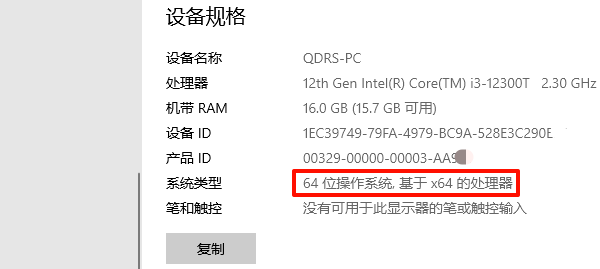
3.访问微软更新目录网站,搜索安装失败的KB补丁编号。
4.根据Windows版本及系统架构,下载对应的x64或ARM64更新安装包。
5.按照该补丁的官方安装说明完成安装,随后重启电脑。
需要注意,部分Win11累积更新包含多个MSU安装包,需要按照指定顺序安装前置更新,不能只下载最后一个文件。如果手动安装仍然出现0x800f0993错误,说明问题可能不只是更新下载环节异常,需要进一步修复系统。
方法五:保留文件和软件重新修复Win11系统
如果系统更新组件已经出现异常,常规命令无法修复,可以使用Win11自带的重新安装功能。
1.打开Windows“设置”,进入“系统”>“恢复”。
2.找到“使用Windows更新修复问题”。
3.点击“立即重新安装”。
4.按照提示下载并安装系统修复版本。
5.修复完成后重启电脑,再次检查Windows更新。
该功能可以重新安装当前版本的Windows,修复系统文件及组件,同时保留个人文件、已安装的应用和系统设置。相比传统重装系统,对日常使用环境的影响更小,但操作前仍建议备份重要数据。
三、0x800f0993错误常见问题(FAQ)
1、Win11更新失败0x800f0993可以通过清理更新缓存解决吗?
有可能。如果是下载缓存异常,可以先运行“设置”>“系统”>“疑难解答”>“其他疑难解答”中的Windows更新疑难解答功能。但如果是系统组件存储损坏,仅清理缓存通常不够。
2、怎么查看0x800f0993的具体报错原因?
按下Win+R,输入C:\Windows\Logs\CBS,打开CBS.log日志文件,搜索0x800f0993,结合更新失败的时间查看附近的错误记录,判断是否存在组件或文件处理异常。
3、微软不是已经修复0x800f0993了吗?
微软提供的自动修复措施针对的是特定更新安装故障,并不代表其他原因引起的0x800f0993错误也已经全部解决。
4、0x800f0993更新失败会影响电脑正常使用吗?
一般不会直接影响日常使用,但如果长期无法安装安全更新,可能导致系统安全漏洞无法得到及时修复,因此不建议长期忽略。
遇到0x800f0993错误时,首先确认是否属于微软已知的补丁问题。如果多个补丁均无法安装,则应重点修复Windows组件存储及系统文件,而不是反复下载同一个更新安装包。
最新资讯
 Win11更新失败0x800f0993?修复方法
Win11安装更新时出现0x800f0993错误,反复重试仍然失败?本文介绍更新故障检测、系统组件修复、手动安装补丁及无损修复系统等方法,帮助解决Windows更新失败问题。
2026-11-27 15:43:38kevin8980 新买的键盘鼠标插上没反应?USB与蓝牙排查步骤
新外设接入失败不一定是驱动问题。本文按有线USB、2.4GHz接收器和蓝牙三种连接方式分诊,补充摄像头权限与手柄模式检查,并说明如何用驱动人生定位USB、蓝牙、芯片组及外设驱动异常。
2026-11-27 15:37:18joe21656 微信电脑版无法接收文件怎么办?文件传输异常的6个解决技巧
微信电脑版无法接收文件,通常与网络连接异常、微信缓存过多、默认文件保存路径失效、磁盘空间不足或软件权限设置有关。遇到文件接收失败、下载进度卡住、提示磁盘空间不足等情况,可以先检查网络和存储空间,再调整微信文件保存位置、清理缓存并更新客户端,一般能够解决大部分接收异常问题。
2026-11-27 15:08:53Portia20089