电脑反复开机失败,随后出现“正在寻找解决方案”“请保持设备开机”等提示,并不一定是普通的自动修复界面。这可能是Windows 11正在运行“快速计算机恢复”,尝试联网获取针对启动故障的修正。
这项功能适合处理微软已经识别的广泛性启动问题,但不能代替硬盘检测、驱动回退或系统重装。下面介绍它的适用条件、使用方法以及修复失败后的处理顺序。

1.快速计算机恢复是什么
快速计算机恢复也被称为“快速机器恢复”,是Windows 11中的联网恢复功能。电脑多次启动失败后,系统可以自动进入Windows恢复环境,也就是WinRE,通过有线网络或受支持的Wi-Fi连接Windows Update,搜索微软提供的启动故障修正。
整个过程通常包括以下几个阶段:
1.Windows检测到设备反复启动失败。
2.电脑自动进入Windows恢复环境。
3.系统连接网络并搜索可用修正。
4.找到修正后自动下载和应用。
5.电脑重新启动并尝试进入Windows。
如果没有找到适用于当前故障的修正,用户仍然可以返回高级选项,继续使用启动修复、卸载更新、系统还原等传统工具。微软也明确说明,该功能属于“尽力而为”的恢复方式,并不能解决每一种启动故障。
2.使用前需要满足哪些条件
使用快速计算机恢复前,需要注意以下条件:
电脑运行受支持的Windows 11版本;
Windows恢复环境处于可用状态;
恢复过程中能够连接互联网;
Wi-Fi采用WPA或WPA2密码连接,或者直接使用网线;
企业管理的电脑没有通过组织策略关闭该功能。
部分Windows 11 24H2设备需要安装较新的累积更新后才会显示相关选项。如果在“设置—系统—恢复”中没有看到快速计算机恢复,建议先检查Windows版本和系统更新。企业版、教育版或加入单位管理的电脑,还可能受到管理员策略限制。
方法一:提前开启快速计算机恢复
这种方法适用于电脑目前能够正常进入桌面,希望提前做好启动故障防护的情况。
1.按下“Win+I”打开Windows设置。
2.依次进入“系统—恢复”。
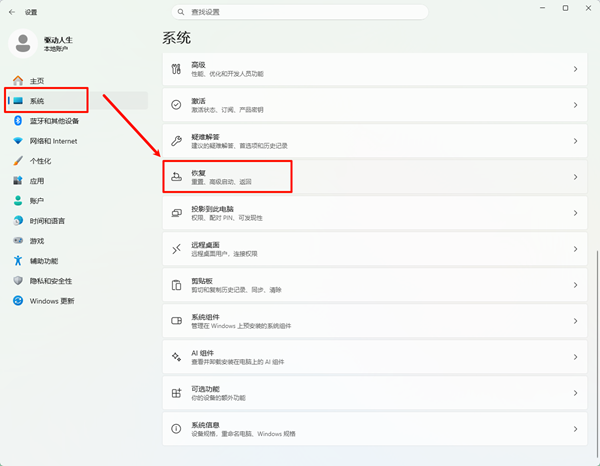
3.找到并打开“快速计算机恢复”。
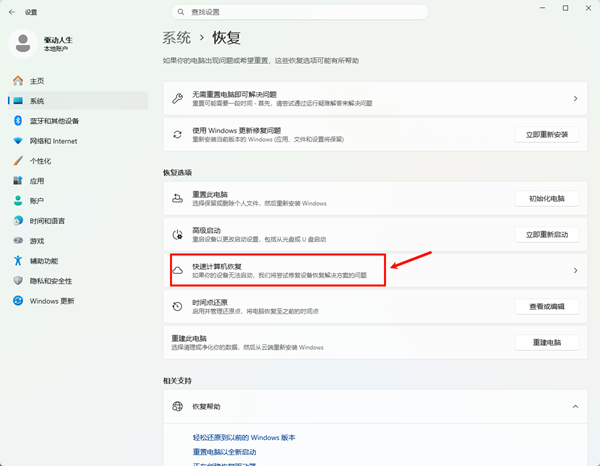
4.开启“快速计算机恢复”选项。
5.如页面提供“自动检查解决方案”,可以同时开启。
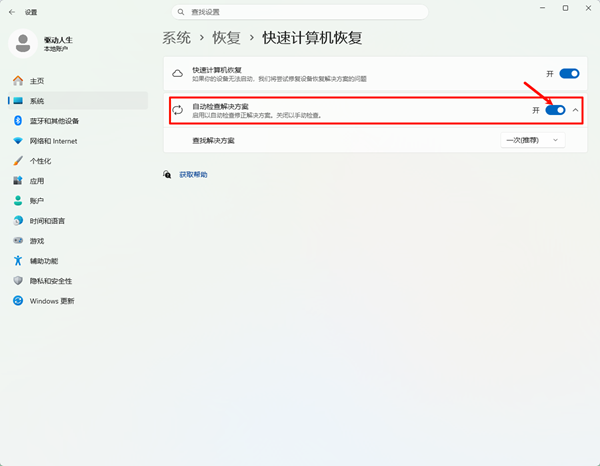
5.根据需要设置只搜索一次,或者按照指定间隔重新搜索。
设置完成后无需手动制造故障进行测试。普通用户不建议随意使用命令强制电脑进入恢复测试模式,以免正在进行的工作丢失。
方法二:无法启动时手动运行
如果电脑已经无法进入系统,但还能打开WinRE,可以手动寻找快速计算机恢复入口。
1.在恢复界面选择“疑难解答”。
2.进入“高级选项”。
3.选择“快速计算机恢复”。
4.按照提示连接网线或Wi-Fi。
5.等待系统搜索可用修正。
6.找到修正后,让系统完成下载、应用和重启。
修正过程中不要强制关机,也不要拔掉电源。笔记本电脑应连接电源适配器,避免恢复过程中因电量不足而中断。
如果电脑只是停留在Windows徽标和转圈界面,可以先参考Win11开机一直转圈进不了系统的解决方法,判断是启动文件、系统更新还是驱动异常。
3.快速计算机恢复无法连接网络怎么办
快速计算机恢复依赖网络。如果页面提示无法连接,可以按以下顺序检查:
1.优先连接网线,减少无线网络兼容性和密码输入问题。
2.使用普通的WPA或WPA2家庭Wi-Fi,不使用需要网页认证的公共网络。
3.重启路由器,确认其他设备可以正常上网。
4.返回高级选项后重新进入快速计算机恢复。
5.仍然无法联网时,改用启动修复、卸载更新或系统还原。
WinRE中的网络支持与正常Windows桌面环境不同。即使进入系统后Wi-Fi能够使用,恢复环境也不一定能识别所有无线网卡。此时不建议在恢复界面下载来源不明的网卡驱动或系统补丁。
4.没有找到解决方案怎么办
“没有找到解决方案”并不代表电脑一定需要重装系统,而是云端暂时没有与当前故障匹配的修正。可以返回“高级选项”,按照以下顺序处理:
1.运行“启动修复”,检查启动配置和关键系统文件。
2.如果问题出现在更新之后,选择“卸载更新”,优先卸载最近的质量更新。
3.如果之前创建过还原点,尝试“系统还原”。
4.进入安全模式,卸载近期安装的软件或异常驱动。
5.以上方法均无效时,再考虑重置电脑或使用安装介质修复。
电脑显示“自动修复,你的电脑未正确启动”时,可以参考自动修复提示电脑未正确启动的处理步骤。如果恢复界面不断循环,则可进一步查看电脑自动修复无限循环的解决方法。
执行系统还原、卸载更新或重置电脑前,应优先备份重要文件。不要为了跳过恢复界面而反复强制断电,这可能增加文件系统损坏风险。
5.成功进入系统后检查驱动
快速计算机恢复解决的是启动问题。恢复完成后,如果出现分辨率异常、没有声音、无法联网或设备管理器存在黄色感叹号,还需要继续检查硬件驱动。
此时可以打开驱动人生进行驱动检测,重点查看显卡、网卡、声卡和芯片组驱动。只处理明确提示异常或缺失的项目,不建议在电脑刚恢复正常时一次性更新所有驱动。

 好评率97%
 下载次数:5745895

如果故障正是在更新驱动后出现,应优先考虑回退到先前版本,而不是继续安装更新版本。操作前可创建系统还原点,并保留当前可用的驱动版本。若电脑表现为开机蓝屏,还可参考电脑开机蓝屏无法进入系统的排查方法,结合停止代码判断故障方向。
常见问题
1.快速计算机恢复会删除个人文件吗
搜索并应用微软提供的启动修正通常不会主动删除个人文件。但后续使用重置电脑、系统还原或重装系统时,处理范围会发生变化,因此仍建议提前备份重要数据。
2.为什么设置里没有这个选项
常见原因包括Windows版本或累积更新不符合要求、Windows恢复环境不可用,以及设备受到单位管理策略限制。可以先完成系统更新,再检查“设置—系统—恢复”。
3.一直显示正在寻找解决方案怎么办
先确认网络正常,并等待当前搜索完成。如果长时间没有变化,可以返回高级选项,改用启动修复或卸载更新。不要在系统正在下载或应用修正时直接断电。
4.快速计算机恢复和重装系统一样吗
不一样。快速计算机恢复主要应用针对启动故障的修正,处理范围相对较小;重装或重置系统会重新部署Windows,影响的软件、设置甚至个人文件更多,应作为后续方案。
总结
遇到Windows 11反复启动失败时,可以先尝试快速计算机恢复:确认网络连接,让系统搜索并应用可用修正;没有匹配方案时,再依次使用启动修复、卸载更新和系统还原。成功进入桌面后,还应检查近期驱动变更,并通过驱动人生检测异常设备,避免同一故障再次出现。
最新资讯
 Win11文件历史记录无法备份?6种修复方法
Windows 11文件历史记录无法运行时,可能出现“重新连接驱动器”、上次备份时间不更新或没有可用以前版本等现象。本文从系统更新、备份盘连接、服务状态、本机配置和USB驱动等方面逐步排查,帮助恢复文件历史记录的正常备份功能。
2026-11-25 10:22:01joe15662 Win11快速计算机恢复怎么用?完整操作教程
快速计算机恢复是Windows 11面向启动故障提供的联网修复功能。当电脑反复启动失败时,它可以进入Windows恢复环境,联网搜索并应用微软提供的修正。本文介绍其开启条件、自动及手动使用方法,同时说明无法连接网络、没有可用修正和修复后驱动异常时的处理顺序。
2026-11-25 10:10:52joe23682 C盘清理后又满了?一招解决解决C盘反复爆满问题
C盘清理后又满了?本文拆解清理反弹的根本原因,包括休眠文件、AppData缓存、微信文件堆积以及后台服务持续写入等隐形大户,并提供从手动排查到使用百贝C盘清理大师一键处理的完整思路,帮你告别反复爆红的困扰。
2026-11-24 15:26:44lucky15638