30 秒判断:是打印机掉网,还是电脑连不上
这一步决定了后面往哪修,别一上来就重装驱动。
| 现象 | 说明 | 该修哪一端 |
| 打印机 WiFi 指示灯闪烁/熄灭 | 打印机没连上网络 | 打印机端(第二步) |
| 打印机 WiFi 灯常亮,但电脑打印没反应 | 打印机在线,电脑端不通 | 电脑端(第三步) |
| 手机也搜不到打印机 | 打印机确实掉网了 | 打印机端(第二步) |
| 手机能打印,只有这台电脑不行 | 打印机正常,是电脑的问题 | 电脑端(第三步) |
最准的办法是打印一张网络配置页:在打印机面板上进入“网络/无线/设置”菜单,找到“打印网络配置页/无线测试报告”,纸上会写明当前连的是哪个 WiFi、IP 地址是多少。如果上面还是旧路由器的名字,就确认是掉网了。
第二步:让打印机重新连上新 WiFi
换路由器后,旧 WiFi 的名称(SSID)或密码变了,打印机不会自动跟着换,必须重新配一次网。按你打印机的操作方式对号入座:
情况 A:带触摸屏的打印机(最省事)
1. 面板进入 设置 → 网络/无线 → 无线设置向导
2. 在列表里选中新路由器的 WiFi 名称,输入新密码
3. 连接成功后 WiFi 灯转为常亮
如果列表里找不到新 WiFi,先在“网络设置”里执行一次还原网络设置(清掉旧 WiFi 记录),再重新搜索。
情况 B:只有按键、没有屏幕的打印机
用 WPS 一键配对:按住打印机上的 WiFi 键约 5 秒,直到指示灯开始闪烁;然后在 2 分钟内按下路由器上的 WPS 按钮,两者会自动配对。
情况 C:新路由器不支持 WPS(Mesh 路由常见)
现在很多 Mesh 分布式路由(如部分 TP-LINK 易展、小米 Mesh)取消了 WPS 按钮,这时按上面方法会一直连不上。改用这条路径:
1. 先用 USB 线把打印机连到电脑
2. 安装打印机完整版驱动(或用驱动人生装好对应型号驱动)

 好评率97%
 下载次数:5743408
3. 打开厂商工具里的“无线设置向导”,让打印机通过电脑把新 WiFi 信息写进去
这也是惠普官方对“换路由器后无线连不上”给出的标准解法,比在面板上盲按成功率高得多。
情况 D:打印机支持网线
如果打印机有网口,直接插网线到路由器 LAN 口,最稳定,也不受 WiFi 密码变更影响。有线能用之后,再决定要不要折腾无线。
第三步:电脑端修复——为什么打印机在线了还是打不出来
这是换网后最容易被忽略的一环:打印机拿到了新 IP,但 Windows 里那个打印机端口还指着旧 IP,任务发出去就石沉大海。
典型表现:打印机面板显示已连接、WiFi 灯常亮,电脑点打印却一直“正在打印”或直接报错。
处理办法有两条路:
手动改:设置 → 蓝牙和其他设备 → 打印机和扫描仪 → 选中打印机 → 打印机属性 → 端口 → 勾选当前打印机真实 IP 对应的那个端口(新 IP 可在网络配置页上看到)。IP 变了就要“添加端口”重新建一个。
更省事的做法:直接用驱动人生做一次打印机驱动检测与修复。它会重新识别打印机型号、匹配当前系统(Win10/Win11)可用的驱动,并重建打印机端口,等于把“驱动 + 端口”一起刷新一遍,不用自己一个个对着 IP 改。换网后如果还伴随“驱动程序无法使用”“打印机不显示”这类提示,基本也是驱动层面的问题,一并修掉即可。
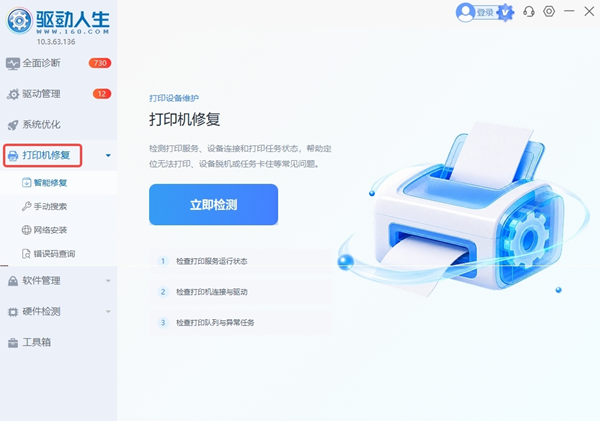
顺带提醒:如果是 Windows 大版本更新之后才出现的打印异常,优先怀疑驱动与新系统不兼容,用驱动人生更新到匹配版本,比在系统里反复删设备重加快。
还连不上?重点查这 5 个坑
1. 2.4 G / 5G 双频合一:不少打印机只认 2.4G。路由器把两个频段合并成一个名字时,打印机会连到 5G 上然后失败。进路由器后台把 2.4G 单独拆出来(换个名字),让打印机连 2.4G。
2. WiFi 密码里有中文或特殊符号:部分老机型输入法不支持,改成纯英文数字再试。
3. 开了 MAC 地址过滤 / 设备白名单:新路由器如果开了这个,打印机的 MAC 不在名单里就连不上,把打印机 MAC 加进白名单。
4. 开了 AP 隔离 / 访客网络:打印机连到访客网络,或路由器开了“AP 隔离”,设备之间互相看不见,自然搜不到。把打印机放到主网络。
5. 打印机设了固定 IP,和新路由器网段冲突:换了路由器后网段可能从 192.168.1.x 变成 192.168.0.x,原来的静态 IP 就失效了。改成自动获取(DHCP),或按新网段重设。
各品牌重新配网速查
| 品牌 | 触摸屏机型 | 按键机型 |
| 惠普 HP | 设置 → 网络 → 无线设置向导 | 按住 WiFi 键(部分机型需同时按 WiFi 键 + 信息键)至指示灯闪烁,2 分钟内按路由器 WPS;或用 USB 连电脑后通过 HP Smart 配置 |
| 佳能 Canon | 设置 → 设备设置 → 无线 LAN 设置 → 无线 LAN 设置向导 | 按住 WiFi 按钮至指示灯闪烁,再用 WPS 或 Canon 工具配网 |
| 爱普生 Epson | 设置 → 网络设置 → Wi-Fi 设置向导 | 长按 WiFi 键至指示灯闪烁进入配网,或用 Epson Smart Panel 手机 App 配置 |
| 兄弟 Brother | 设置 → 网络 → WLAN → 设置向导 | 按住 WiFi 键至指示灯闪烁,2 分钟内按 WPS |
| 联想 Lenovo | 设置 → 网络 → 无线网络设置 | 参照随机说明书进入配网模式,或用 USB 连接后由驱动工具配置 |
(不同型号按键组合略有差异,以机身说明书为准。)
常见问题(FAQ)
Q1:换了路由器,打印机驱动需要重新装吗?
不一定,但建议检查一次。打印机端重新连网后,如果电脑端打不出来,多半是端口还指向旧 IP,用驱动人生做一次驱动检测修复即可,不用手动重装。
Q2:打印机 WiFi 灯是亮的,为什么电脑还是显示脱机?
灯亮只说明打印机连上了路由器,不代表电脑能找到它。换网后 IP 变了、端口没更新、或驱动异常都会显示脱机。先打印网络配置页确认新 IP,再修电脑端。
Q3:为什么我的打印机只支持 2.4G WiFi?
多数家用打印机的无线模块只支持 2.4GHz。新路由器如果开了双频合一,把 2.4G 单独拆出来命名,让打印机连 2.4G 即可。
Q4:只改了 WiFi 密码,名称没变,也要重新配网吗?
要。密码变了旧凭据就失效,打印机同样会掉线,需要重新输入新密码。
Q5:手机能打印,电脑不能,是打印机坏了吗?
不是。这恰恰说明打印机和网络都正常,问题出在这台电脑的驱动或端口上,按第三步处理即可。
最新资讯
 换了路由器打印机连不上 WiFi?按这 3 步重新连上
换路由器后打印机连不上,九成不是打印机坏了,而是它还记着旧的 WiFi 名称和密码。处理顺序是:先看打印机是不是掉了网 → 让打印机重新连上新 WiFi → 再修电脑端的驱动和端口。只做前两步,常常会出现“打印机显示在线、电脑还是打不出来”的情况,第三步不能省。
2026-11-24 13:49:48joe11190 打印机首选项设置无法保存?原因及修复方法
打印机首选项设置无法保存,修改彩色、双面打印或纸张尺寸后又恢复默认?本文介绍打印设置不生效的原因,以及驱动修复、默认打印参数调整和共享打印机权限检查方法,帮助恢复正常打印。
2026-11-20 14:35:03kevin14784 Win11开启保护打印后无法扫描?修复方法
Win11开启保护打印模式后无法扫描,打印机能打印却找不到扫描仪?本文介绍Windows保护打印模式关闭方法、扫描驱动重新安装及WIA服务排查步骤,帮助恢复打印机扫描功能。
2026-11-19 11:18:49kevin20096