Win11电脑原本可以正常使用打印机扫描功能,但开启“Windows保护打印模式”后,突然发现扫描仪不见了。打印文件没有问题,打开扫描软件却提示找不到设备,或者无法连接扫描仪。

遇到这种情况,先检查Windows保护打印模式是否开启。如果扫描设备不兼容该模式,可以关闭保护打印,再重新安装打印机和扫描驱动。 如果希望保留保护模式,则需要确认设备是否支持对应的Mopria扫描功能。
一、为什么开启保护打印后无法扫描?
Windows保护打印模式(Windows Protected Print Mode,简称WPP)是Windows 11 24H2引入的一项打印安全功能,主要目的是减少对传统第三方打印驱动的依赖。开启后,Windows会移除部分使用第三方驱动安装的打印机,并使用新的打印架构管理兼容设备。
问题在于,一些多功能打印机虽然能够继续使用Windows通用驱动打印,但原来的扫描功能可能依赖厂家提供的扫描驱动或软件。
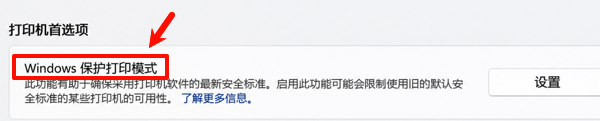
于是就出现了以下情况:
打印机可以正常打印,但电脑识别不到扫描仪。
佳能、惠普、兄弟等品牌的扫描软件提示设备未连接。
原来能够使用的“扫描到电脑”功能突然失效。
重新安装厂家打印驱动时,提示驱动安装被系统限制。
部分设备的扫描功能与保护打印模式不兼容。不过,WPP并不会直接关闭所有WIA或TWAIN扫描服务。如果设备有兼容的扫描驱动,仍然可能在开启保护模式的情况下正常扫描。因此,重点是先确认模式状态及设备兼容性。
方法一:检查并关闭Windows保护打印模式
如果扫描功能恰好是在开启保护打印模式后消失的,可以先检查这一设置。
1.按下Win+I打开Windows设置。
2.依次进入“蓝牙和设备→打印机和扫描仪”。
3.向下找到“打印机首选项”,查看“Windows保护打印模式”。
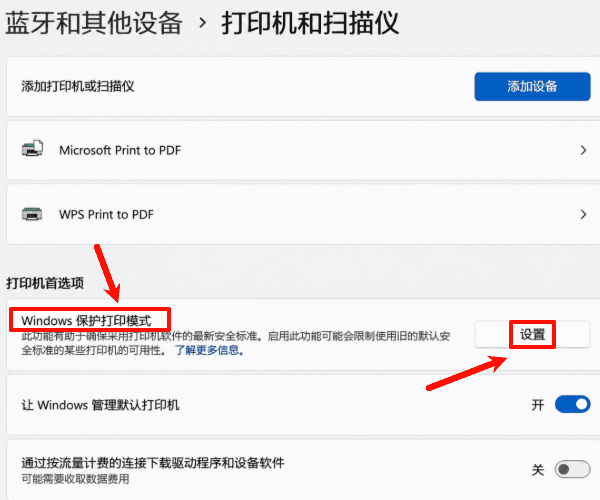
4.如果显示“关闭”按钮,说明当前模式已经开启。确认需要使用不兼容的扫描设备后,点击“关闭”。
5.在弹出的确认窗口中选择“是”,完成后重新添加受影响的打印机。
这里有两个细节需要注意:
如果看到的是“设置”按钮,而不是“关闭”,说明保护打印模式目前没有开启。 这时不应该继续围绕WPP排查,应检查扫描驱动、设备连接和WIA服务。
另外,关闭保护打印模式意味着Windows重新允许使用传统第三方打印驱动,会减少这项功能提供的安全防护。因此,如果设备支持在保护模式下扫描,优先保留该模式。
方法二:重新检测打印机驱动,恢复扫描设备识别
不少用户关闭保护打印模式后,发现打印机依然能够打印,但扫描软件还是找不到设备。这通常是因为关闭WPP不一定自动恢复之前被移除的打印机配置。即使Windows重新识别了打印机,也可能只安装了基本打印驱动,没有恢复完整的扫描组件。
这时可以先通过“驱动人生”检查设备驱动状态,排除打印机驱动缺失或安装异常的问题。根据检测结果修复相关问题,或安装与当前Windows版本和打印机型号匹配的驱动。

 好评率97%
 下载次数:5728691
1、安装打开“驱动人生”选择到【打印机修复】栏目,点击“立即检测”选项;

2、在打印机问题界面,软件会扫描电脑所连接打印机存在的问题,例如:是否为默认打印机、打印机共享权限是否正常、以及打印机驱动是否缺失等问题。用户只需要点击“一键修复”就可以快速解决打印机问题,进行打印。

3、完成后重新打开Windows“打印机和扫描仪”,检查设备状态。
方法三:检查WIA服务,确认扫描功能是否正常
如果保护打印模式已经关闭,打印机驱动也安装正常,但扫描软件仍然提示“找不到扫描仪”,可以继续检查Windows扫描服务。
1.按下Win+R,输入services.msc。
2.找到“Windows Image Acquisition (WIA)”服务。
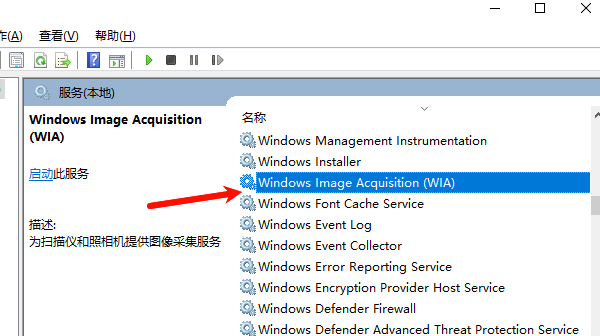
3.双击查看服务状态,确认没有被禁用。
4.如果服务已停止,可以尝试点击“启动”;如果服务正在运行但扫描异常,可以尝试重新启动服务。
5.重新打开扫描软件,检查是否能够识别打印机。
WIA是Windows用于图像采集的重要服务,与打印后台处理程序Print Spooler并不是同一个服务。不建议为解决扫描问题,直接反复清空打印队列或修改Print Spooler配置。
还可以使用Windows自带的“扫描”应用进行测试:
1.打开开始菜单,搜索“Windows扫描”或“Scan”。
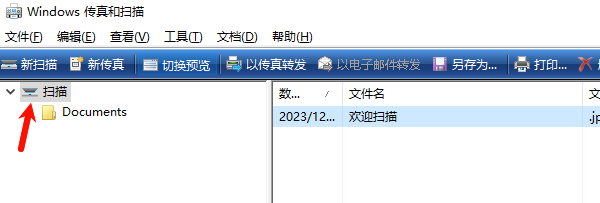
2.如果电脑没有安装,可通过Microsoft Store安装Windows扫描应用。
3.打开软件,检查设备列表中能否选择对应扫描仪。
4.如果能够正常扫描,说明扫描设备至少可以通过当前扫描接口工作,问题可能出在原来的厂家扫描软件。如果Windows扫描和厂家软件都找不到设备,应进一步检查驱动安装、USB连接或网络扫描配置。
方法四:想保留保护打印模式,检查扫描兼容性
对于需要保留WPP安全防护的用户,不一定非要关闭保护打印模式。可以先到Mopria官方网站查询打印机型号,确认其扫描功能是否具备相应兼容性。
注意,打印机支持Mopria打印,不代表扫描功能也一定兼容。如果设备支持,可以尝试在保持保护打印模式开启的情况下重新添加打印机和扫描仪。
常见问题FAQ
1、Win11关闭保护打印模式后,扫描能立即恢复吗?
不一定。此前被移除的设备或驱动可能需要重新安装,部分机型还需要安装厂家扫描软件。
2、保护打印模式会影响所有打印机扫描功能吗?
不会。兼容的设备以及部分使用WIA、TWAIN扫描驱动的设备仍然可以正常工作。
3、为什么打印正常,扫描仪却找不到?
打印和扫描可能使用不同的驱动或通信方式。基本打印功能正常,不代表扫描组件也已正确安装。
4、Win11找不到保护打印模式开关怎么办?
先通过winver检查Windows版本。该功能从Windows 11 24H2开始提供;部分受管理的电脑还可能受到系统策略限制。
Win11开启保护打印模式后无法扫描,通常需要从设备兼容性和扫描驱动两个方面排查。
如果设备不兼容WPP,可以关闭保护打印模式,再重新添加打印机;如果只是驱动安装异常,可以通过“驱动人生”检查并修复相关打印机驱动,必要时补装厂家提供的完整扫描软件。
最新资讯
 Win11开启保护打印后无法扫描?修复方法
Win11开启保护打印模式后无法扫描,打印机能打印却找不到扫描仪?本文介绍Windows保护打印模式关闭方法、扫描驱动重新安装及WIA服务排查步骤,帮助恢复打印机扫描功能。
2026-11-19 11:18:49kevin20064 Win11打印服务无法启动?错误1067修复方法
Win11更新后打印服务无法启动,提示错误1067进程意外终止?本文介绍Print Spooler打印服务异常的原因,以及清除打印队列、修复驱动冲突、检查系统组件等方法,帮助恢复打印机正常使用。
2026-11-18 15:40:25kevin13918 惠普打印质量诊断报告怎么看?故障判断方法
惠普打印质量诊断报告怎么看?教你识别测试页中的色块缺失、线条断裂、条纹和颜色异常,判断喷嘴堵塞、墨水供应及打印头问题,并介绍正确的排查方法。
2026-11-17 13:43:22kevin27638