电脑打开游戏、应用程序或某些软件时,突然弹出“无法启动此程序,因为计算机中丢失api-ms-win-core-memory-l1-1-3.dll”的错误提示,导致程序无法正常运行,这是比较典型的DLL组件异常问题。

出现这种情况,可以先检查Windows系统版本和更新状态,再尝试修复缺失的DLL组件。如果是系统文件损坏,还可以通过DISM和SFC命令进行修复。
那么,api-ms-win-core-memory-l1-1-3.dll到底是什么文件?丢失后应该如何处理?下面介绍几种具体解决方法。
一、api-ms-win-core-memory-l1-1-3.dll丢失原因
api-ms-win-core-memory-l1-1-3.dll属于Windows API Set相关组件,涉及系统内存管理接口。部分程序在运行时需要调用相应接口,如果系统环境无法提供程序所需的接口,就可能出现DLL缺失或无法定位程序入口点等错误。常见原因主要有以下几种:
1. Windows系统版本过旧:部分新软件或游戏需要较新的Windows API接口,旧系统可能无法满足运行要求。
2. 系统组件损坏:Windows系统文件出现异常或更新不完整,可能导致程序无法正常调用相关组件。
3. 运行库环境异常:程序依赖的运行环境不完整,也可能引发相关DLL加载错误。
4. 软件文件不完整:安装程序下载不完整,或者部分文件被误删,可能导致程序启动失败。
二、api-ms-win-core-memory-l1-1-3.dll下载修复方法
方法一:使用星空运行库修复大师自动检测修复
如果不清楚具体缺少哪个系统组件,或者不熟悉DLL文件的手动修复操作,可以使用星空运行库修复大师进行检测。它可以扫描电脑中常见的DLL缺失问题,并提供相应的检测和修复选项,减少手动查找文件的麻烦。具体操作步骤:

 好评率97%
 下载次数:3789955
1. 打开星空运行库修复大师,进入软件主界面。

2. 点击自动扫描,等待软件检测电脑中的DLL及运行库异常。
3. 查看扫描结果,找到与DLL缺失或系统组件异常相关的修复项目,勾选后点击“修复”或“一键修复”按钮。
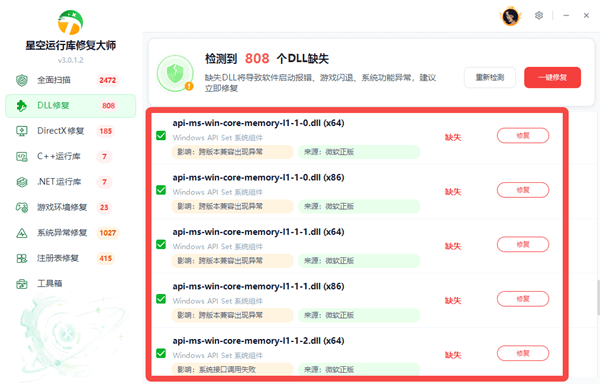
5. 等待修复过程完成,根据提示重新启动电脑。
6. 再次打开之前报错的程序,检查问题是否解决。
方法二:更新Windows系统,修复缺失组件
如果电脑使用的是较旧版本的Windows,可能无法满足部分新程序的运行要求。建议先检查系统更新。操作步骤:
1. 按下Win+I组合键,打开Windows设置。
2. 点击“更新和安全”(Windows 11为“Windows更新”)。
3. 选择“检查更新”。
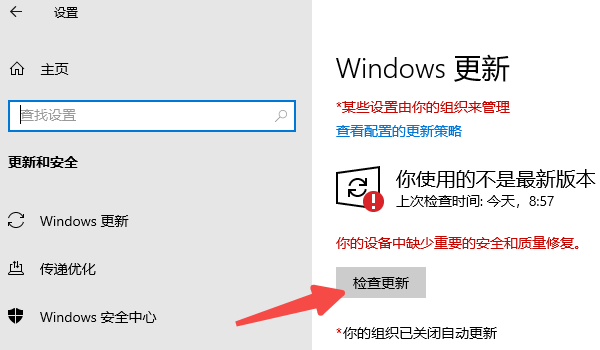
4. 如果发现可用更新,按照提示下载并安装。
5. 更新完成后重启电脑,再次运行报错程序。
方法三:使用DISM和SFC命令修复系统文件
如果Windows系统组件本身存在损坏,可以使用系统自带的修复工具进行检查。具体步骤:
1. 在Windows搜索框中输入cmd。
2. 右键点击“命令提示符”,选择“以管理员身份运行”。
3. 输入以下命令并按回车:DISM /Online /Cleanup-Image /RestoreHealth。
4. 等待系统完成映像修复。
5. 完成后继续输入:sfc /scannow。
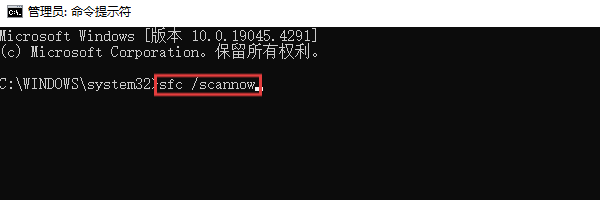
6. 等待扫描达到100%,根据提示处理发现的问题。
7. 重启电脑,重新打开报错程序。
DISM主要用于修复Windows映像,SFC则会检查受保护的系统文件,并尝试修复损坏或缺失的文件。
方法四:重新安装出现报错的软件或游戏
如果只有某一个程序提示缺少api-ms-win-core-memory-l1-1-3.dll,其他软件都能正常运行,也需要考虑程序自身文件是否存在问题。建议按照以下步骤操作:
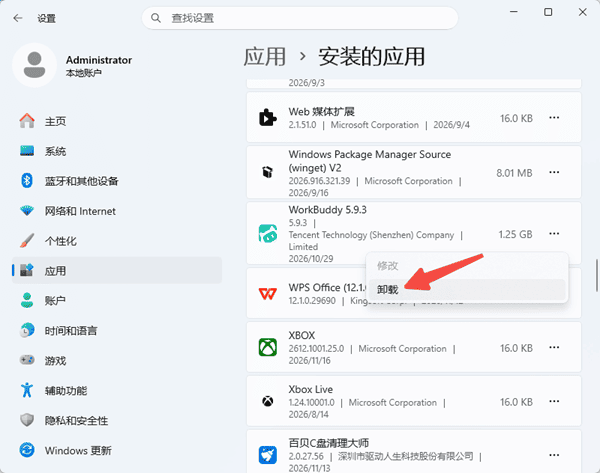
1. 打开Windows设置,进入“应用—已安装的应用”。
2. 找到出现报错的软件或游戏,卸载当前程序。
3. 前往软件或游戏官方渠道重新下载安装包。
4. 安装完成后重新启动程序,检查错误是否消失。
方法五:检查Visual C++运行库是否完整
部分应用程序依赖Microsoft Visual C++运行库。如果相关组件缺失或安装异常,也可能出现程序无法正常启动的问题。可以尝试以下操作:
1. 打开Windows设置,进入“应用—已安装的应用”。
2. 查看是否存在Microsoft Visual C++ Redistributable相关组件。
3. 如果发现程序所需版本存在异常,可以通过微软官方渠道获取对应的运行库安装包。
4. 根据应用程序的依赖情况选择x86或x64版本。
5. 安装完成后重启电脑,再测试程序能否正常运行。

总的来看,api-ms-win-core-memory-l1-1-3.dll丢失,可能与Windows系统组件异常、系统版本不兼容或应用程序运行环境不完整有关。建议优先使用星空运行库修复大师检测相关DLL问题,再结合Windows更新、DISM和SFC系统修复等方法进行排查。如果只有某个软件出现错误,还需要检查软件自身的安装文件及系统兼容性。
最新资讯
 api-ms-win-core-memory-l1-1-3.dll下载修复,解决程序无法启动
运行游戏或软件时,如果出现“无法启动此程序,因为计算机中丢失api-ms-win-core-memory-l1-1-3.dll”的提示,通常与Windows系统组件缺失、系统版本兼容性或运行环境异常有关。本文整理了5种实用修复方法,包括使用星空运行库修复大师检测修复、更新Windows系统、运行系统文件检查工具等,帮助用户解决DLL缺失问题。
2026-11-16 14:05:26Portia8773 电脑总是自动安装软件怎么办?教你彻底解决乱装软件问题
电脑经常自动安装陌生软件,不仅占用磁盘空间,还可能导致开机变慢、弹窗广告增多等问题。出现这种情况,可能与软件捆绑安装、后台任务、自动更新或恶意程序有关。本文针对Windows 10和Windows 11系统,整理了5种排查和解决方法,帮助用户阻止软件自动安装。
2026-11-16 11:46:32Portia28550 WUDFRd驱动程序无法加载怎么办?3种方法修复
打开电脑的事件查看器,发现系统日志中出现一条黄色警告:“驱动程序\Driver\WUDFRd无法为设备加载”,有时候还会显示事件ID 219。如果同时出现USB设备失灵、蓝牙异常、外设无法连接等问题,则可以从设备驱动、系统服务及系统文件入手排查。
2026-11-13 19:04:29lucky24231