打开电脑的事件查看器,发现系统日志中出现一条黄色警告:“驱动程序\Driver\WUDFRd无法为设备加载”,有时候还会显示事件ID 219。
如果只是开机时偶尔出现一次警告,设备也能正常使用,通常不需要专门修复。如果同时出现USB设备失灵、蓝牙异常、外设无法连接等问题,则可以从设备驱动、系统服务及系统文件入手排查。

方法一:使用驱动人生检测异常设备驱动
如果事件查看器不断出现WUDFRd错误,同时USB设备、蓝牙、读卡器或其他外设确实无法正常使用,可以使用“驱动人生”检查相关设备驱动。

 好评率97%
 下载次数:5717202
1、 下载安装并打开驱动人生,点击首页的“立即诊断”。

2、 等待软件识别电脑硬件及驱动状态,查看是否存在驱动缺失、异常或不兼容的情况。
3、 如果检测到USB控制器、蓝牙设备、芯片组或其他设备驱动存在异常,可以根据检测结果选择相应的修复或安装操作。
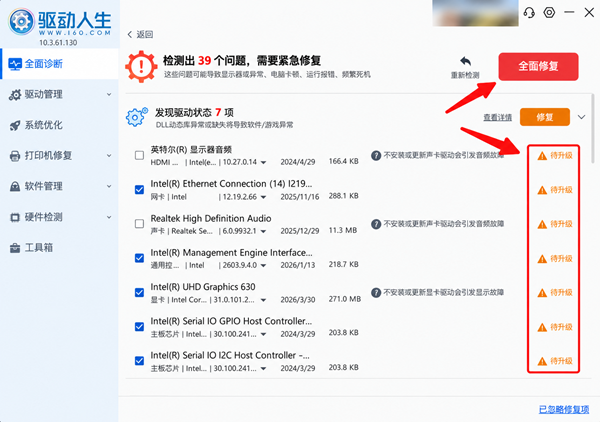
4、 修复完成后重新启动电脑,再次连接之前出现问题的设备,确认是否恢复正常。
方法二:通过事件查看器定位具体设备
WUDFRd只是驱动框架组件,要找到真正出现问题的设备,还需要查看事件日志中的设备信息。
1、 按下 Win + R 快捷键,输入 eventvwr.msc,并按 回车,打开“事件查看器”。
2、 依次进入“Windows日志 → 系统”。
3、 在右侧选择“筛选当前日志”,可以按事件ID 219筛选相关记录。
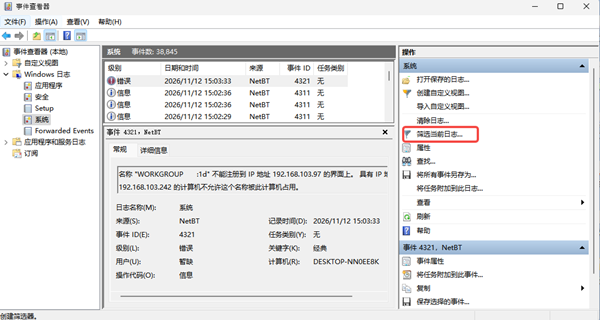
4、 打开对应的警告,在“常规”或“详细信息”中查看设备实例路径。
如果日志包含USB、VID、PID等字段,可以将其与设备管理器中的硬件ID进行对照,找到对应设备。
5、接着打开“设备管理器”,检查设备是否带有黄色感叹号。
6、如果设备确实存在异常,可以打开驱动人生下载安装适配驱动。如果问题是在更新驱动后出现的,也可以尝试回退到之前稳定使用的版本。
方法三:检查并修复Windows系统文件
如果WUDFRd警告持续出现,多个设备同时异常,甚至伴随系统组件损坏提示,可以尝试使用Windows自带的修复命令。
1、右键点击“开始菜单”,选择“终端(管理员)”。
首先输入以下命令并按回车键:
DISM /Online /Cleanup-Image /RestoreHealth
2、等待系统完成组件映像检查和修复。
随后输入以下命令执行:
sfc /scannow
3、系统会扫描受保护的系统文件,并尝试修复发现的问题。
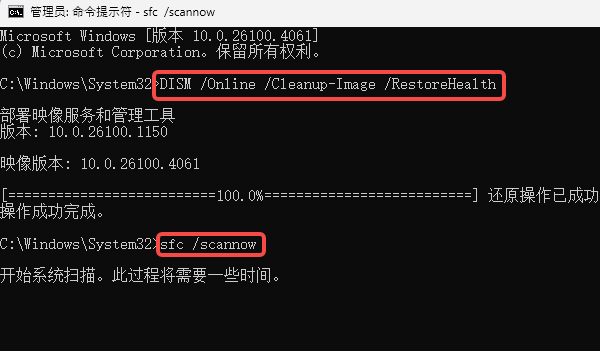
4、执行完成后重新启动电脑,再次检查相关设备是否能够正常使用。
如果系统文件没有发现异常,设备却依旧无法连接,建议继续检查设备硬件、数据线、USB接口以及厂商驱动。
如果每次开机都会记录错误,并且对应设备确实无法正常工作,应优先检查具体设备驱动。
最新资讯
 WUDFRd驱动程序无法加载怎么办?3种方法修复
打开电脑的事件查看器,发现系统日志中出现一条黄色警告:“驱动程序\Driver\WUDFRd无法为设备加载”,有时候还会显示事件ID 219。如果同时出现USB设备失灵、蓝牙异常、外设无法连接等问题,则可以从设备驱动、系统服务及系统文件入手排查。
2026-11-13 19:04:29lucky24211 微信文件转移后C盘还是满的怎么办?教你彻底释放磁盘空间
不少用户将微信聊天文件从C盘转移到D盘后,发现C盘剩余空间并没有明显增加,甚至依然显示磁盘空间不足。这可能是因为原始文件没有彻底迁移、微信缓存仍然保留,或者系统临时文件和其他应用数据占用了大量空间。本文介绍微信文件迁移检查、缓存清理、C盘深度清理及文件搬家等方法,帮助Windows用户有效释放C盘空间。
2026-11-13 19:04:20Portia12171 acrodistdll.dll找不到?四种安全修复方法,别再乱下文件
acrodistdll.dll 找不到怎么办?本文提供四种修复方法,包括Adobe自带修复、星空运行库修复大师一键扫描、手动regsvr32注册以及重装Acrobat,帮你快速解决PDF软件报错问题。
2026-11-13 19:04:11lucky25113