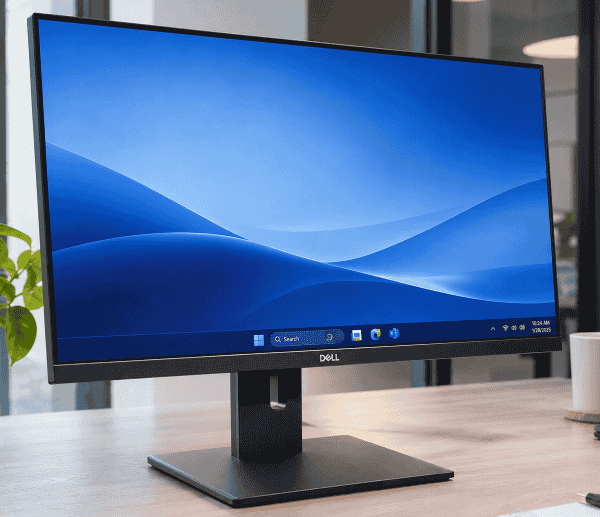
戴尔显示器突然黑屏、花屏,或者屏幕上出现横线、竖线,先别急着更换显示器。可以通过显示器自带的STFC自检或BIST内置诊断功能,初步判断问题出在屏幕本身,还是电脑显卡、连接线及驱动程序。

如果自检画面正常,而连接电脑后才出现异常,建议优先检查视频线和显卡驱动;如果脱离电脑后,自检画面依然存在花屏、条纹,则需要重点排查显示器硬件。
一、戴尔显示器自检模式怎么开启?
戴尔显示器的自检功能不依赖Windows系统,即使电脑无法正常开机,也可以进行测试。
根据故障表现,可以选择下面两种检测方式。
方法一:断开视频线,检查显示器是否正常显示
这种方法主要用于排查显示器黑屏、无信号或无法显示画面的情况。
1.关闭电脑和显示器电源。
2.拔掉连接电脑的HDMI、DP或USB-C视频线,保留显示器电源线。
3.重新开启显示器,观察屏幕是否出现“No HDMI Cable”“No DP Cable”等无信号提示。
4.如果能够正常显示提示信息,说明显示器至少具备基本显示能力。
如果显示器仍然完全黑屏,可以检查电源连接、指示灯及OSD菜单是否能够显示。注意:出现无信号提示不代表显示器所有硬件都正常,只能说明部分显示功能可以工作。
方法二:开启BIST内置诊断,检查花屏和横竖线
如果显示器能够亮屏,但是出现闪烁、颜色异常、横竖线,可以使用BIST(Built-in Self-Test)进一步检查。以部分带摇杆控制键的戴尔显示器为例:
1.根据显示器说明书要求断开视频线,保持显示器通电。
2.使用显示器背部摇杆打开OSD菜单。
3.部分型号可在“Others(其他)”菜单中找到“Self-Diagnostic(自我诊断)”,选择后启动检测。
4.进入诊断后,屏幕通常会依次显示灰色、红色、绿色、蓝色、黑色和白色等测试画面。
5.观察每种颜色下是否存在横线、色块、闪烁或局部显示异常。
需要注意,不同戴尔显示器的BIST启动方式存在差异。有些型号需要长按摇杆方向键,有些型号使用实体按键组合,不能统一按某个按键操作。
二、自检后如何判断故障位置?
完成检测后,可以参考下面的结果进行判断。
| 自检表现 | 可能原因 | 建议处理 |
| 自检画面正常,连接电脑后花屏 | 视频线、显卡驱动或输出设置异常 | 检查连接和驱动 |
| BIST纯色画面仍出现固定横线、色块 | 显示器面板或内部电路异常 | 联系戴尔售后检测 |
| 无信号提示正常,但电脑画面黑屏 | 视频输入、电脑显卡或系统问题 | 检查输入源及电脑输出 |
| 显示器无法亮屏,OSD菜单也不显示 | 电源或显示器硬件故障 | 检查供电并联系售后 |
这里需要特别注意:自检通过只能说明显示器在测试状态下没有发现明显异常。如果故障只发生在高刷新率、HDR或特定分辨率下,还需要进一步测试实际视频输入。
三、自检正常却依然黑屏花屏,怎么修复?
如果戴尔显示器的BIST测试没有异常,但连接电脑后仍然黑屏、花屏,可以从下面两个方向排查。
方法一:使用驱动人生检查并更新显卡驱动
如果是在Windows更新、显卡驱动升级之后出现黑屏、闪屏或花屏,可能与显卡驱动兼容性有关。这时可以使用“驱动人生”检测电脑系统环境和显卡驱动状态,检查当前驱动是否异常,并安装与显卡型号、Windows版本匹配的驱动。

 好评率97%
 下载次数:5714848
1、打开“驱动人生”软件后点击【全面诊断】的“立即诊断”选项;

2、软件会全盘扫描电脑存在的问题,在扫描的列表中找到显卡这一项目,版本号处点击“▼”便可以查看显卡驱动的版本型号,可以手动选择合适的驱动安装,也可以选择一键修复进行安装。

3、根据检测结果安装适配的驱动,完成后重启电脑。重新连接戴尔显示器,检查黑屏、花屏是否消失。如果故障恰好出现在更新驱动之后,也可以优先尝试回退至此前运行正常的版本,而不是继续升级。
方法二:检查视频线和显示参数
首先重新插拔HDMI或DP线,条件允许时更换线材、接口或另一台电脑测试。如果低刷新率正常,切换高刷新率后出现闪屏,可以尝试:
1.打开Windows设置,进入“系统→屏幕→高级显示”。
2.选择出现问题的戴尔显示器。
3.暂时降低刷新率,例如从144Hz调整到60Hz进行测试。

4.观察画面是否恢复正常,再逐步检查线材和接口带宽是否满足要求。
四、常见问题FAQ
1、戴尔显示器自检模式需要连接电脑吗?
不需要。STFC和BIST可以在显示器独立运行时进行,具体操作以型号手册为准。
2、戴尔显示器自检正常,但连接电脑黑屏是什么原因?
优先检查视频线、输入源、电脑显卡输出及显卡驱动。
3、戴尔显示器自检出现横线还能修复吗?
如果BIST测试画面中仍然有固定横线,说明显示器本身可能存在硬件故障,建议联系售后检测。
戴尔显示器黑屏、花屏时,最重要的是先通过STFC或BIST自检区分显示器硬件故障与电脑输出问题。如果自检正常,可进一步检查连接线、刷新率及显卡驱动,并通过“驱动人生”检测和安装适配的显卡驱动;如果自检画面本身就有明显异常,则应优先联系戴尔售后处理。
最新资讯
 戴尔显示器黑屏花屏?自检模式开启与故障排查
戴尔显示器黑屏、花屏或出现横竖线,不一定是屏幕损坏。本文介绍戴尔显示器STFC自检与BIST内置诊断的开启方法,教你判断显示器、视频线及显卡驱动故障,并提供对应的解决办法。
2026-11-13 11:46:36kevin23083 AMD 26.11.1驱动修复SSD异常写入?更新指南
AMD 26.11.1驱动正式修复部分Radeon显卡空闲时SSD异常写入,以及移动窗口造成的系统盘过量写入。本文介绍受影响显卡、已知问题、通过驱动人生更新显卡驱动及验证修复的方法。
2026-11-13 10:13:59kevin28054 Intel Arc显卡鼠标光标消失?驱动版本修复方法
Intel Arc显卡更新驱动后鼠标光标消失、移动拖影?Intel已确认32.0.101.9033版本存在相关问题,并提供32.0.101.9150修复版本。本文介绍通过驱动人生检查显卡驱动、安装兼容版本和临时恢复鼠标指针的方法。
2026-11-12 12:04:35kevin25391