AMD 26.11.1驱动值得更新吗? 如果你使用Radeon RX 7000、RX 9000系列显卡,或者此前发现AMD显卡驱动在电脑待机时持续写入SSD,建议关注这次更新。AMD已在2026年11月12日发布Adrenalin Edition 26.11.1可选驱动,正式修复部分显卡空闲时系统盘过量写入,以及移动窗口触发异常写入的问题。

这次更新的重点不是提高游戏帧率,而是修复可能在后台持续发生的磁盘写入异常。
一、AMD显卡为什么会持续写入SSD?
此前有用户发现,即使电脑没有运行游戏,系统盘仍然持续产生磁盘写入。相关报告将问题指向AMD显卡驱动中的atieclxx.exe进程,它属于AMD External Events Client Module,与显示器检测、显卡事件等功能有关。
部分用户报告的异常写入速度约为0.3MB/s至5MB/s。如果持续发生,每天可能累积数十甚至数百GB的额外写入。不过,这些数值来自具体用户报告,并不代表所有AMD显卡都会出现相同问题,也不能直接据此推算SSD实际寿命损耗。
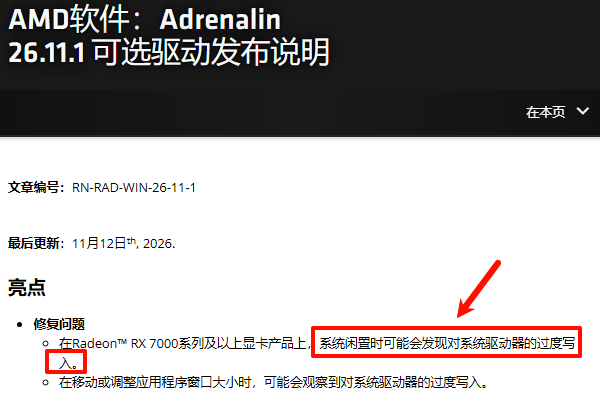
AMD 26.11.1官方更新日志明确列出了两项修复:
1.修复系统空闲时的过量写入
涉及Radeon RX 7000系列及更新的显卡产品,尤其值得此前遇到异常的用户关注。
2.修复移动或缩放窗口时的过量写入
此前部分系统在拖动、调整应用窗口大小时,也可能触发不必要的系统盘写入,新版驱动对此进行了修复。需要注意,AMD没有在这条修复说明中明确列出第二项问题的全部受影响显卡型号。
二、哪些AMD显卡建议更新26.11.1?
这次驱动支持多个Radeon产品系列,但支持安装不代表每个型号都存在上述SSD异常写入问题。
| 显卡类型 | 更新建议 |
| RX 9000系列 | 如果此前存在异常写入,建议更新 |
| RX 7000系列 | 本次空闲写入修复的明确适用范围 |
| RX 6000系列 | 可以安装兼容版本,但不要认定一定存在同一问题 |
| RX 5000系列 | 按实际游戏兼容性和需求决定 |
| AMD核显、笔记本显卡 | 先核对官方兼容列表和整机厂商驱动 |
尤其是已经安装Adrenalin 26.10.1、26.10.2的用户,如果发现C盘持续异常写入,可以优先检查新版驱动。但如果电脑一直运行正常,而且对游戏驱动稳定性要求很高,也不必仅因为出现新版本就立即更新。
三、AMD 26.11.1显卡驱动怎么安装?
方法一:通过驱动人生检查并更新显卡驱动
如果不清楚自己的AMD显卡型号,或者担心下载的驱动与当前Windows版本不兼容,可以先使用“驱动人生”检测电脑硬件及显卡驱动状态,根据扫描出来的问题,进行安装修复,解决相关故障。

 好评率97%
 下载次数:5711287
1、打开驱动人生,点击【全面诊断】的“立即诊断”选项;

2、软件会全盘扫描电脑存在的问题,在扫描的列表中找到显卡这一项目,在版本号点击“▼”便可以查看显卡驱动的版本型号,选择自己想要的版本进行更新即可。

3、安装完成后重启电脑,再检查显卡驱动版本和磁盘写入情况。
方法二:手动下载26.11.1驱动
1.进入AMD26.11.1驱动页面。
2.核对支持的显卡型号和Windows系统版本。
3.下载对应安装程序,关闭正在运行的游戏和重要软件。
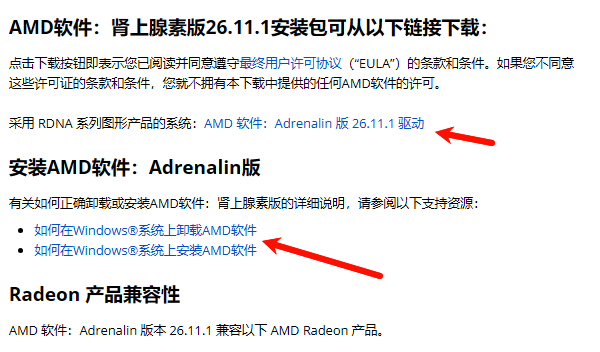
4.运行安装程序,按照提示完成显卡驱动安装。
5.重启电脑,打开AMD Software检查版本信息。
如果此前的显卡驱动能够正常运行,一般不必每次更新都执行彻底清理安装。
对于使用品牌定制驱动的笔记本电脑,建议优先考虑整机厂商验证过的兼容版本,避免影响特定的显卡切换、功耗和显示功能。
四、更新后怎么判断SSD异常写入是否修复?
安装26.11.1后,可以通过Windows自带的资源监视器观察磁盘活动,不需要盲目删除AMD文件。
1.按下Win+R,输入resmon并回车。
2.切换到“磁盘”选项卡。
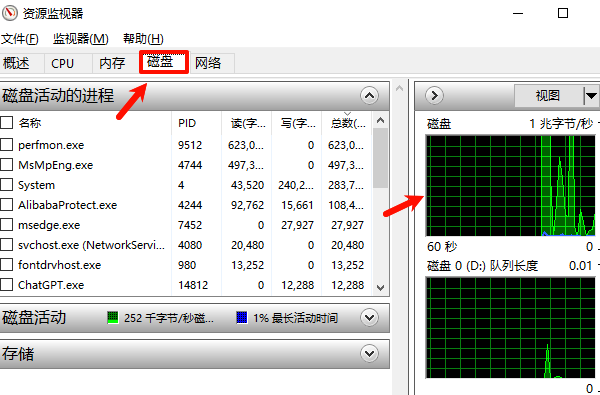
3.查看“具有磁盘活动的进程”,观察atieclxx.exe等进程是否持续产生写入。
4.让电脑保持相对空闲几分钟,记录主要进程的写入情况。
5.尝试移动、调整应用窗口大小,观察是否仍然出现明显的持续写入。
如果更新前已经记录过异常写入数据,最好使用相近的测试条件进行比较。
五、更新26.11.1前,还要注意这些已知问题
虽然这次修复了SSD异常写入,但AMD官方仍列出了一些尚未解决的兼容性问题。
《战争雷霆》驱动超时:部分RX 5000系列显卡可能出现间歇性驱动超时。AMD建议遇到该问题的用户使用26.9.1版本。
《赛博朋克2077》闪退:部分RX 9000系列显卡在特定FSR、Anti-Lag、游戏内帧生成与副屏视频播放组合下,可能发生崩溃或驱动超时。
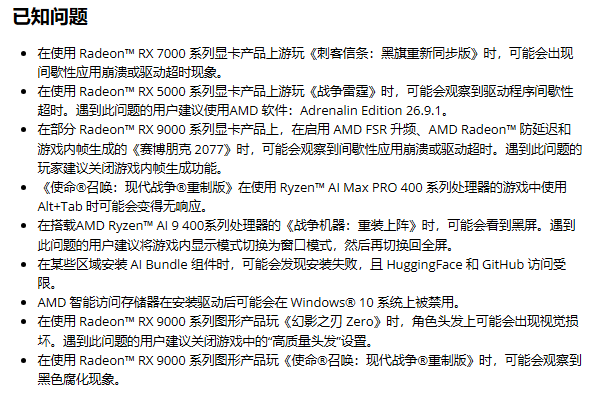
Windows 10功能异常:安装后AMD Smart Access Memory可能被关闭,建议更新完成后检查功能状态。
《影之刃零》画面异常:部分RX 9000系列显卡可能出现人物头发画面异常,AMD建议暂时关闭游戏内的高品质头发选项。
如果主要使用上述游戏或功能,更新之前建议保存当前稳定驱动安装包,方便出现兼容问题时回退。
六、常见问题FAQ
1、AMD 26.11.1是正式版还是测试版?
它是AMD官方发布的Optional可选驱动,并非第三方修改版。
2、RX 6000系列必须更新26.11.1吗?
不必。官方对空闲时异常写入的修复明确提及RX 7000及更新显卡。
3、更新后SSD写入量还很高怎么办?
使用资源监视器确认实际写入进程,排除Windows更新、后台软件和其他磁盘任务。
4、AMD 26.11.1会提升游戏帧率吗?
此次主要修复系统盘异常写入,不应将其视为通用游戏性能提升更新。
如果电脑使用RX 7000或RX 9000系列显卡,并且此前存在SSD异常写入,建议优先考虑安装。更新时可以通过“驱动人生”检查显卡型号和驱动兼容性,再结合AMD官方版本说明选择适合自己的驱动,安装后观察磁盘写入和游戏运行情况。
最新资讯
 AMD 26.11.1驱动修复SSD异常写入?更新指南
AMD 26.11.1驱动正式修复部分Radeon显卡空闲时SSD异常写入,以及移动窗口造成的系统盘过量写入。本文介绍受影响显卡、已知问题、通过驱动人生更新显卡驱动及验证修复的方法。
2026-11-13 10:13:59kevin12228 Intel Arc显卡鼠标光标消失?驱动版本修复方法
Intel Arc显卡更新驱动后鼠标光标消失、移动拖影?Intel已确认32.0.101.9033版本存在相关问题,并提供32.0.101.9150修复版本。本文介绍通过驱动人生检查显卡驱动、安装兼容版本和临时恢复鼠标指针的方法。
2026-11-12 12:04:35kevin25382 OpenGL渲染GPU怎么设置?Win10/Win11独立显卡调用教程
OpenGL渲染GPU设置不正确,可能导致游戏、3D建模软件或图形程序调用核显运行,出现帧率偏低、画面卡顿等情况。本文介绍Windows图形设置、NVIDIA控制面板和AMD显卡的GPU切换方法,同时讲解显卡驱动异常的排查方式,帮助用户根据实际需求指定OpenGL应用使用独立显卡。
2026-11-11 14:30:54Portia15485