电脑安装了amd显卡怎么更新驱动呢?及时更新AMD显卡驱动,不仅能提升显卡性能,还能修复BUG、增强兼容性、提升稳定性。本文将详细介绍AMD显卡驱动更新的几种方法,帮助你轻松完成驱动安装和更新。

一、为什么要更新AMD显卡驱动?
1、提升性能:每次驱动更新都可能带来游戏或软件帧率的优化。
2、增加兼容性:新游戏、新软件发布,更新驱动可确保兼容无报错。
3、修复问题:修复已知Bug或蓝屏、花屏、黑屏等问题。
4、支持新特性:如FSR(超分辨率技术)、Radeon Anti-Lag等。
因此,无论是为了更流畅的游戏体验,还是保证系统稳定运行,保持驱动最新都是非常重要的。
二、更新AMD显卡驱动的三种方法
方法一:使用驱动管理工具一键更新
通过专业驱动管理软件“驱动人生”来更新AMD显卡驱动,无需事先查询显卡型号以及电脑操作系统,软件会自动扫描型号匹配合适的驱动进行安装,简单高效。步骤示例如下:

 好评率97%
  下载次数:5616296
 1、点击上方按钮下载安装,然后打开驱动人生,点击【驱动管理】的“立即扫描”选项;

2、软件会自动识别AMD显卡型号,然后根据扫描结果选择显卡驱动升级驱动。显卡驱动程序安装完成之后,可以关机然后重启电脑,让新的显卡驱动程序生效。

方法二:手动下载驱动并安装
手动下载驱动安装,适合有一定电脑操作基础的用户。
步骤如下:
1、打开驱动下载网站页面:
2、在搜索框输入你的显卡型号:比如“Radeon RX 6900 XT”点击搜索;
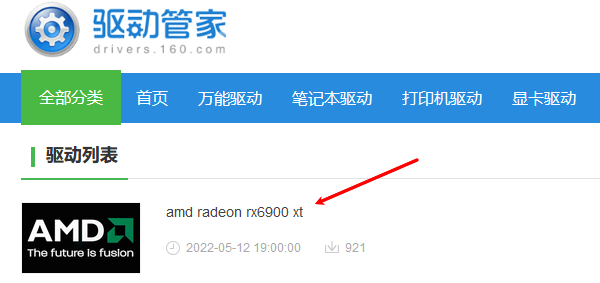
3、选择搜索列表的驱动点进入,然后选择“下载”。
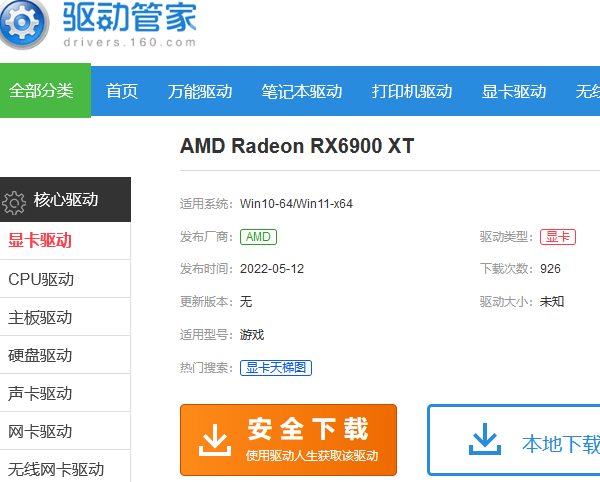
4、下载完成后,运行安装包。
5、根据提示操作,选择“快速安装”或“自定义安装”,等待驱动安装完成。
6、安装完毕后重启电脑,即可生效。
三、如何确认驱动是否成功更新?
1、右键桌面→AMD Software:Adrenalin Edition→查看版本信息;
2、打开“设备管理器”→显卡→右键“属性”→“驱动程序”选项卡;
3、核对驱动日期和版本号是否为最新。
更新AMD显卡驱动并不复杂,建议优先选择“驱动人生”检测更新,确保驱动版本稳定且安全。保持驱动更新,不仅能带来更好的性能体验,还能提升系统兼容性与安全性,让你的AMD显卡发挥出最佳性能。
最新资讯
 RTX 3050显卡驱动安装失败怎么办 原因及解决方法
RTX 3050显卡驱动安装失败怎么办?本文整理了重启电脑、使用驱动人生安装匹配驱动、清洁安装、卸载重装及检查系统兼容性等解决方法,帮助排查驱动安装失败、显卡无法识别等问题。
2026-10-10 17:04:07qwsa28963 笔记本魔改显卡装桌面版还是移动版驱动?选对才兼容
笔记本魔改显卡应该安装桌面版还是移动版驱动?本文介绍3060M、3070M等移动GPU改装显卡的驱动选择方法,教你通过驱动人生匹配兼容驱动,解决驱动安装失败、硬件ID不匹配及代码43等问题。
2026-10-10 11:03:58kevin10649 电脑缩放和布局调不了是灰色的怎么办?Win11/Win10解决方法
Windows 11或Windows 10电脑出现“缩放和布局”选项变灰、按钮无法点击的情况,可能与显示器识别异常、显卡驱动问题、多屏设置或远程桌面环境有关。本文整理了常见原因及对应解决方法,帮助你逐步排查,恢复屏幕缩放比例和显示设置的正常调整。
2026-10-10 10:21:24Portia14738