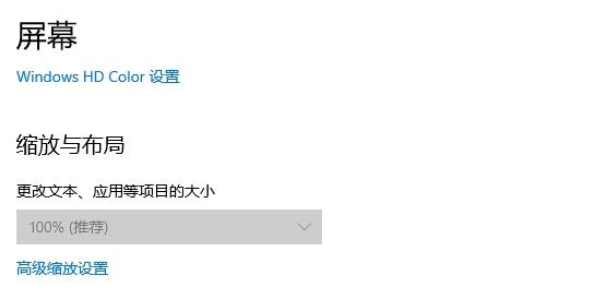
电脑出现“缩放和布局”是灰色的、无法修改缩放比例,或者屏幕分辨率选项不能点击时,可以先检查当前选中的显示器,再排查显卡驱动、显示连接及自定义缩放设置。Windows 11和Windows 10均可通过系统显示设置调整缩放比例,但不同显示器、显卡驱动和连接环境可能影响可用选项。

一、原因分析
1. 显示器识别异常
电脑连接了多个显示器时,如果当前选中的不是需要调整的屏幕,或者系统没有正确识别外接显示器,就可能出现显示选项与预期不一致的情况。
2. 显卡驱动异常或缺失
显卡驱动负责协调显卡、Windows和显示器之间的工作。如果驱动缺失、损坏、版本不兼容,或者系统仅使用基本显示驱动,可能导致分辨率选项受限及显示异常。
3. 显示器或连接方式存在限制
部分特殊分辨率、低分辨率副屏、扩展坞或转接设备可能影响系统可提供的缩放和分辨率选项。远程桌面、虚拟机环境中的显示设置也可能由连接客户端或虚拟显示设备控制。
4. 自定义缩放或系统设置异常
如果之前手动设置过自定义缩放比例,或者更新系统、显卡驱动后出现显示异常,也可能导致缩放设置无法按预期调整。
二、解决方案
方法一:重新识别显示器并检查多屏设置
如果是外接显示器或双屏电脑出现问题,建议优先检查显示器识别状态,避免直接卸载驱动。操作步骤:
1. 按下 Win + I,打开Windows设置。
2. 进入“系统”→“显示”,查看顶部的显示器排列图示。
3. 点击“识别”,确认需要调整的是哪一台显示器。
4. 在显示器排列区域选中目标屏幕,检查下方“缩放和布局”选项。
5. 如果没有正确识别外接显示器,点击“多显示器”中的“检测”;也可以按下 Win + P,选择“扩展”进行测试。

6. 如果问题仍然存在,可以重新插拔显示器连接线,检查HDMI、DP接口或扩展坞连接是否正常。
方法二:检查并更新显卡驱动
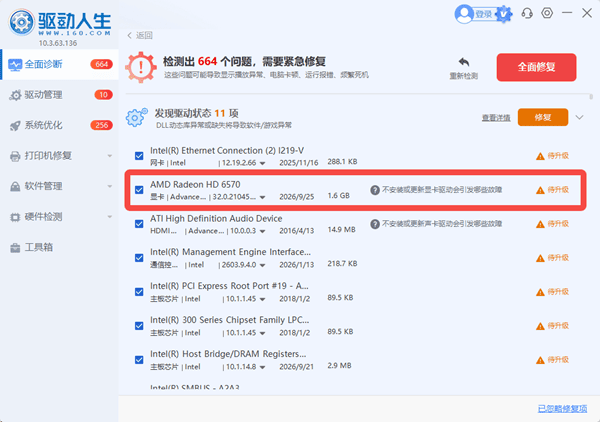
如果“缩放和布局”原本可以调整,后来突然变成灰色,或者同时出现分辨率异常、画面模糊、显示比例不正常等问题,就需要重点排查显卡驱动。对于不熟悉显卡型号的用户,可以借助驱动人生检测电脑硬件信息,并检查显卡驱动是否存在异常或可用更新,再根据检测结果选择合适的驱动版本。操作步骤:

 好评率97%
  下载次数:5613390
 1. 打开驱动人生,进行硬件检测,查看显卡型号及驱动状态。

2. 根据检测结果检查显卡驱动是否需要更新或修复,如果有,勾选后点击“全面修复”按钮。
3. 安装完成后重启电脑。
4. 重新进入“设置”→“系统”→“显示”,查看缩放选项是否恢复。

5. 也可以使用Windows自带的设备管理器检查驱动:右键开始菜单,打开“设备管理器”,展开“显示适配器”,查看显卡设备名称及状态。若显示“Microsoft基本显示适配器”,应进一步检查是否缺少适配的显卡驱动。
方法三:回退或重新安装显卡驱动
如果问题是在更新显卡驱动后出现的,最新版本不一定就是最适合当前电脑的版本,可以尝试回退驱动。操作步骤:
1. 右键点击开始菜单,打开“设备管理器”。
2. 展开“显示适配器”,双击对应显卡。
3. 切换到“驱动程序”选项卡。
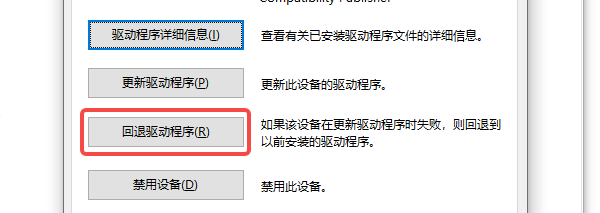
4. 如果“回退驱动程序”按钮可用,点击后按照提示完成操作。
5. 重启电脑,再进入显示设置进行测试。
6. 如果没有回退选项,可以从电脑品牌官网或显卡厂商官网获取兼容驱动。必要时再通过设备管理器卸载并重新安装驱动,操作前应准备好正确的驱动安装包。
方法四:恢复默认缩放设置
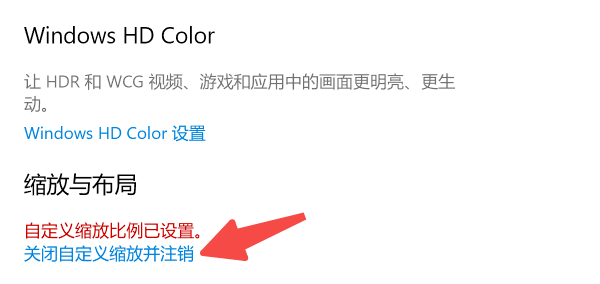
如果之前调整过自定义缩放比例,可以尝试恢复系统默认设置。操作步骤:
1. 打开“设置”→“系统”→“显示”。
2. 找到“缩放”选项,查看是否启用了自定义缩放。
3. 如果系统提供“关闭自定义缩放并注销”选项,按照提示操作。
4. 注销并重新登录Windows,再检查缩放选项是否正常。
方法五:检查远程桌面或特殊显示环境
如果你是在远程桌面、虚拟机中操作电脑,缩放和分辨率设置可能受到远程会话或虚拟显示设备的限制。操作步骤:
1. 确认问题发生在本机,还是仅发生在远程连接或虚拟机中。
2. 如果使用远程桌面,断开连接后检查客户端的显示分辨率设置。
3. 如果使用虚拟机,检查虚拟显示适配器及相关增强工具是否正常。
4. 重新连接后,再查看显示设置是否恢复。
提示:如果只有某一台特殊分辨率的副屏无法调整缩放比例,而其他屏幕正常,则不一定是显卡驱动故障,也可能是该屏幕的分辨率或缩放能力受到限制。此时可以优先检查显示器规格,避免强行修改系统参数导致文字模糊或界面显示异常。
三、常见问题解答
1. Win11缩放和布局是灰色的,一定是显卡驱动问题吗?
不一定。显示器没有正确识别、特殊分辨率限制、多屏设置和远程桌面环境,都可能造成类似现象。建议先检查显示器选择和连接状态,再排查显卡驱动。
2. 更新显卡驱动后,缩放和布局还是无法调整怎么办?
可以进一步检查驱动是否与显卡型号及系统版本匹配,并尝试回退到之前正常工作的版本。也可以使用驱动人生检查显卡驱动状态,但如果问题来自显示器本身的限制,更新驱动未必能够解决。
3. 缩放和布局灰色,会影响电脑正常使用吗?
不一定。若当前显示比例正常,只是暂时无法修改,电脑通常仍可正常使用;但如果同时出现分辨率异常、画面模糊、黑边或显示器无法识别等现象,就需要及时排查显示连接和显卡驱动。
最新资讯
 电脑缩放和布局调不了是灰色的怎么办?Win11/Win10解决方法
Windows 11或Windows 10电脑出现“缩放和布局”选项变灰、按钮无法点击的情况,可能与显示器识别异常、显卡驱动问题、多屏设置或远程桌面环境有关。本文整理了常见原因及对应解决方法,帮助你逐步排查,恢复屏幕缩放比例和显示设置的正常调整。
2026-10-10 10:21:24Portia14724 3070M魔改显卡驱动安装失败?正确安装与适配方法
3070M魔改显卡驱动安装失败、提示找不到兼容图形硬件?本文介绍RTX 3070M魔改驱动下载安装方法,使用驱动人生匹配兼容版本,并排查代码43、INF不匹配及安装黑屏等问题。
2026-10-10 10:21:18kevin28958 集成显卡驱动怎么更新 电脑小白也能学会的4种方法
集成显卡怎么更新驱动?本文介绍通过设备管理器、Windows更新、处理器厂商驱动及驱动人生更新集成显卡驱动的方法,帮助解决驱动异常、画面卡顿、分辨率异常等问题。
2026-10-09 14:33:25qwsa12800