打开电脑C盘,发现原本应该存在的Users文件夹突然不见了,怎么办?
C盘Users文件夹不见了,通常可以先检查隐藏文件设置,再确认系统用户目录是否被移动。如果文件夹确实被误删,则需要进一步进行数据恢复。

Users文件夹也叫用户文件夹,是Windows系统的重要目录,里面通常包含用户桌面、下载、文档、图片等个人数据。如果随意删除或修改其中的文件,可能导致桌面文件丢失、软件配置异常,甚至影响部分程序正常运行。
下面介绍几种常见的排查和解决方法,适用于Windows 10和Windows 11系统。
方法一:开启隐藏项目,检查Users文件夹是否被隐藏
有时候Users文件夹并没有真正消失,而是因为系统设置了隐藏属性,导致资源管理器中无法直接看到。可以先尝试显示隐藏项目。
1. 打开此电脑,进入C盘。
2. 点击顶部的「查看」选项卡。
3. 找到「隐藏的项目」,勾选该选项。
4. 查看Users文件夹是否恢复显示。

方法二:通过地址栏直接访问Users文件夹
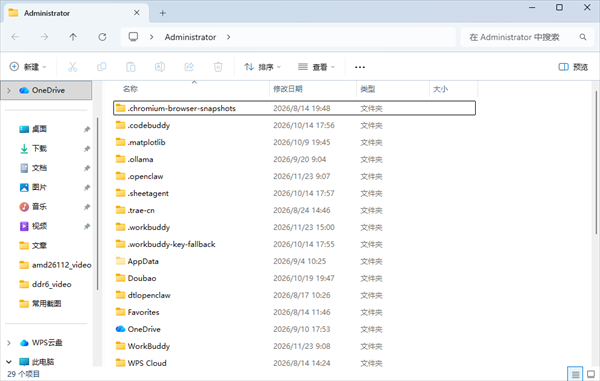
如果在C盘根目录看不到Users文件夹,可以尝试直接输入路径访问。具体步骤:
1. 打开文件资源管理器,点击顶部地址栏。
2. 输入路径:C:\Users,按下回车键。
3. 查看系统是否能够正常打开用户目录。
4. 如果可以正常访问,说明文件夹可能只是没有在资源管理器中正常显示。
5. 也可以按下Win+R组合键,输入:%USERPROFILE%。
6. 按回车后,系统会直接打开当前登录账户对应的用户配置文件夹。
方法三:检查Windows用户目录是否被移动
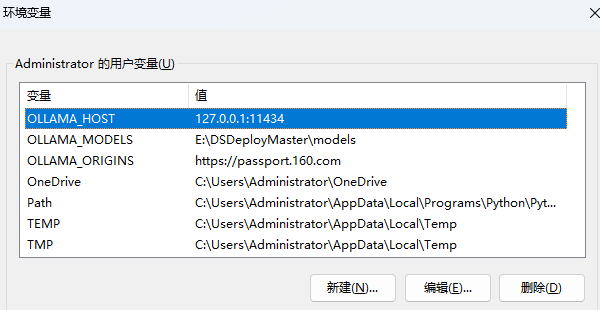
部分用户为了节省C盘空间,可能会将桌面、文档、下载等个人文件夹迁移到D盘或其他分区。如果之前进行过目录迁移,就可能误以为Users文件夹消失了。可以通过环境变量查看当前用户目录的位置。操作步骤:
1. 按下Win+R组合键,输入sysdm.cpl,按回车。
2. 切换到「高级」选项卡,点击「环境变量」。
3. 查看用户变量中的USERPROFILE,检查其对应的目录路径。
4. 例如,如果显示:D:\Users\用户名,说明当前用户配置文件可能位于D盘,而不是C盘。
方法四:检查C盘文件系统是否存在异常
如果Users文件夹无法访问,或者打开C盘时出现文件系统错误,也可能与磁盘异常有关。
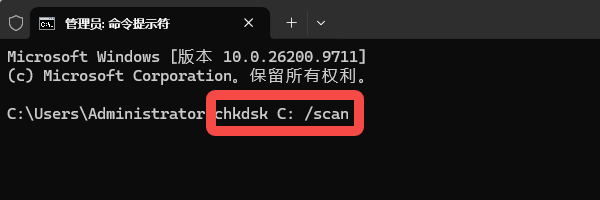
可以使用Windows自带的磁盘检查工具进行排查。具体步骤:
1. 在Windows搜索框中输入CMD。
2. 右键点击命令提示符,选择「以管理员身份运行」。
3. 输入以下命令:chkdsk C: /scan。
4. 按下回车,等待系统扫描C盘。
5. 根据扫描结果判断是否存在文件系统错误。
方法五:Users文件夹被误删?尝试恢复数据
如果前面几种方法都无法找回Users文件夹,并且确认文件夹或其中的个人文件已经被误删,可以尝试使用专业数据恢复工具进行扫描。Users文件夹中通常包含桌面、下载、文档、图片等重要数据,一旦误删,建议尽量停止向C盘写入新文件,避免新数据覆盖原有文件,影响恢复成功率。这里可以借助「数据救星」尝试找回丢失的文件,具体操作步骤如下:

 好评率97%
 下载次数:3910127
1. 打开数据救星,在主界面中选择原本存放Users文件夹的C盘分区,开始扫描。
2. 等待软件扫描完成,在结果中查找丢失的文件。
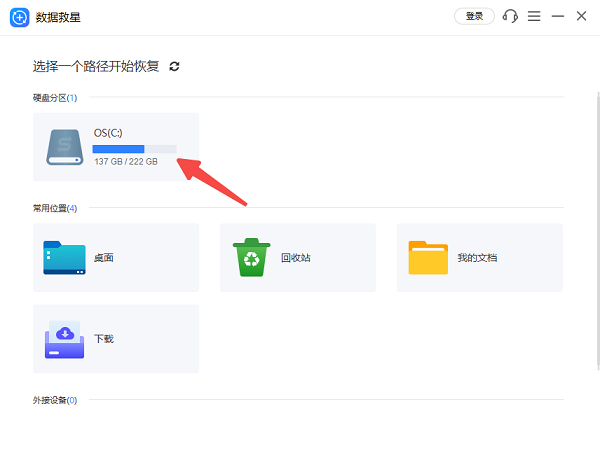
3. 根据文件类型或名称筛选需要恢复的桌面文件、文档、图片等。
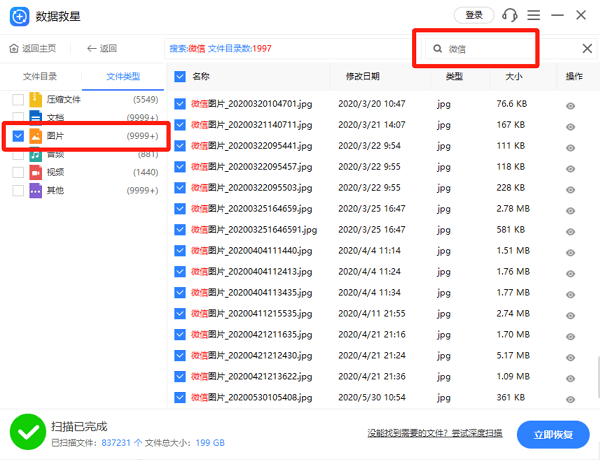
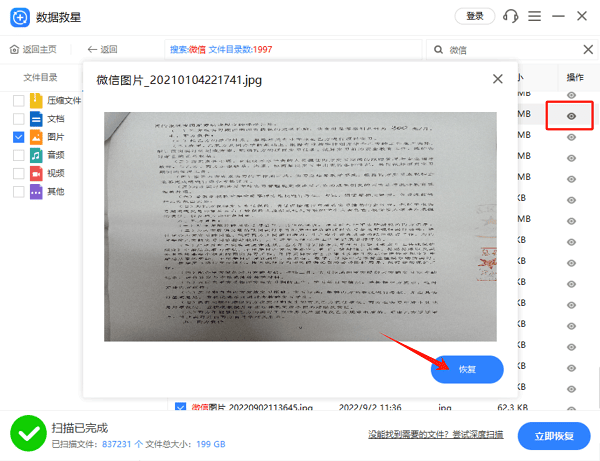
4. 预览并勾选需要恢复的文件,点击「立即恢复」。
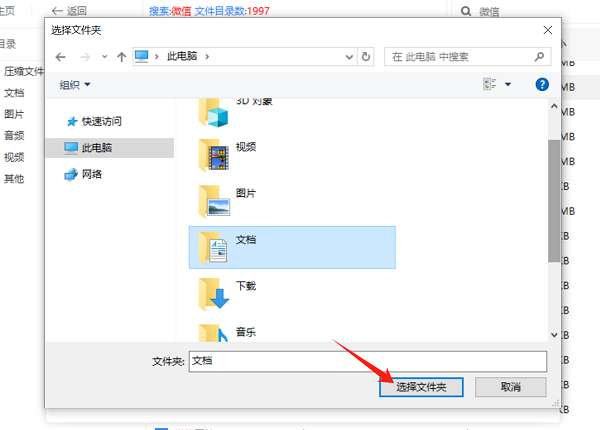
5. 选择D盘、移动硬盘等其他位置作为保存目录,等待恢复完成。
常见问题解答
1. 为什么C盘Users文件夹显示为空?
可能是当前账户没有访问权限,也可能是文件被隐藏、移动或删除。建议先通过%USERPROFILE%进入当前用户目录,并检查文件夹属性和权限。
2. Users文件夹不见了会影响电脑正常使用吗?
如果只是隐藏或显示异常,通常不会影响正常使用。但如果整个用户配置文件夹被删除或损坏,可能导致用户登录、桌面配置及部分软件运行异常。
3. 可以自己重新创建Users文件夹吗?
不建议直接创建。Windows用户目录涉及系统账户配置和权限信息,单纯创建一个同名空文件夹并不能恢复原来的用户环境。
遇到C盘Users文件夹不见了的情况,建议先开启隐藏项目,再通过地址栏和环境变量检查真实目录位置。如果确认文件夹被误删,则应尽量减少对C盘的写入,优先尝试数据恢复。平时也要注意合理管理C盘空间,避免随意删除系统目录。
最新资讯
 C盘Users文件夹找不到怎么办?5种方法教你快速找回
C盘Users文件夹是Windows系统中非常重要的用户目录,主要存放桌面、下载、文档以及个人配置文件等数据。如果发现C盘找不到Users文件夹,可能与文件夹隐藏、目录被移动、系统配置异常或误删除有关。本文整理了5种常见解决方法,帮助用户排查原因并找回Users文件夹。
2026-11-23 15:13:42Portia18653 DLL文件删除了怎么恢复?教你几种方法快速找回
DLL文件是Windows系统和应用程序运行过程中经常调用的重要组件,一旦误删或丢失,可能导致软件无法启动、游戏闪退,甚至出现系统报错。本文整理了回收站恢复、系统文件修复、重新安装运行库以及使用星空运行库修复大师一键扫描修复等方法,帮助用户解决DLL文件缺失问题。
2026-11-23 14:35:07Portia29539 U盘有叮咚声但是不弹窗怎么办?4种方法解决
U盘插入电脑有叮咚提示音却不显示怎么办?本文介绍U盘无法识别的常见原因及解决方法,包括磁盘管理分配盘符、使用驱动人生修复USB驱动、设备管理器重新识别,以及RAW分区、无媒体和0字节故障排查,帮助用户在保护重要数据的前提下恢复U盘正常使用。
2026-11-23 13:58:54lucky18351