如果电脑不小心删除了DLL文件,导致软件打不开、游戏无法运行,或者弹出“无法启动此程序,因为计算机中丢失某某.dll”的提示,可以先检查回收站,再根据DLL文件的类型选择合适的修复方法。

DLL(Dynamic Link Library)也就是动态链接库,很多Windows程序都会调用DLL文件中的功能。如果相关文件被误删、损坏或版本不匹配,就可能造成程序运行异常。
下面介绍几种常见的DLL文件恢复方法,适用于Windows 10和Windows 11系统。
方法一:检查回收站,恢复误删的DLL文件
如果只是普通删除DLL文件,并且还没有清空回收站,可以优先尝试这个方法。操作步骤:
1. 双击打开电脑桌面上的「回收站」。
2. 在搜索框中输入丢失的DLL文件名称。
3. 找到对应文件后,右键点击该文件。
4. 选择「还原」。

5. 等待文件恢复到原来的位置,再重新打开出现问题的软件。
6. 如果文件已经被彻底删除,或者使用Shift+Delete快捷键删除,回收站中可能找不到对应文件,此时可以尝试其他方法。
方法二:通过Windows系统文件检查器修复
如果丢失的是Windows系统自带的DLL文件,可以使用系统内置的SFC工具进行检查和修复。具体步骤:
1. 在Windows搜索框中输入CMD。
2. 右键点击「命令提示符」,选择「以管理员身份运行」。
3. 输入以下命令:
DISM.exe /Online /Cleanup-image /Restorehealth
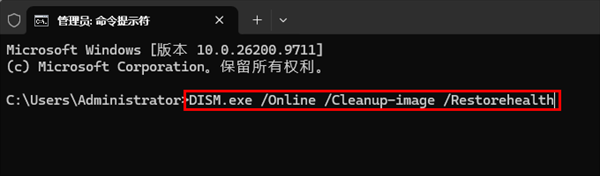
4. 等待系统映像修复完成。
5. 再输入下面的命令:
sfc /scannow
6. 按下回车,等待扫描达到100%。
7. 完成后重启电脑,再检查DLL文件是否恢复。
方法三:重新安装对应的软件或游戏
如果丢失的DLL文件属于某个软件或游戏,重新安装对应程序也是比较直接的解决办法。
例如,运行游戏时提示缺少某个DLL文件,可以按照以下步骤操作:
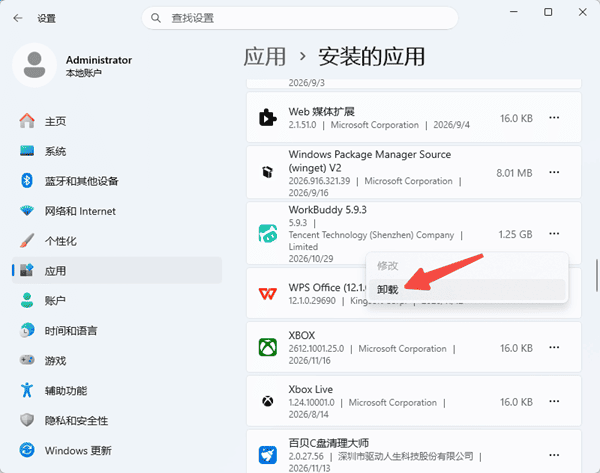
1. 打开Windows设置,进入「应用」。
2. 找到出现问题的软件或游戏。
3. 卸载当前程序。
4. 从软件或游戏官方渠道重新下载安装。
5. 安装完成后重新启动程序。
方法四:使用星空运行库修复大师一键扫描修复
如果电脑中存在多个DLL文件丢失问题,或者不清楚缺少的DLL属于哪一种运行库,可以尝试使用专门的运行库修复工具。例如,星空运行库修复大师可以对电脑中的相关运行库进行一键扫描,帮助识别缺失或异常的运行组件,并根据检测结果进行修复。具体操作步骤:
1. 打开星空运行库修复大师(点击下方按钮可直接获取安装包)。

 好评率97%
 下载次数:3813678
2. 进入运行库检测界面,启动一键扫描。
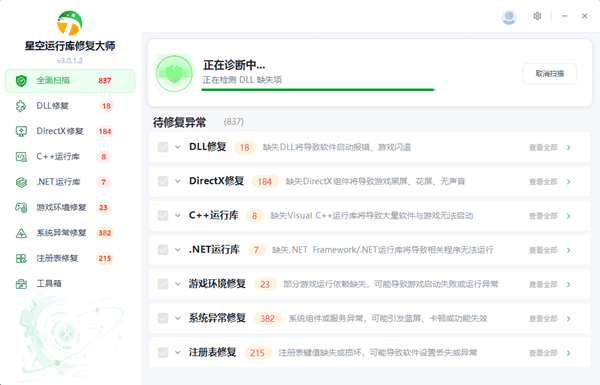
3. 等待软件自动检测电脑中缺失或异常的运行库。
4. 根据扫描结果勾选需要修复的运行库。
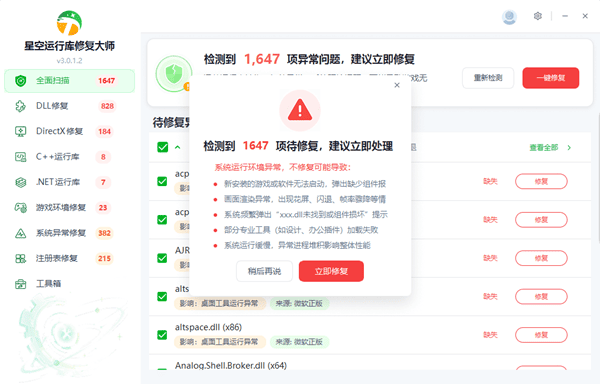
5. 点击「立即修复」按钮,等待修复完成。
6. 根据提示重启电脑,再重新打开出现问题的软件或游戏。
方法五:通过系统还原恢复DLL文件
如果DLL文件是在近期修改系统、安装软件或清理文件后丢失的,也可以尝试使用系统还原功能。操作步骤:
1. 按下Win+R组合键。
2. 输入rstrui.exe,按回车。
3. 打开系统还原向导。
4. 选择DLL文件丢失之前创建的还原点。
5. 点击「下一步」,按照提示完成还原。
6. 等待电脑重新启动,检查问题是否解决。
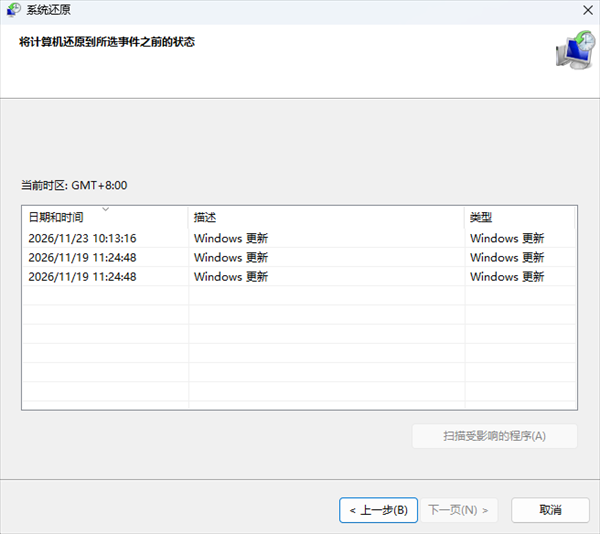
注意:系统还原需要提前创建还原点,而且可能影响还原点之后安装的程序、驱动或系统设置。操作前建议备份重要文件。
DLL文件恢复时需要注意什么?
恢复DLL文件并不是简单地从网上下载一个同名文件复制到系统目录中。不同DLL可能存在版本、位数和依赖关系差异,错误替换反而可能造成新的程序异常。建议注意以下几点:
① 不要随意下载来源不明的DLL文件,避免恶意程序或文件版本不匹配。
② 不要随意删除System32、SysWOW64目录中的系统文件。
③ 如果只有某个软件报错,优先检查该软件自身的安装文件。
④ 如果多个程序同时提示DLL缺失,应重点检查系统运行库是否完整。
DLL文件删除后,不一定需要重装系统。可以先检查回收站,再根据文件类型选择SFC系统修复、重新安装软件或系统还原等方式。如果遇到VC++、DirectX等运行库相关DLL缺失问题,也可以借助星空运行库修复大师一键扫描修复,减少手动查找和安装组件的麻烦。
最新资讯
 C盘清理后又满了?一招解决解决C盘反复爆满问题
C盘清理后又满了?本文拆解清理反弹的根本原因,包括休眠文件、AppData缓存、微信文件堆积以及后台服务持续写入等隐形大户,并提供从手动排查到使用百贝C盘清理大师一键处理的完整思路,帮你告别反复爆红的困扰。
2026-11-24 15:26:44lucky15622 Windows Update禁用后又自动恢复怎么办?教你彻底排查解决
不少用户为了避免Windows自动更新打断工作或占用系统资源,会选择禁用Windows Update服务,但过一段时间却发现更新服务又自动启动了。出现这种情况,通常与系统更新机制、服务配置、组策略设置或更新组件自动维护有关。本文整理了几种解决方法,并介绍如何借助百贝禁用系统更新一键禁止或开启自动更新,帮助用户更方便地管理Windows更新。
2026-11-24 14:55:43Portia14465 DeepSeek怎么买Token?API充值及使用方法详解
DeepSeek怎么买Token?本文详细介绍DeepSeek Token收费标准以及购买入口、API Key创建及账户充值方法,并分享通过OpenClaw部署助手接入DeepSeek模型的具体操作,帮助新手快速上手AI智能体。
2026-11-24 14:50:26lucky23748