电脑运行软件或游戏时,如果出现“无法启动此程序,因为计算机中丢失API-MS-Win-Core-Heap-Obsolete-L1-1-0.dll”或类似错误,通常说明程序调用Windows系统接口时出现了依赖加载问题。
API-MS-Win-Core-Heap-Obsolete-L1-1-0.dll属于Windows API Set系统组件,主要涉及Windows底层堆内存相关接口。遇到这类问题,可以优先使用运行库修复工具检测,再结合Windows系统修复命令排查。下面介绍几种解决方法。
一、使用星空运行库修复大师检测修复
如果不熟悉Windows系统命令,也不知道应该从哪里查找缺失的DLL文件,可以借助星空运行库修复大师进行检测。具体操作如下:
1. 打开星空运行库修复大师,进入软件主界面。
2. 点击左侧的「DLL修复」功能。

 好评率97%
 下载次数:3812697

3. 选择「全面扫描」或在DLL修复界面重新检测。
4. 等待软件扫描完成,在检测结果中找到API-MS-Win-Core-Heap-Obsolete-L1-1-0.dll。
5. 根据检测结果勾选对应的x64或x86文件。
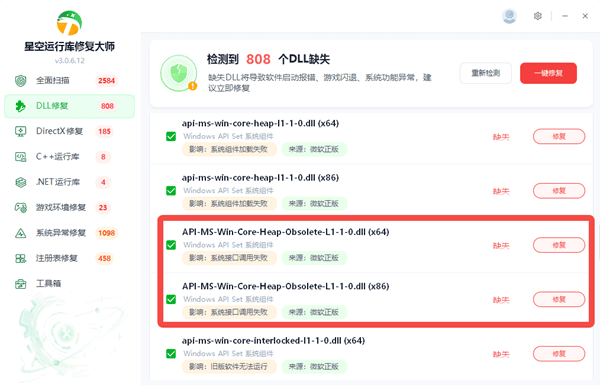
6. 点击「一键修复」,等待修复流程完成。
7. 修复结束后重新启动电脑,再打开之前报错的软件或游戏。
二、使用DISM和SFC命令修复系统文件
如果DLL缺失是Windows系统组件损坏引起的,可以使用系统自带的DISM和SFC工具进行修复。具体步骤:
1. 点击开始菜单,在搜索框输入cmd。
2. 右键点击「命令提示符」,选择「以管理员身份运行」。
3. 输入命令:DISM /Online /Cleanup-Image /RestoreHealth。
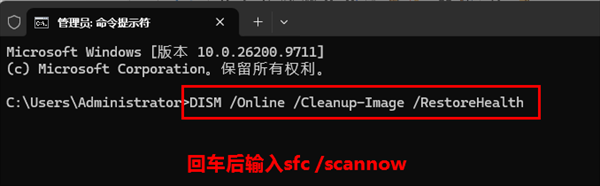
4. 按下回车键,等待系统完成检测和修复。
5. 操作完成后,再输入:sfc /scannow。
6. 等待扫描进度达到100%,根据系统提示完成修复。
7. 重启电脑,重新运行出现问题的程序。
三、重新安装出现报错的软件或游戏
如果电脑只有某一个程序提示API-MS-Win-Core-Heap-Obsolete-L1-1-0.dll丢失,而其他软件运行正常,问题也可能与程序本身的依赖配置或版本兼容性有关。可以尝试以下操作:
1. 打开Windows设置中的应用管理界面。
2. 找到出现报错的软件或游戏。
3. 卸载当前异常版本。
4. 前往软件或游戏官方渠道,重新下载适合当前Windows版本的安装包。
5. 安装完成后重新启动程序。

四、检查Windows系统更新
部分程序可能依赖较新版本的Windows API,如果系统版本过旧,或者之前更新过程中出现组件损坏,就可能导致接口无法正常调用。建议按以下步骤检查:
1. 按下Win+I打开Windows设置。
2. 进入「更新和安全」。
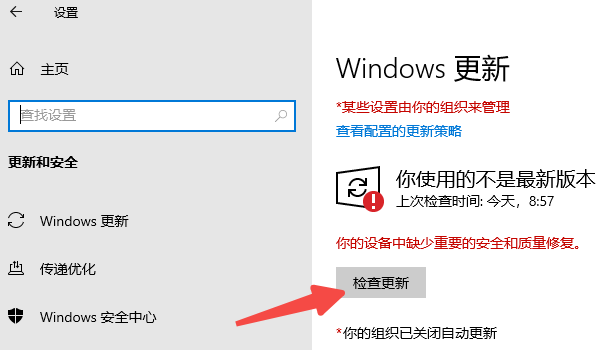
3. 点击「Windows更新」。
4. 检查是否有可用更新。
5. 安装适用的系统更新,并按照提示重启电脑。
遇到API-MS-Win-Core-Heap-Obsolete-L1-1-0.dll丢失的问题,建议先使用星空运行库修复大师检测DLL缺失情况,再结合DISM、SFC命令修复系统组件。如果只有某个软件无法启动,还应检查程序版本及运行环境。
最新资讯
 API-MS-Win-Core-Heap-Obsolete-L1-1-0.dll丢失?下载修复方法
电脑出现API-MS-Win-Core-Heap-Obsolete-L1-1-0.dll丢失、无法找到或程序无法正常启动等问题,通常与Windows系统组件异常、程序依赖缺失或系统版本兼容性有关。本文介绍使用星空运行库修复大师检测修复、系统命令修复以及重新安装异常程序等方法,帮助解决DLL文件缺失问题。
2026-11-24 11:44:35Portia29981 电脑蓝牙配对提示PIN码不正确怎么办?先试这四步
电脑蓝牙配对提示PIN码不正确怎么办?本文介绍蓝牙驱动修复、删除历史配对记录、输入正确PIN码及重启蓝牙服务等方法,帮助解决蓝牙耳机、鼠标、键盘无法连接电脑的问题。
2026-11-24 11:28:45lucky29843 如何注册dll文件?看一遍就会了(附一键修复法)
本文详细讲解如何注册dll文件,包括regsvr32命令的正确用法及常见报错(找不到入口点)的原因分析。针对普通用户手动注册易失败的问题,推荐使用星空运行库修复大师一键扫描修复缺失的运行库环境,从根源解决软件报错、游戏闪退问题,操作简单安全。
2026-11-23 15:42:11lucky16193