电脑蓝牙配对时突然弹出“PIN码不正确”,但屏幕上压根没地方输入密码,或者明明输了默认的0000、1234还是报错。很多人以为是设备坏了,其实大概率是系统配对机制或蓝牙驱动在捣乱。下面就按操作顺序,一步步帮你排查。

一、删除蓝牙配对记录,重新连接
Windows有一个比较常见的逻辑:如果之前配对失败过,系统会残留一个“未知设备”或者旧的配对记录,再次连接时它会直接调用旧密钥,导致校验失败。因此我们可以在电脑设置里把那个设备彻底删掉。
打开“设置”,进“蓝牙和其他设备”,找到报错的设备,点进去选择“删除设备”。删完后,把电脑蓝牙开关关掉再打开,然后让蓝牙耳机或鼠标重新进入配对模式,再试一次。

很多时候这一步就能解决,因为系统会重新发起一次干净的配对握手。
二、根据蓝牙设备类型输入PIN码
不同类型的蓝牙设备,配对方式并不完全相同。遇到系统要求输入PIN码时,需要根据设备类型进行操作。
1、蓝牙耳机和音箱
大多数新款蓝牙耳机和音箱不需要手动输入PIN码。如果是部分老款蓝牙设备,可以根据产品说明书尝试以下常见默认PIN码:0000或1234。
2、蓝牙键盘
蓝牙键盘的配对方式比较特殊。部分键盘连接电脑时,系统会在屏幕上显示一组随机数字。
这时候,需要在正在配对的蓝牙键盘上输入屏幕显示的数字,然后按下回车键完成验证即可。
3、蓝牙鼠标
现在大多数蓝牙鼠标都支持免密码配对。如果系统突然要求输入PIN码,可以尝试删除原有连接记录,长按鼠标的配对按钮,待指示灯闪烁后重新连接。
三、还不行的话,大概率是驱动问题
如果删了重连没用,默认PIN也试了还是报错,那就别在配对界面死磕了。Windows提示“PIN不正确”有时候是个误导性的报错,真实原因是蓝牙适配器的驱动版本太旧或者文件损坏,导致系统无法正确完成配对握手协议。可以用驱动人生扫一下。

 好评率97%
 下载次数:5743085
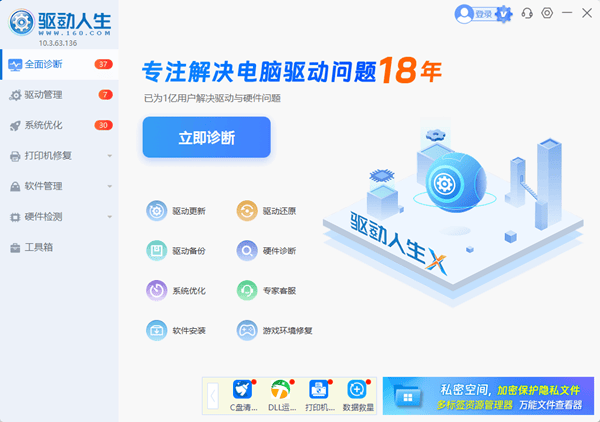
打开驱动人生,点“立即诊断”,它会自动识别蓝牙适配器的型号和当前驱动状态。
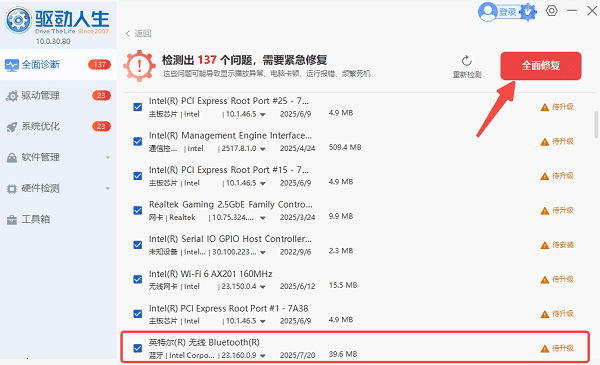
如果检测到蓝牙驱动需要修复或升级,直接点旁边的“升级”按钮,等它下载安装完,重启电脑再试配对。
四、别忘了检查蓝牙服务
如果驱动也更新了还是老样子,同时按 Win + R 快捷键,输入 services.msc回车,在服务列表中找到“Bluetooth Support Service(蓝牙支持服务)”。
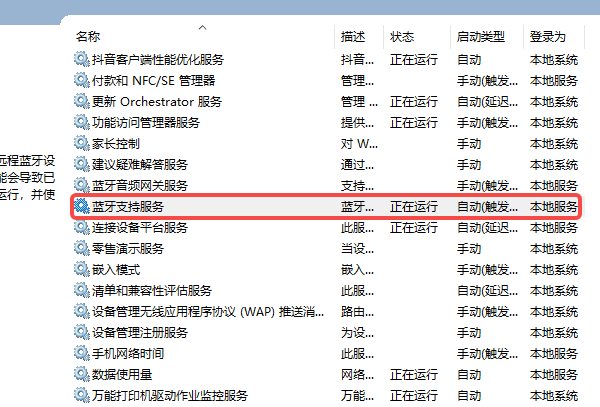
看看它的状态是不是“正在运行”。如果没运行,右键点启动;如果已经在运行,右键点“重新启动”,然后双击该服务把启动类型改成“自动”。这个服务负责管理配对请求,有时候它卡住了就会乱报PIN错误。
以上就是本期关于电脑蓝牙配对提示PIN码不正确的全部解决方法了。如果遇到无法解决的电脑故障,先别急着拿去维修店,可以打开驱动人生的会员中心,联系专家为你远程修复。
最新资讯
 电脑蓝牙配对提示PIN码不正确怎么办?先试这四步
电脑蓝牙配对提示PIN码不正确怎么办?本文介绍蓝牙驱动修复、删除历史配对记录、输入正确PIN码及重启蓝牙服务等方法,帮助解决蓝牙耳机、鼠标、键盘无法连接电脑的问题。
2026-11-24 11:28:45lucky15673 如何注册dll文件?看一遍就会了(附一键修复法)
本文详细讲解如何注册dll文件,包括regsvr32命令的正确用法及常见报错(找不到入口点)的原因分析。针对普通用户手动注册易失败的问题,推荐使用星空运行库修复大师一键扫描修复缺失的运行库环境,从根源解决软件报错、游戏闪退问题,操作简单安全。
2026-11-23 15:42:11lucky16193 C盘Users文件夹找不到怎么办?5种方法教你快速找回
C盘Users文件夹是Windows系统中非常重要的用户目录,主要存放桌面、下载、文档以及个人配置文件等数据。如果发现C盘找不到Users文件夹,可能与文件夹隐藏、目录被移动、系统配置异常或误删除有关。本文整理了5种常见解决方法,帮助用户排查原因并找回Users文件夹。
2026-11-23 15:13:42Portia18671