ORICO的外设周边产品大家都很熟悉了,特别是他们家的蓝牙适配器,小巧便宜,给台式机或者老笔记本升级蓝牙功能特别好用。但很多用户会遇到一个问题:明明插上了USB接口,系统右下角就是没有蓝牙图标,设备管理器里是个黄色感叹号的“未知设备”。

这是因为ORICO的蓝牙适配器,尤其是BTA-508、BTA-60这些型号,通常在Win7、Win8系统下是需要手动安装驱动的,虽然Win10以上系统能自动识别部分型号,但为了稳定性和发挥蓝牙5.0的全部性能,安装官方驱动还是很有必要的。
ORICO奥睿科蓝牙适配器驱动怎么下载?
可以使用驱动人生软件,它能帮你一键安装合适的蓝牙驱动。
第一步,点击下方按钮,下载驱动人生官方版本。

 好评率97%
  下载次数:5603375
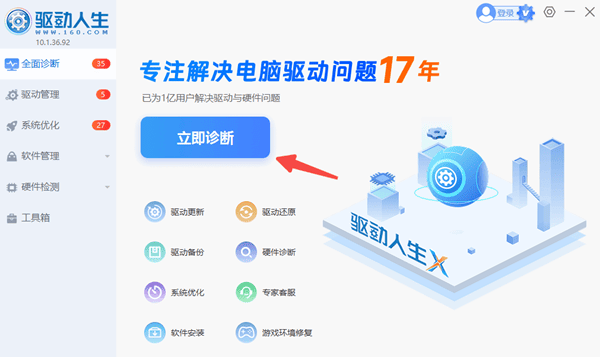
 第二步,打开软件后,点一下“立即诊断”,它会自动识别出你这台电脑缺少蓝牙驱动,并列出适配的版本。
第三步,随后找出蓝牙驱动,点“安装”或“升级”,剩下的事情软件全包了。
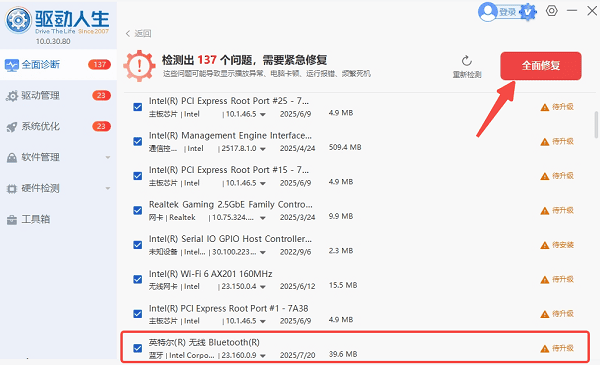
第四步,安装成功后,重启电脑,你的电脑就能正常搜索到周围的蓝牙耳机、鼠标或者手机了。
电脑里不能同时存在两个蓝牙接收设备。如果你的笔记本原本就有内置蓝牙模块,只是因为坏了或版本太旧才买了ORICO的外接蓝牙,请务必先进入“设备管理器”,右键将原有的内置蓝牙“禁用”,然后再插入ORICO蓝牙并使用“驱动人生”安装驱动。
常见问题解答
Q1:我的系统是Win10/Win11,不是说“免驱”吗?为什么还要折腾?
Win10/11确实自带通用驱动,插上后可能能“用”,但往往不稳定或功能不完整。比如,可能无法发挥蓝牙5.0的全部性能,或出现连接后频繁断连的情况。为了稳定和最佳体验,建议安装官方专用驱动。有用户反馈Win11下可以免驱使用,但体验因人而异。
Q2:驱动装好了,图标也出现了,但就是搜不到我的蓝牙耳机/音箱?
这种情况,问题很可能出在目标设备(耳机/音箱)本身。
重新进入配对模式:耳机或音箱需要处于“配对模式”才能被电脑发现。可以关闭设备,等待3秒后重新打开,并按住电源键(或特定按键)直到指示灯快速闪烁。如果之前和手机连过,需要先断开手机的连接,或让耳机重新进入配对状态。
缩短距离:让适配器和目标设备靠得更近一些,排除信号干扰。
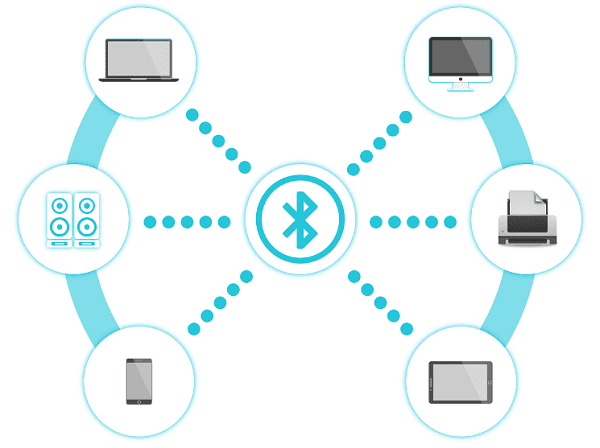
Q3:好不容易连上了,但声音断断续续,或者老是自动断开?
检查休眠设置:部分蓝牙音箱在无音频输出时会进入待机省电模式,导致断连,这是设备自身特性。
信号干扰:尽量将适配器插在机箱前面板,或使用USB延长线,避免被机箱金属遮挡。远离Wi-Fi路由器等可能产生2.4GHz信号干扰的设备。
尝试更新驱动:偶尔出现的断连问题,可以通过驱动人生检查是否有更新的稳定版驱动可以解决。
最新资讯
 hp1008驱动程序下载,惠普P1008安装教程
HP1008驱动程序怎么下载?本文介绍HP LaserJet P1008打印机驱动下载及详细安装步骤,并讲解打印机无法识别、黄色感叹号、驱动安装后不能打印等问题的解决方法。
2026-09-28 11:45:16lucky24337 USB Video Device驱动下载安装 摄像头无法识别的5种解决方法
摄像头插上电脑后显示“USB Video Device”黄色感叹号、设备管理器里提示驱动异常?这篇文章为你整理了USB Video Device驱动下载的5种实用方法,包括官网手动下载、Windows自动更新,以及用驱动人生一键检测修复,并附详细安装步骤和常见问题排查,新手也能5分钟搞定摄像头驱动问题。
2026-09-27 10:19:19Portia24000 小米USB驱动下载,小米手机无法连接电脑解决方法
小米USB驱动怎么下载?本文介绍小米手机连接Windows电脑的USB驱动及MTP文件传输方法,并解决手机只有充电、电脑无法识别、设备管理器黄色感叹号以及ADB连接异常等问题,同时可使用驱动人生检测电脑驱动。
2026-09-24 19:13:47lucky22334