Win11电脑想连接蓝牙耳机、鼠标键盘,打开蓝牙设置后,却发现无法添加设备。有时点击“添加设备”没有反应,有时一直搜索不到设备,还有些电脑连蓝牙开关都找不到。
遇到这种情况,建议先检查蓝牙是否开启、设备是否进入配对模式。若仍无法添加,重点排查蓝牙驱动、系统服务以及设备连接记录。
下面介绍5种常见的解决方法,按照顺序操作即可。

一、检查蓝牙开关和设备配对状态
Win11蓝牙无法添加设备,首先要确认蓝牙功能有没有正常开启。
步骤1:打开“设置”,进入“蓝牙和其他设备”,检查蓝牙开关是否已经打开。
步骤2:点击“添加设备”,选择“蓝牙”。
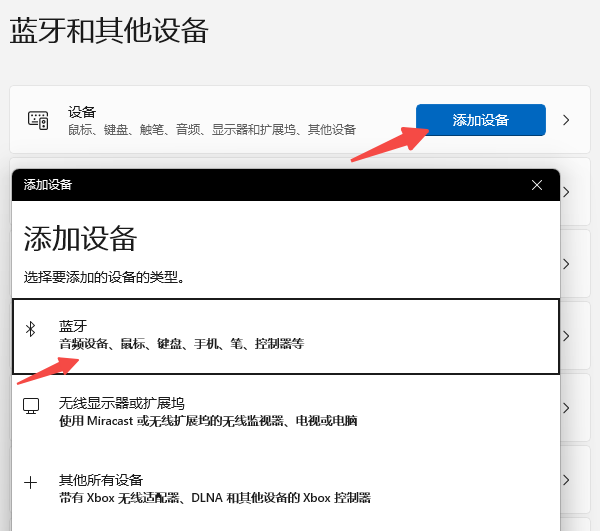
步骤3:将蓝牙耳机、鼠标或键盘切换到配对模式,再查看搜索结果。
不同设备进入配对模式的方法并不一样。有些耳机需要长按功能键,有些鼠标则需要切换到蓝牙连接模式。
二、使用驱动人生修复蓝牙驱动
如果蓝牙开关消失、搜索不到任何设备,或设备管理器中的蓝牙适配器出现黄色感叹号,就需要检查驱动程序了。可以使用“驱动人生”检测。

 好评率97%
 下载次数:5731910
步骤1:下载并安装驱动人生,打开软件后点击“立即诊断”。

步骤2:等待软件扫描电脑硬件及驱动状态,查看蓝牙驱动是否存在异常。如果检测到适配的驱动更新,可以点击“升级”或根据提示进行修复。
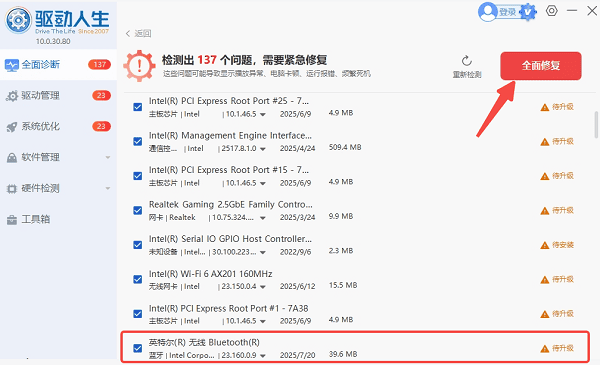
步骤3:安装完成后重启电脑,重新打开Win11蓝牙设置。
步骤4:点击“添加设备”,尝试重新连接蓝牙耳机或鼠标。
三、重新启动蓝牙支持服务
如果蓝牙开关正常,但点击添加设备后没有反应,可以尝试重启蓝牙相关服务。
步骤1:在桌面任务栏搜索框输入“服务”并打开。
步骤2:在服务列表中找到“Bluetooth Support Service”,中文通常显示为“蓝牙支持服务”。
步骤3:右键该服务,选择“重新启动”。
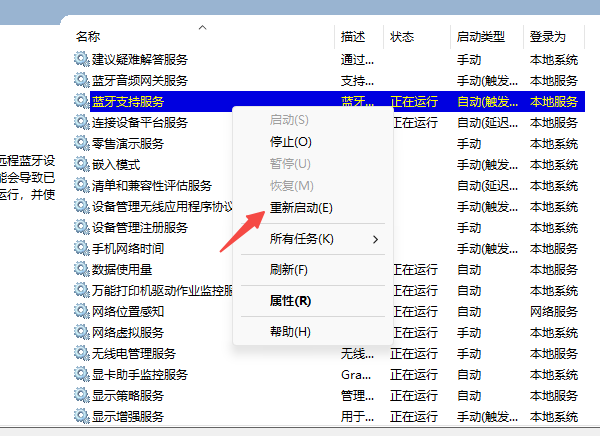
步骤4:如果服务处于停止状态,可以右键选择“启动”。
步骤5:关闭服务窗口,重新进入蓝牙设置添加设备。
四、删除旧设备记录,重新配对
有时候Win11能够搜索到蓝牙设备,但点击连接以后,一直显示“正在连接”,最后提示添加失败。这种情况可能与旧的配对记录有关。
步骤1:打开“设置”,进入“蓝牙和其他设备”,在设备列表中找到连接失败的耳机、鼠标或者键盘。
步骤2:点击设备旁边的三个点,选择“删除设备”。
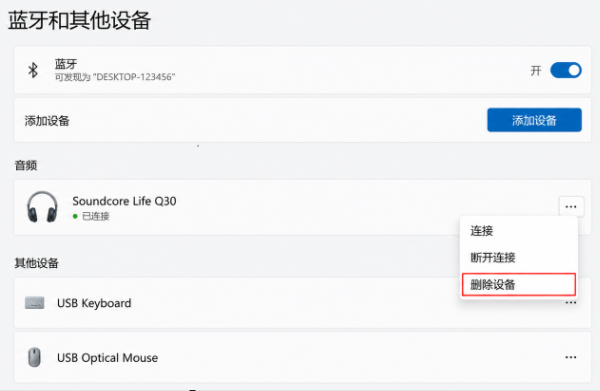
步骤3:随后关闭蓝牙,再重新开启,将外设切换到配对模式,点击“添加设备”重新连接。
如果蓝牙设备之前连接过其他电脑或手机,建议同时检查原设备上的连接状态,避免重复连接造成影响。
五、重新安装蓝牙适配器驱动
如果前面的方法都没有效果,还可以通过设备管理器重新安装驱动。
步骤1:右键点击“开始”菜单,选择“设备管理器”。
步骤2:展开“蓝牙”,找到对应的蓝牙适配器,例如Intel Wireless Bluetooth或Realtek Bluetooth Adapter。
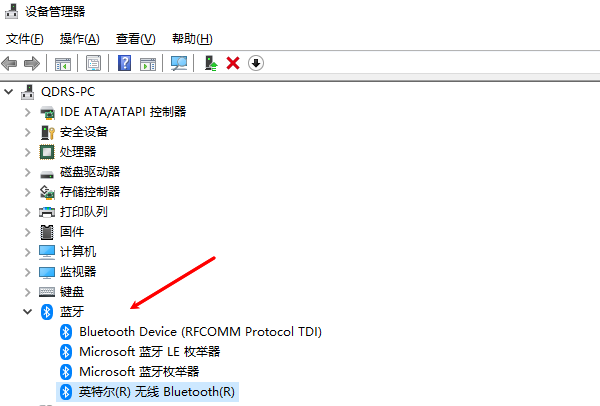
步骤3:右键选择“卸载设备”,勾选“删除驱动程序文件”选项,按提示卸载。
步骤4:重启电脑,让系统尝试重新识别蓝牙适配器并安装驱动。如果系统没有自动恢复,可以使用驱动人生重新安装。
六、电脑蓝牙无法添加设备的常见问题
1、 Win11蓝牙开关突然消失怎么办?
可以先进入“设备管理器”查看蓝牙适配器是否存在。如果出现黄色感叹号,优先打开驱动人生修复驱动。如果完全找不到蓝牙设备,还需要检查硬件连接、BIOS设置及无线模块状态。
2、 蓝牙耳机能搜索到,但一直连接失败怎么办?
先删除旧的配对记录,确认耳机处于配对模式,再重新连接。如果仍然失败,可以尝试重启蓝牙支持服务。
3、 Win11更新后蓝牙不能用了怎么办?
可能是之前的蓝牙驱动不兼容新的系统版本,可使用驱动人生安装适配的版本。
4、 台式电脑可以直接添加蓝牙设备吗?
需要电脑具备蓝牙功能,可以打开“设备管理器”常看是否有蓝牙选项。如果没有,大概率是主板没有内置蓝牙模块,购买一个USB蓝牙适配器,就可以直接连接蓝牙耳机或鼠标了。
最新资讯
 Win11蓝牙无法添加设备怎么办?5种方法解决连接失败
Win11蓝牙无法添加设备怎么办?针对蓝牙搜索不到耳机、鼠标无法连接、点击添加设备没反应以及蓝牙开关消失等情况,介绍5种实用修复方法,包括检查配对状态、使用驱动人生更新蓝牙驱动、重启蓝牙服务以及重新安装适配器驱动。
2026-11-20 13:53:46lucky9154 Win11临时文件删除不了?清理没反应的解决方法
Win11临时文件删除不了,点击删除文件没反应,清理后C盘空间也没有变化?本文介绍临时文件清理失败的原因,以及存储设置、磁盘清理、文件占用排查和百贝C盘清理大师的使用方法。
2026-11-20 12:02:17kevin8660 C盘还剩400多G却无法分区?教你解决磁盘压缩空间不足问题
电脑C盘明明还剩400多GB空间,使用磁盘管理创建新分区时,却发现可压缩空间不足、无法分区,甚至只能压缩几GB。这通常与系统不可移动文件、磁盘分区结构或文件系统状态有关。本文针对Windows 10/11整理了几种解决方法,帮助用户合理调整磁盘空间。
2026-11-20 11:53:12Portia17275