使用电脑进行音乐制作、直播或音频传输时,有些用户会使用ASIO Link Pro管理不同软件之间的音频信号。不过,部分用户在启动程序时,可能遇到Link Pro无法启动、音频设备加载失败,甚至打开软件后没有声音的情况。

出现这些问题,通常与虚拟音频驱动异常、Windows安全策略限制、软件安装不完整以及其他音频设备占用有关。下面按照不同故障场景,介绍几种解决方法。
一、检查Link Pro是否正确启动
如果ASIO Link Pro打开后没有反应,或者启动界面一直停留在加载状态,可以先排除程序进程异常的问题。操作步骤:
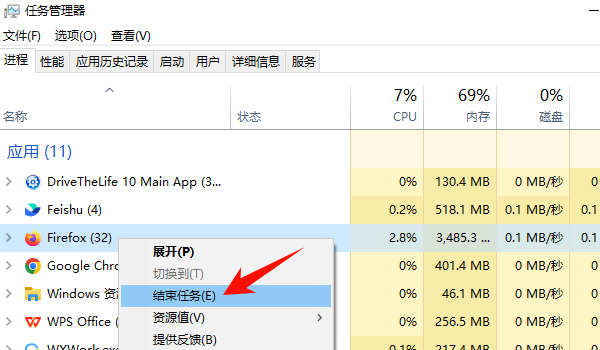
1. 按下Ctrl+Shift+Esc,打开任务管理器。
2. 在进程列表中找到ASIO Link Pro及相关音频程序。
3. 如果存在多个异常运行的进程,结束相关任务。
4. 重新启动ASIO Link Pro,观察能否正常打开。
另外,如果电脑同时运行了ASIO4ALL、Voicemeeter或其他音频路由工具,建议暂时退出这些程序,再单独启动Link Pro,避免多个音频工具同时占用设备。
二、检查虚拟音频驱动是否被系统拦截
ASIO Link Pro需要依赖ASIOVADPRO.sys等虚拟音频驱动工作。如果驱动版本较旧,或者不符合当前Windows的驱动签名及安全要求,系统可能阻止它加载。尤其是部分Windows 11版本,在安全策略更新后,旧版驱动可能出现兼容性问题。具体排查方法:
1. 打开Windows设置,进入“隐私和安全性”。
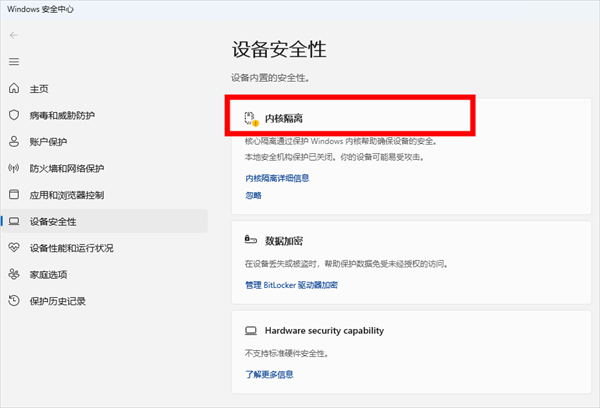
2. 点击“Windows安全中心”,进入“设备安全性”。
3. 选择“内核隔离详细信息”。
4. 查看内存完整性相关设置,以及是否存在不兼容驱动提示。
5. 如果提示ASIOVADPRO.sys无法加载,记录具体驱动名称和提示信息。
三、重新安装Link Pro及相关驱动
如果此前安装过多个版本的Link Pro,或者安装过程中出现中断,可能导致驱动文件缺失、注册信息异常。可以尝试重新安装:
1. 先退出ASIO Link Pro及相关音频程序。
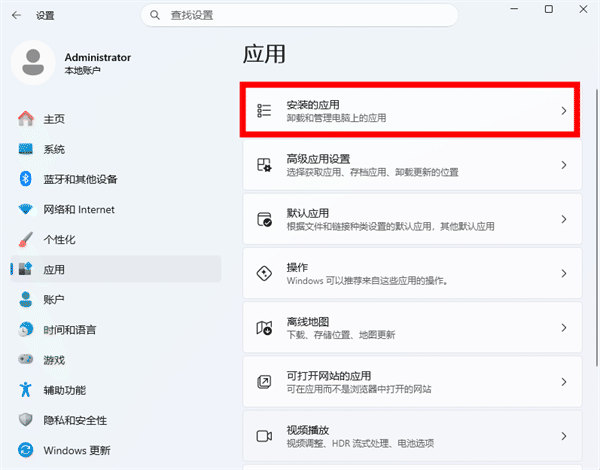
2. 进入Windows设置中的“应用→已安装的应用”。
3. 找到已经安装的Link Pro相关程序,按照正常卸载流程移除。
4. 重启电脑,避免旧驱动仍处于占用状态。
5. 使用可信来源提供的安装包重新安装兼容版本。
6. 完成安装后再次重启电脑,检查设备是否恢复正常。
四、检查电脑声卡驱动是否异常
如果Link Pro启动失败,同时电脑还伴随声音异常、音频设备无法识别等情况,可以考虑检查声卡驱动是否存在问题。声卡驱动缺失、版本过旧或文件异常,都可能影响音频设备的正常调用。如果不清楚具体是哪一项驱动出了问题,可以借助驱动人生进行自动检测和修复,操作步骤如下:

 好评率97%
 下载次数:5731409
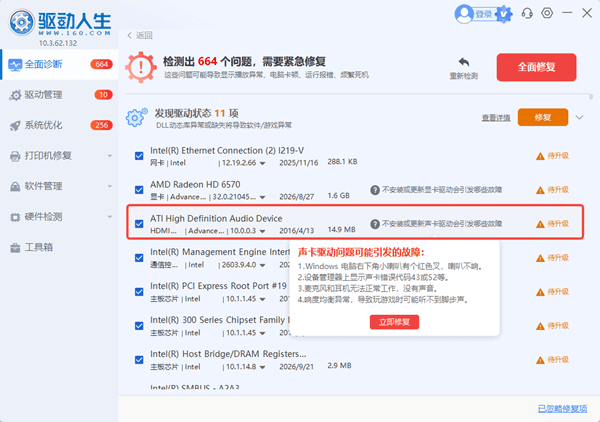
1. 打开驱动人生,点击立即诊断,等待软件检测电脑当前的驱动状态。

2. 查看检测结果,重点关注声卡、音频控制器等相关驱动是否存在异常。
3. 如果发现驱动缺失、异常或需要更新,根据检测结果选择对应的修复或升级操作。
4. 等待驱动安装完成后,重启电脑,再重新打开Link Pro测试。
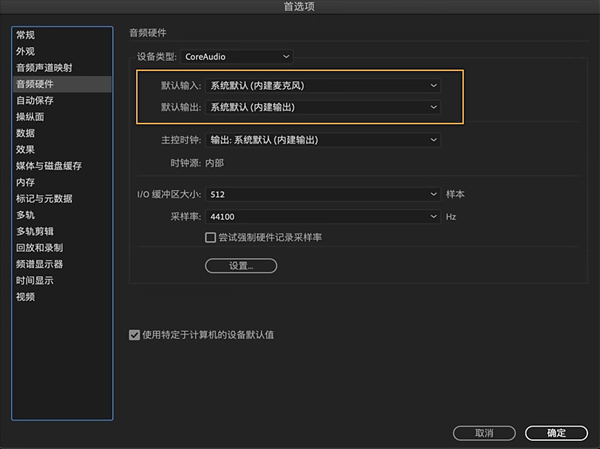
五、重新配置音频输入输出设备
如果Link Pro能够启动,但依然无法正常传输声音,还需要检查音频设备配置。操作步骤:
1. 打开ASIO Link Pro设置界面。
2. 检查当前选择的ASIO设备是否正确。
3. 确认选择的输入和输出通道与实际使用的声卡一致。
4. 检查音频采样率、缓冲区等参数是否合理。
5. 保存设置后重新启动相关音频软件。
六、重启Windows音频服务
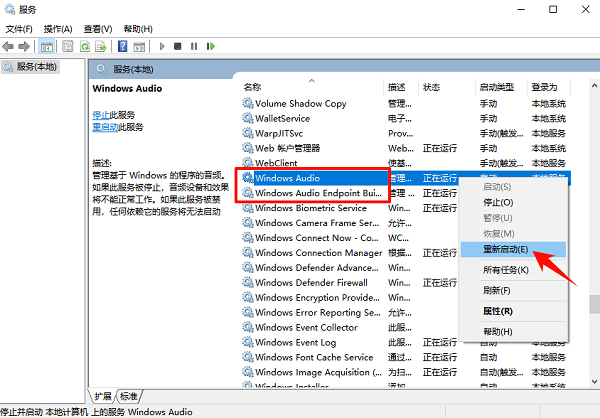
Windows音频服务运行异常,也可能影响音频设备的调用。
1. 按下Win+R,输入services.msc并回车。
2. 找到“Windows Audio”服务。
3. 右键点击,选择“重新启动”。
4. 找到“Windows Audio Endpoint Builder”,同样尝试重新启动。
5. 完成后重新打开音频软件进行测试。
遇到音频设备Link Pro启动失败的问题,建议先检查软件进程和虚拟音频驱动,再排查Windows安全策略、声卡驱动及音频输入输出配置。如果电脑还伴随无声音、声卡设备异常或驱动无法识别等问题,可以使用驱动人生检测并修复相关硬件驱动。
最新资讯
 Win10/Win11音频设备Link Pro启动失败的原因及修复方法
ASIO Link Pro启动失败、音频设备无法加载,可能与虚拟音频驱动异常、Windows安全策略拦截、驱动安装不完整或音频设备冲突有关。本文整理了几种常见解决方法,帮助Windows 10/11用户排查Link Pro启动失败的问题,恢复正常音频连接。
2026-11-20 10:00:03Portia10082 电脑键盘音量键被锁住了怎么办?5种方法快速恢复
电脑键盘上的音量加减键、静音键突然失灵,或者按下后没有任何反应,可能与Fn功能锁定、键盘快捷键设置、系统服务或驱动异常有关。本文整理了几种常见解决方法,帮助Windows 10/11用户逐步排查并恢复键盘音量快捷键。
2026-11-19 10:26:53Portia12514 笔记本加减声音键没反应怎么办?6个方法教你快速解决
笔记本电脑音量加减键按了没反应,Fn组合键无法调节声音怎么办?本文针对Windows 10/11笔记本音量快捷键失灵问题,整理了6种实用解决方法,涵盖Fn功能键设置、声卡驱动修复、Windows音频服务、厂商热键组件及键盘硬件排查,帮助恢复笔记本音量快捷键功能。
2026-11-18 11:33:20Portia27837