电脑键盘上的音量加、音量减和静音键,本来可以直接调节系统声音,但有些用户会遇到这样的情况:按下音量键没有反应,音量图标不变化,甚至原本的音量快捷键突然变成了其他功能。

电脑键盘音量键被锁住,通常与Fn功能模式切换、键盘快捷键配置异常、热键驱动缺失或系统识别问题有关。 如果电脑右下角的音量滑块可以正常调节声音,只有键盘音量键失灵,建议优先检查键盘功能模式和热键驱动,不必急着重装系统。具体操作步骤往下看。
方法一:检查Fn Lock功能是否开启
不少笔记本电脑和部分紧凑型键盘,都采用Fn组合键控制音量、亮度和屏幕切换等功能。如果不小心切换了Fn Lock状态,就可能导致原来的音量快捷键无法按照预期工作。可以按照以下步骤尝试:
1. 找到键盘左下角的Fn键。
2. 同时按下Fn和Esc键。
3. 如果键盘支持Fn Lock切换,通常可以改变功能键的默认模式。
4. 再次按下音量增加、音量减少或静音键,检查是否恢复。
5. 部分键盘也需要通过Fn+Shift、Fn+Caps Lock等组合键切换,具体取决于品牌和型号。

方法二:进入BIOS修改功能键模式
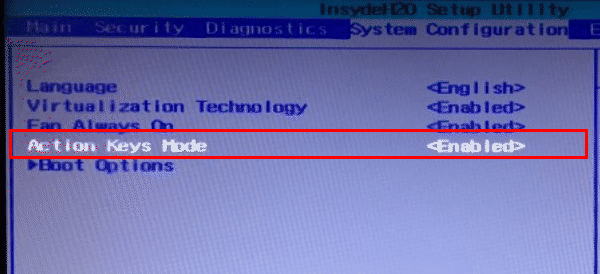
如果Fn组合键无法解决问题,还可以检查BIOS中的功能键设置。部分笔记本电脑允许用户调整F1-F12按键的默认行为,例如优先执行多媒体功能,或者优先执行传统F1-F12功能。操作步骤如下:
1. 重启电脑,在开机过程中连续按F2、Del或其他对应的BIOS快捷键。
2. 进入BIOS设置界面。
3. 找到Advanced、Configuration或System Configuration选项。
4. 查看是否存在Action Keys Mode、Function Key Behavior或类似设置。
5. 根据自己的使用习惯调整功能键模式。
6. 按F10保存设置并退出。
方法三:使用驱动人生检测并修复驱动异常
如果键盘音量键之前一直可以正常使用,但在重装系统、更新系统之后突然失灵,就需要考虑热键驱动或相关系统组件异常的可能性。部分笔记本电脑需要依赖厂商提供的热键驱动,才能正常识别音量加减、静音等快捷操作。如果相关驱动缺失或版本异常,就可能出现按键无响应的情况。可以借助「驱动人生」进行检测和修复:

 好评率97%
 下载次数:5728557
1.进入驱动人生主界面,点击立即诊断,检测电脑当前的驱动状态。

2. 根据检测结果,查看是否存在键盘、芯片组等相关驱动异常。
3. 找到需要修复的驱动,点击升级或修复。
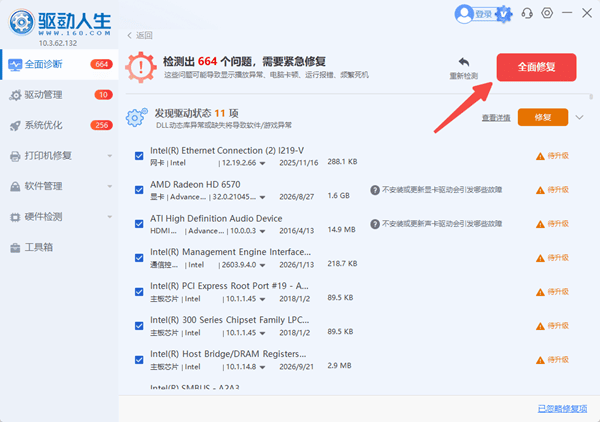
4. 等待操作完成后,重启电脑,再测试键盘音量键是否恢复正常。
方法四:检查Windows音量和输出设备设置
有时候,键盘音量键并不是真的被锁住,而是Windows音频设置出现了异常,导致调节音量时没有明显变化。可以这样排查:
1. 按下Win+I打开Windows设置。
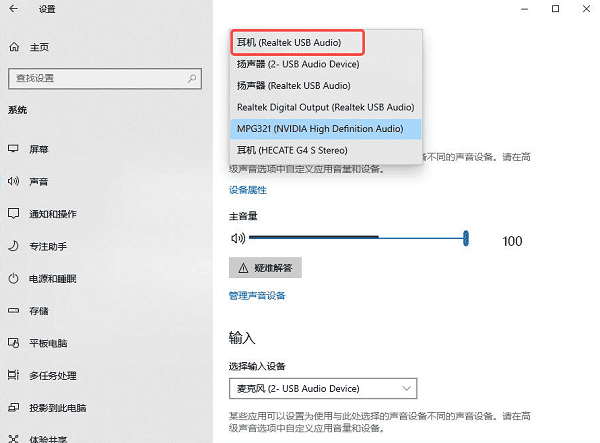
2. Windows 11选择「系统」→「声音」。
3. Windows 10进入「系统」→「声音」。
4. 找到输出设备,确认当前使用的是正确的扬声器或耳机。
5. 手动拖动音量滑块,检查声音能否正常调节。
方法五:检查键盘连接及系统辅助功能
对于使用USB或无线键盘的台式电脑,还需要排查键盘连接问题。建议依次尝试:
1. 将USB键盘拔下,换一个USB接口重新连接。
2. 无线键盘检查电池电量,并重新连接接收器。
3. 如果有条件,可以换一台电脑测试音量键。
4. 检查键盘是否开启了游戏模式或自定义按键配置。
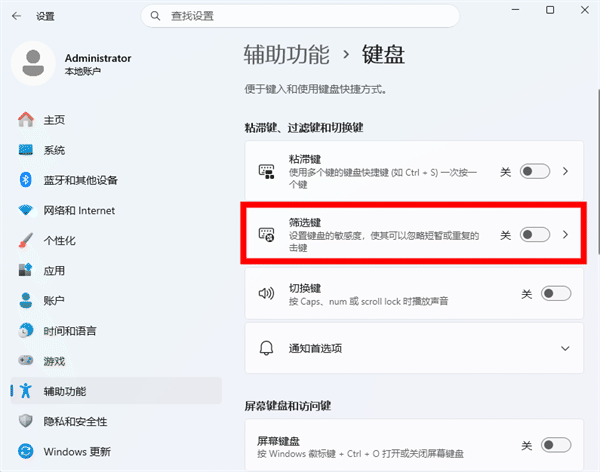
5. 另外,可以打开Windows辅助功能设置:
Windows 11: 设置→辅助功能→键盘。
Windows 10: 设置→轻松使用→键盘。
6. 检查筛选键等功能是否被意外开启。如果只有个别按键失灵,还需要考虑键盘按键本身是否存在损坏。
遇到音量加减键失灵时,可以先检查Fn Lock和BIOS功能键模式,再排查热键驱动、Windows声音设置以及键盘连接。如果问题是在重装系统或更新驱动后出现的,建议重点检查厂商热键组件是否缺失。
最新资讯
 笔记本加减声音键没反应怎么办?6个方法教你快速解决
笔记本电脑音量加减键按了没反应,Fn组合键无法调节声音怎么办?本文针对Windows 10/11笔记本音量快捷键失灵问题,整理了6种实用解决方法,涵盖Fn功能键设置、声卡驱动修复、Windows音频服务、厂商热键组件及键盘硬件排查,帮助恢复笔记本音量快捷键功能。
2026-11-18 11:33:20Portia27833 蓝牙耳机一开麦音质就变差?Win11修复方法
蓝牙耳机一开麦音质就变差、声音像打电话?这通常与Windows切换A2DP和HFP免提模式有关。本文介绍Win11保持立体声、切换麦克风、检查LE Audio及通过驱动人生排查蓝牙驱动异常的方法。
2026-11-10 15:00:19kevin27875 Win7 Realtek高清晰音频管理器打不开?这样恢复声音更快
Win7系统Realtek高清晰音频管理器打不开怎么办?遇到双击无反应、程序闪退、控制面板找不到管理器等问题,可能与声卡驱动异常、管理器组件缺失或Windows音频服务有关。本文整理了5种实用解决方法,包括驱动人生检测修复、重新安装声卡驱动、检查系统服务等,帮助用户快速恢复Realtek音频管理器正常使用。
2026-11-10 11:34:12Portia22395